REC
Suggerimenti su riprese video, produzione, editing video e manutenzione delle apparecchiature.
Suggerimenti su riprese video, produzione, editing video e manutenzione delle apparecchiature.
Filmora per AMV:funzionalità essenziali e guida passo passo
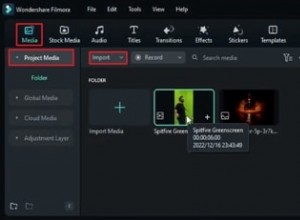
Preparazione Cosa devi preparare: Un computer (Windows o macOS) I tuoi materiali video. Editor video Filmora Passaggio 1 Apri Filmora Dovresti utilizzare Wondershare Filmora per avviare il processo di editing AMV. Avvia il programma e preparati a importare la clip desiderata. Passaggio 2 Im
Come creare un video virale con effetto "Mamma ho perso l'aereo":una guida passo passo
Trascrizione 0:10 La demo del video in cui leffetto è apparentemente facile da creare. Per creare questo effetto da zero, hai bisogno di un treppiede per registrare il filmato in modalità automatica con le scene eseguite dal personaggio in modo ordinato. 0:25 I requisiti della registrazione vide
Crea un video virale con effetto schiocco d'uovo:guida passo dopo passo
Vuoi catturare la prossima tendenza virale? Segui questa guida esperta per filmare, montare e pubblicare uno sbalorditivo video con effetto schiocco duovo utilizzando le tue riprese. Le istruzioni seguenti sono scritte da editor video esperti per garantire chiarezza, qualità e autenticità. Strumenti
Padroneggia il montaggio AMV con Filmora:una guida passo dopo passo
Preparazione Di cosa avrai bisogno: Computer con Windows o macOS Le tue riprese video Editor video Filmora installato Passaggio 1:importa la clip in Filmora Avvia Filmora e inizia un nuovo progetto. Trascina la clip scelta nel contenitore multimediale, quindi rilasciala sulla timeline. Questo t
Crea straordinari effetti di luce da rapper in Filmora:tutorial passo dopo passo
Guida passo passo per aggiungere effetti di luce Rapper in Filmora Segui queste istruzioni esperte per trasformare il tuo video rap con luci dinamiche, contorni simili al fuoco, occhi laser, anelli al neon e altro ancora. Cosa ti servirà Un computer Windows o macOS Il tuo filmato rap ed eventuali
Filmora:padroneggiare transizioni fluide con i fotogrammi chiave
Preparazione Cosa devi preparare: Un computer (Windows o macOS) I tuoi materiali video. Editor video Filmora Passaggio 1 Porta la tua clip in Filmora Apri Filmora e importa la clip nella finestra di modifica. Dopo limportazione, aggiungi la clip alla timeline per aggiungere effetti. Passagg
Padroneggia gli effetti dei fulmini in Filmora:tutorial passo dopo passo
Introduzione Gli effetti dei fulmini e degli agenti atmosferici possono trasformare un normale video in un capolavoro cinematografico. Questa guida ti guida attraverso ogni fase della creazione di fulmini, tempeste e riflessi realistici utilizzando gli strumenti e gli adesivi integrati di Wondersha
Padroneggia l'effetto video Rain Stop in Filmora - Guida passo dopo passo
Come creare un effetto video per fermare la pioggia Desideri aggiungere un drammatico effetto di arresto della pioggia alle tue riprese? Segui la nostra guida dettagliata passo dopo passo per creare un effetto antipioggia dallaspetto professionale in Filmora. Strumenti di cui avrai bisogno Compute
Tutorial sull'effetto rimbalzo del DJ – Mastering nell'editing video dinamico del DJ di Filmora
Come creare un effetto DJ Bouncing in Filmora Migliora le tue riprese DJ con un elettrizzante effetto rimbalzante. Questa guida passo passo ti guida attraverso fotogrammi chiave, ritagli intelligenti, tracciamento del movimento ed effetti visivi avanzati in Wondershare Filmora. Alla fine, avrai un
Guida passo passo:applicare le transizioni Shake Blur in Filmora
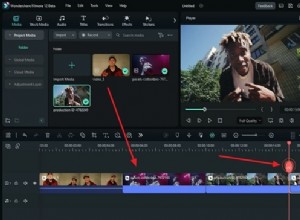
1. Importa i tuoi filmati Avvia Filmora e vai a Media scheda. Trascina e rilascia i tuoi due file video, uno che rappresenta il filmato pre-transizione e laltro il clip post-transizione, nel catalogo multimediale. Una volta importato, posiziona la prima clip sulla timeline e posiziona la testina di
Come creare straordinari effetti olografici in Filmora - Tutorial passo dopo passo
Panoramica Le immagini olografiche sono un elemento fondamentale delle scene di fantascienza e dazione e aggiungono un tocco futuristico a qualsiasi progetto. Questa guida, scritta da utenti esperti di Filmora, ti guida attraverso ogni passaggio, dallimportazione del filmato allesportazione finale,
Come creare un effetto di movimento alla velocità della luce in Filmora - Tutorial passo dopo passo
Effetto di movimento alla velocità della luce in Filmora Trasforma un video steady-cam in un montaggio dinamico alla velocità della luce sfruttando gli strumenti basati sullintelligenza artificiale di Filmora, le tracce sfocate e i ritagli intelligenti. Segui questa guida concisa per creare un look
Padroneggiare le modifiche Velocity in Filmora 13:un tutorial video passo dopo passo
Modifiche Master Velocity in Filmora 13 Le modifiche alla velocità ti consentono di manipolare la velocità della clip per creare spettacolari effetti al rallentatore e di avanzamento veloce. Questo tutorial ti guida attraverso ogni fase, dallimportazione alla rifinitura finale, così potrai produrre
Crea splendidi sfondi immagine residua per i video di danza
Trascrizione 0:33 – Per prima cosa, raccogli un video con schermo verde di una ballerina e una fotografia di un edificio con uno schermo verde dietro le finestre. Nel tuo software di editing, apri il pannello Effetti e cerca Sfondo. Trasforma per ridimensionarla fino a coprire lintero fotogramma.
Tutorial Filmora:crea straordinari effetti di sospensione delle nuvole
Come creare un effetto nuvola sospesa in Filmora Questa guida ti aiuterà a creare leffetto nuvola sospesa in cui le nuvole sembrano bloccate da fulmini nel video in movimento. Puoi creare un effetto del genere utilizzando file PNG, alcuni adesivi e la funzione Ritaglio intelligente in Filmora senza
Come aggiungere straordinari effetti magici ai tuoi video con Filmora
Guida passo passo per aggiungere effetti magici in Filmora Vuoi trasformare le normali riprese in qualcosa di veramente affascinante? Gli strumenti integrati di Filmora ti consentono di aggiungere magia con tracciamento del movimento, fondere i colori e completare con la valutazione cinematografica
Padroneggia l'effetto di spostamento turbolento in Filmora:tutorial passo dopo passo
Preparazione Cosa devi preparare: Un computer (Windows o macOS) Le tue riprese video Wondershare Filmora installato Passaggio 1 Rimuovi il titolo predefinito e regola carattere e dimensione Dopo aver creato un nuovo progetto, trascina la clip Titolo predefinito nella timeline. Fai clic sulla c
Padroneggia le transizioni a schermo diviso in 3 direzioni in Filmora:tutorial passo dopo passo
Preparazione Cosa ti serve: Un computer (Windows o macOS) Le tue riprese video Editor video Filmora (qualsiasi versione recente) Passaggio 1:avvia Filmora e inizia un nuovo progetto Apri Filmora e crea un Nuovo progetto dallinterfaccia principale. Importa i tuoi file multimediali in Media panne
Tutorial Filmora:aggiunta di effetti di luce dinamici per scene d'azione
Come creare effetti di luce per lazione in Filmora Laggiunta di effetti magici può rendere i video più sorprendenti. Sappiamo che un effetto smokey può rendere i video più magici e cupi. Potresti aver esaminato il modo in cui i registi creano effetti così magici nei loro film. Questo video tutorial
Padroneggia le transizioni dello schermo tramite zoom in Filmora - Tutorial passo dopo passo
Come aggiungere un effetto zoom in Filmora Gli strumenti intuitivi di Filmora ti consentono di creare una transizione dello schermo con zoom ottimizzato in pochi minuti. Segui questa guida esperta per aggiungere leffetto con precisione e sicurezza. Strumento Trascrizione 00:19 – Inizia posizionand
Articoli consigliati
Articoli popolari