
Come creare un effetto video per fermare la pioggia
Desideri aggiungere un drammatico effetto di arresto della pioggia alle tue riprese? Segui la nostra guida dettagliata passo dopo passo per creare un effetto antipioggia dall'aspetto professionale in Filmora.
Strumenti di cui avrai bisogno
- Computer con Windows o macOS
- Il tuo video clip di base (mano o qualsiasi soggetto)
- Filmora Video Editor (ultima versione)
Passaggio 1:prepara il filmato
Registra una breve clip del soggetto che desideri evidenziare, in genere una mano, utilizzando la fotocamera. Mantieni l'illuminazione coerente ed evita un movimento eccessivo dello sfondo.
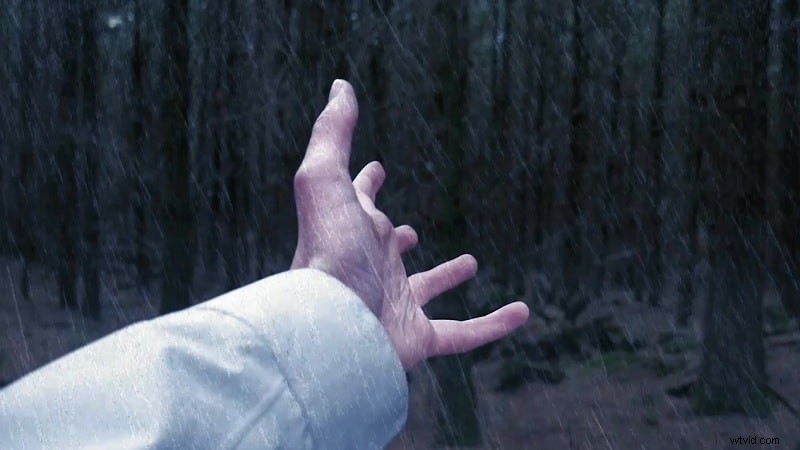
Passaggio 2:importa in Filmora
Avvia Filmora, fai clic su Editor video pulsante e importa il filmato. Trascina la clip sulla timeline. Per un editing più fluido, duplica la clip su una traccia separata.
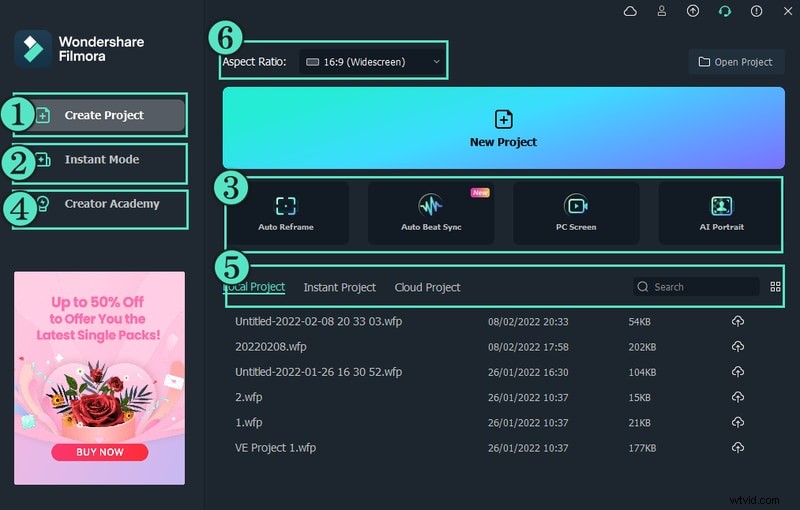
Passaggio 3:applica la chiave Luma
Vai a Effetti pannello, cerca "Luma Key" e trascinalo sulla traccia superiore. Regola la Soglia cursore finché lo sfondo diventa trasparente, rivelando solo il soggetto.
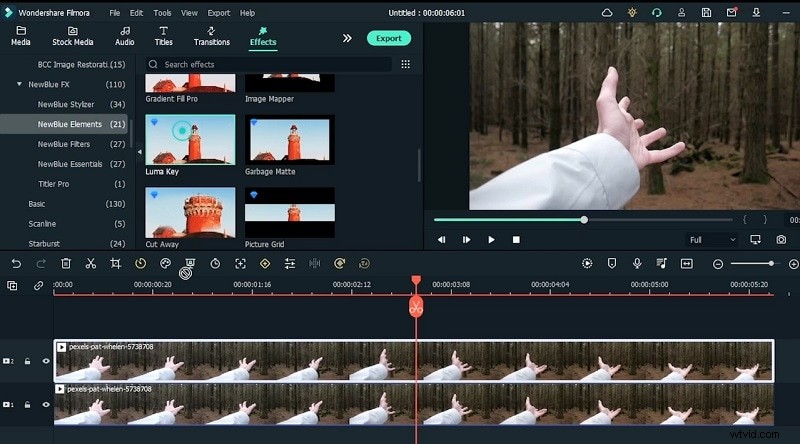
Passaggio 4:aggiungi sovrapposizioni pioggia
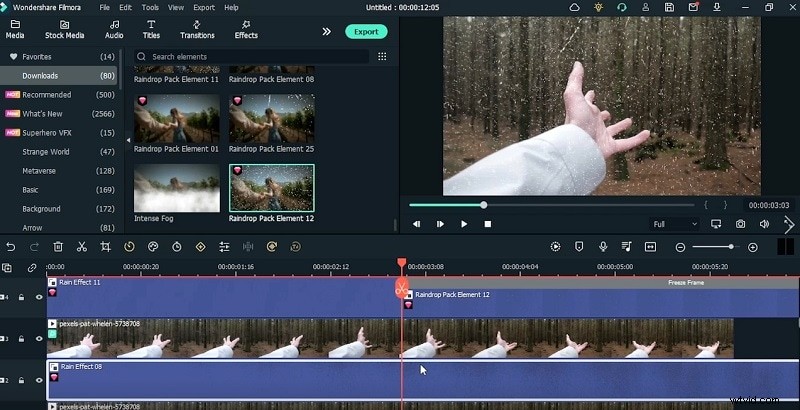
Negli Elementi sezione, individua Effetto pioggia 11 e Effetto pioggia 08 . Posiziona Rain Effect 11 sulla traccia superiore e Rain Effect 08 sotto il video principale per creare un effetto pioggia a strati.
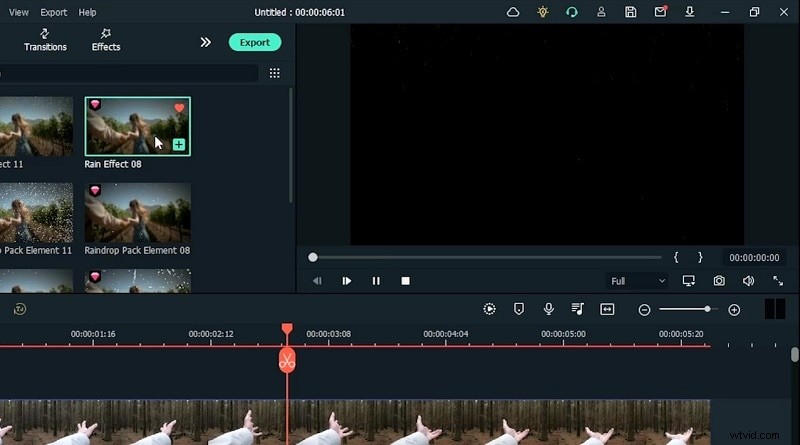
Passaggio 5:regola con precisione la direzione della pioggia
Seleziona la sovrapposizione della pioggia, apri le sue impostazioni e inverti l'effetto in modo che le gocce cadano in un'unica direzione, eliminando il movimento brusco.
Passaggio 6:congela i fotogrammi chiave per l'interruzione della pioggia
Individua il momento in cui la pioggia dovrebbe cessare. Metti in pausa il video, quindi utilizza la funzione Dividi strumento per isolare quel frame. Sostituisci la seconda metà della sovrapposizione della pioggia con Rain Drop 12 per congelare l'effetto.
Passaggio 7:introduci la nebbia per l'atmosfera
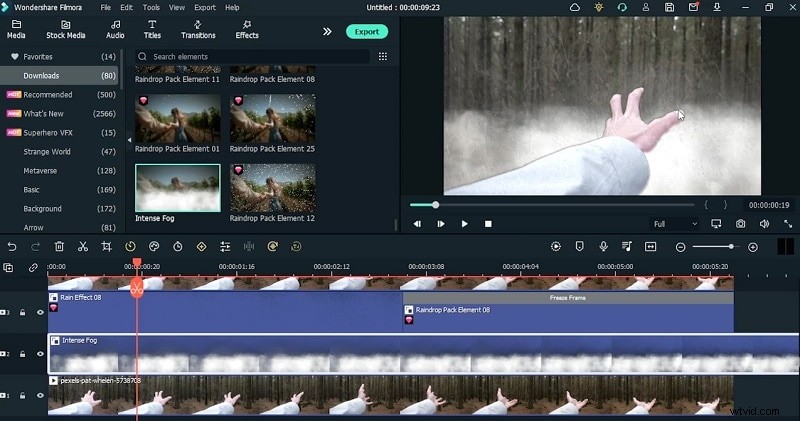
Trascina una nuova traccia sopra quelle esistenti. Dagli Effetti elenco, aggiungi una nebbia di fumo sovrapponi, quindi abbassane l'opacità per fonderlo in modo naturale.
Passaggio 8:aggiungi transizioni glitch
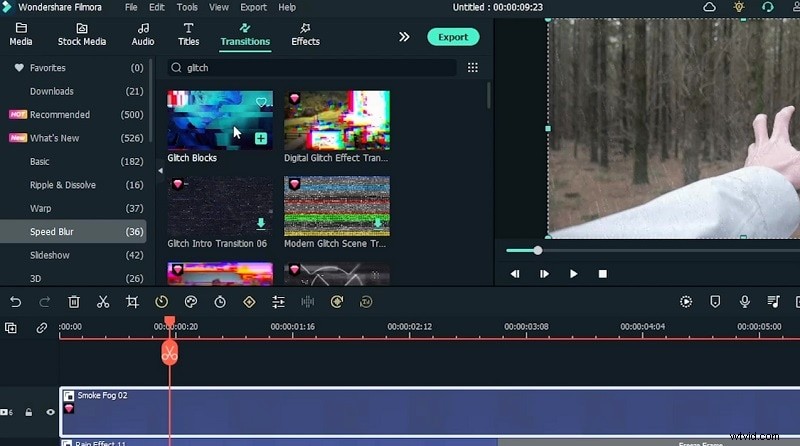
Cerca le Transizioni pannello per "Glitch". Applica un Blocchi Glitch transizione tra le clip, assicurando che la sua durata corrisponda alla timeline per un taglio senza interruzioni.
Passaggio 9:classificazione del colore e LUT
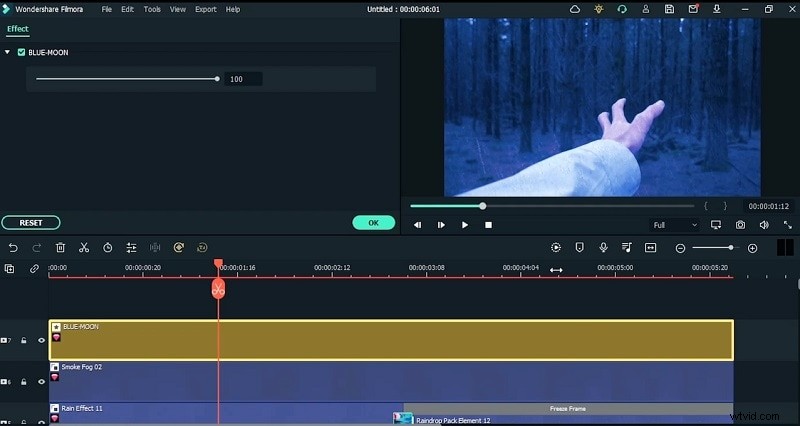
Applica una tonalità blu aggiungendo un blu LUT dagli Effetti menu, quindi perfeziona con una Pellicola scura sovrapposizione per migliorare l'umore.
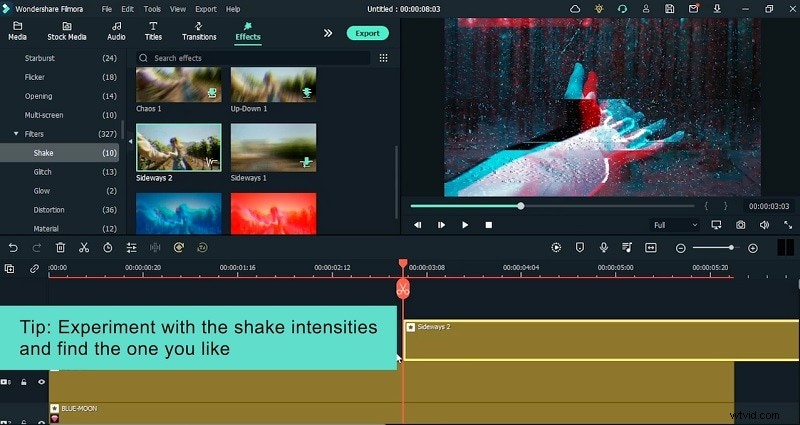
Passaggio 10:aggiungi Motion Shake
Dai Filtri pannello, inserisci Sideways 2 Shake filtro. Regola l'intensità per simulare un leggero movimento della fotocamera durante il segmento del glitch.
Passaggio 11:animazioni dei fotogrammi chiave
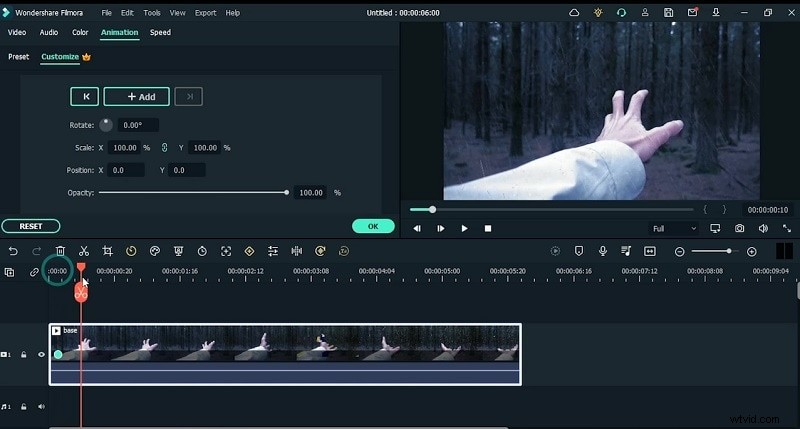
Per sincronizzare il movimento del soggetto con il movimento della fotocamera, utilizza Animazioni per aggiungere fotogrammi chiave che modificano scala, rotazione e posizione nei punti critici.
Passaggio 12:esporta e rivedi
Dopo le regolazioni finali, visualizza l'anteprima dell'intera sequenza per garantire che tutti gli effetti siano perfettamente allineati. Esporta il progetto nel formato che preferisci e condividilo o caricalo come desideri.
Conclusione
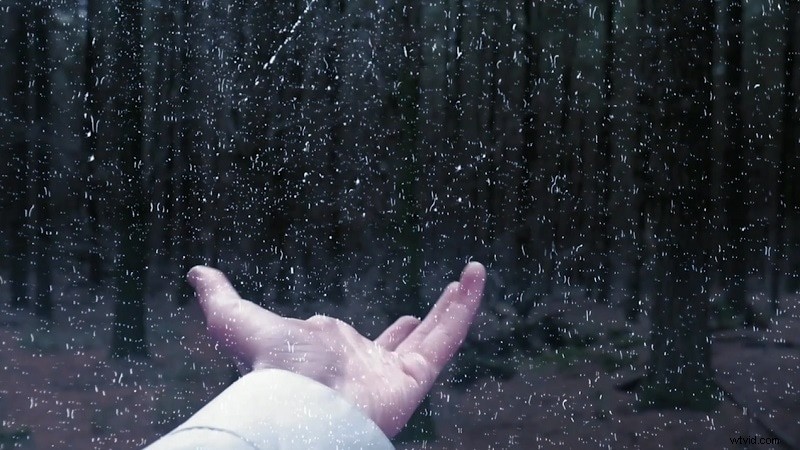
Con gli strumenti intuitivi di Filmora, creare un avvincente effetto antipioggia è semplice. Segui questi passaggi per migliorare i tuoi progetti video e affascinare il tuo pubblico.