
REC

Suggerimenti su riprese video, produzione, editing video e manutenzione delle apparecchiature.

 WTVID >> Guida alla produzione video >  >> video >> Idee video

Padroneggia l'effetto di spostamento turbolento in Filmora:tutorial passo dopo passo

Preparazione

Cosa devi preparare:

  • Un computer (Windows o macOS)
  • Le tue riprese video
  • Wondershare Filmora installato

Passaggio 1

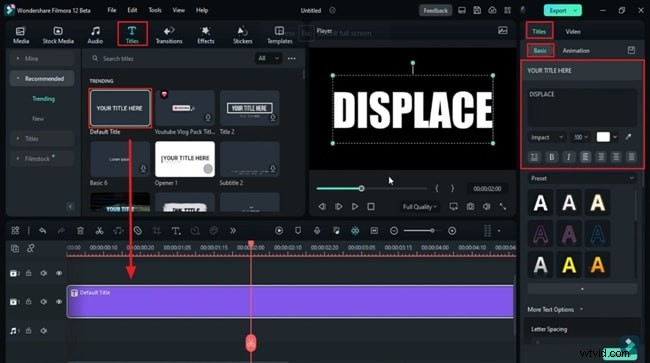
Rimuovi il titolo predefinito e regola carattere e dimensione

Dopo aver creato un nuovo progetto, trascina la clip "Titolo predefinito" nella timeline. Fai clic sulla clip nella timeline, quindi nel pannello delle impostazioni scegli un carattere in grassetto, digita il testo del titolo e regola la dimensione e il colore del carattere in modo che corrispondano al tuo stile.
Padroneggia l effetto di spostamento turbolento in Filmora:tutorial passo dopo passo

Passaggio 2

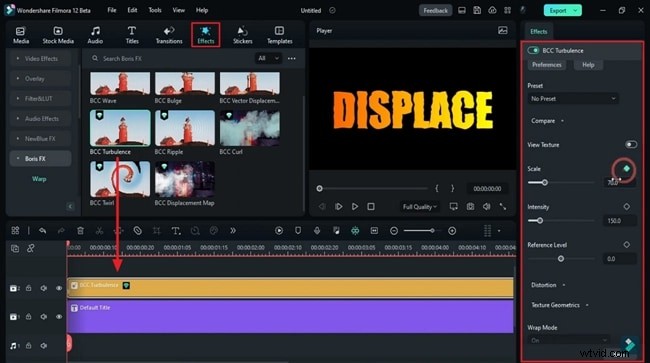
Aggiungi un effetto turbolenza alla timeline

Passa alla scheda Effetti, trova un effetto di turbolenza e rilascialo su una traccia separata. Posiziona la testina di riproduzione all'inizio di questa traccia, attiva il fotogramma chiave "Scala" e imposta il suo valore, quindi aggiungi un fotogramma chiave "Intensità". Regola il cursore "Scala" per creare un effetto bordo grezzo e fotogramma chiave il valore Master.
Padroneggia l effetto di spostamento turbolento in Filmora:tutorial passo dopo passo

Passaggio 3

Crea la tua animazione

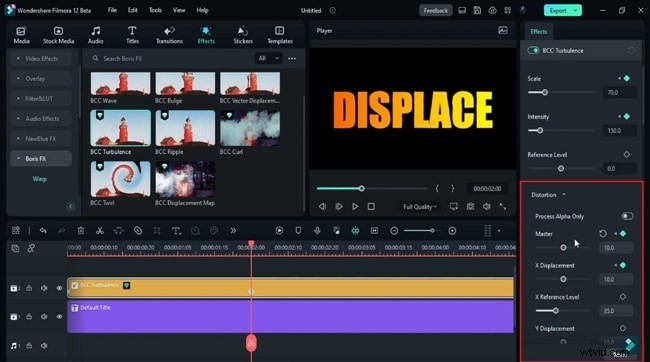
Sperimenta "Spostamento X", "Spostamento Y", "Interpolazione" e "Aspetto" assicurandoti che ogni parametro abbia fotogrammi chiave. Visualizza l'anteprima dell'animazione in tempo reale, modificando i valori fino a ottenere la turbolenza desiderata.
Padroneggia l effetto di spostamento turbolento in Filmora:tutorial passo dopo passo

Passaggio 4

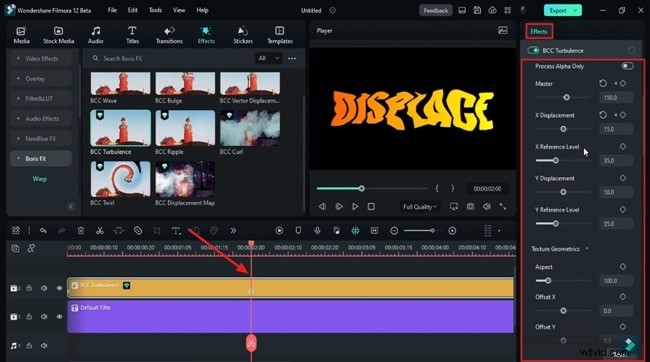
Reimposta i fotogrammi chiave quando necessario

Quando desideri rimuovere l'effetto da una sezione, posiziona la testina di riproduzione in quel punto e ripristina i fotogrammi chiave ai valori predefiniti facendo clic sulle icone dei fotogrammi chiave. Questo ti dà il pieno controllo su dove appare la turbolenza.
Padroneggia l effetto di spostamento turbolento in Filmora:tutorial passo dopo passo

Riepilogo

Un'introduzione avvincente può creare o distruggere il coinvolgimento degli spettatori. Seguendo questa guida, puoi aggiungere un titolo di spostamento turbolento dall'aspetto professionale a qualsiasi progetto, conferendo ai tuoi video un aspetto raffinato e dinamico.

  1. John Cleese ti mostra come promuovere la creatività in questa lezione di 36 minuti

  2. Come usare lo sfondo Crea più immagini di narrazione

  3. Ciò che tutti devono sapere sulla scrittura con intelligenza artificiale

  4. In che modo Wes Anderson usa le miniature e la prospettiva forzata?

  5. Come utilizzare una combinazione di colori triadici in fotografia

  6. Crea splendidi sfondi immagine residua per i video di danza

  7. Cos'è la fotografia flat lay? (Ottimi consigli per iniziare!)

  8. Qual è il modo migliore per formattare un documento di presentazione TV?

  9. Angolo basso - Suggerimenti per la sfida fotografica di 30 giorni

  1. John Cleese ti mostra come promuovere la creatività in questa lezione di 36 minuti

  2. Come usare lo sfondo Crea più immagini di narrazione

  3. Ciò che tutti devono sapere sulla scrittura con intelligenza artificiale

  4. In che modo Wes Anderson usa le miniature e la prospettiva forzata?

  5. Come utilizzare una combinazione di colori triadici in fotografia

  6. Crea splendidi sfondi immagine residua per i video di danza

  7. Cos'è la fotografia flat lay? (Ottimi consigli per iniziare!)

  8. Qual è il modo migliore per formattare un documento di presentazione TV?

  9. Angolo basso - Suggerimenti per la sfida fotografica di 30 giorni

Idee video