
Guida passo passo per aggiungere effetti di luce Rapper in Filmora
Segui queste istruzioni esperte per trasformare il tuo video rap con luci dinamiche, contorni simili al fuoco, occhi laser, anelli al neon e altro ancora.
Cosa ti servirà
- Un computer Windows o macOS
- Il tuo filmato rap ed eventuali immagini o adesivi supplementari
- Wondershare Filmora (ultima versione)
1. Importa e organizza i tuoi contenuti multimediali
Apri Filmora e vai a Media → Importa . Trascina la clip rap e tutte le risorse aggiuntive nella timeline.
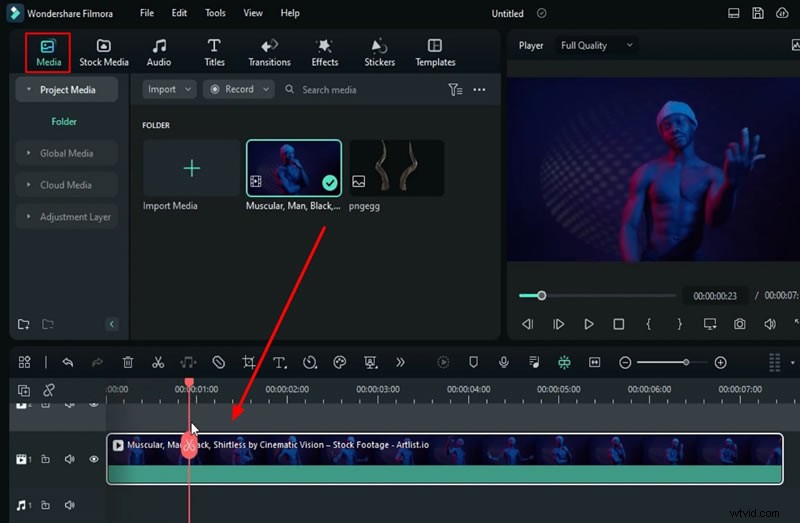
2. Isolare i movimenti delle mani con le divisioni
Riproduci la clip fotogramma per fotogramma e dividi la timeline nel punto in cui ciascuna mano inizia il suo movimento. Ripetere per la lancetta dei secondi.
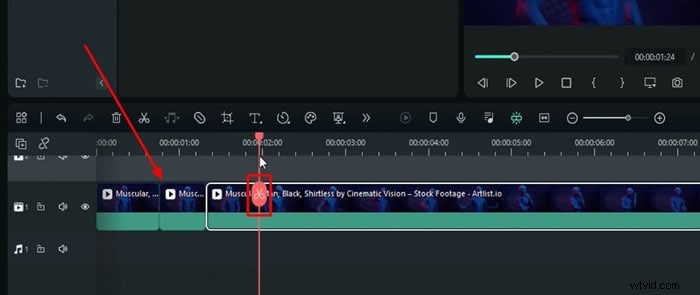
3. Split duplicati su una nuova traccia
Apri Gestisci tracce pannello e aggiungi una nuova traccia video. Trascina entrambe le divisioni su questa traccia. Fare doppio clic sulla prima divisione per aprire le sue proprietà.
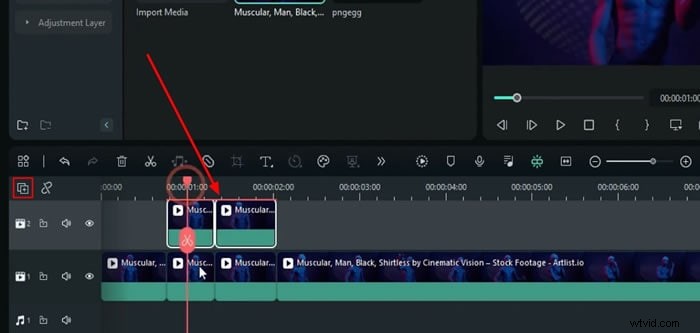
4. Applica il ritaglio intelligente per rimuovere lo sfondo
Nel riquadro di destra, seleziona Strumenti AI → Ritaglio intelligente . Utilizza lo strumento pennello per mascherare ciascuna mano fotogramma per fotogramma. Ripeti per la seconda divisione.
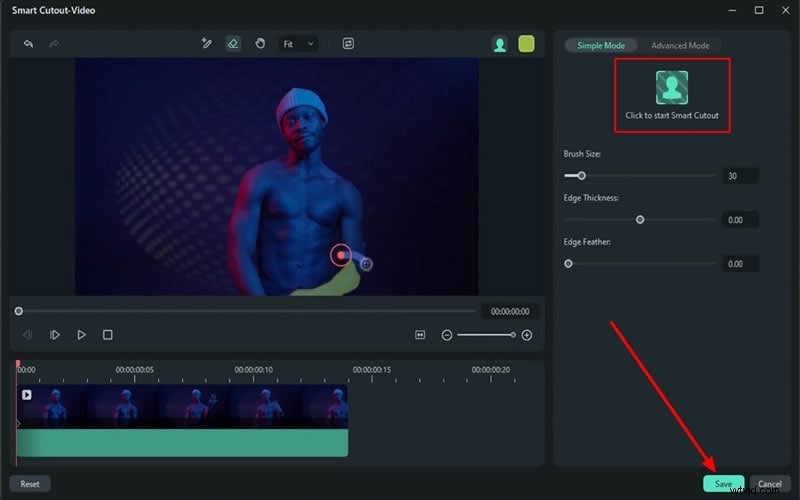
5. Aggiungi l'effetto Contorno Bruciante 2
Vai a Effetti → Effetti video → Contorno in fiamme 2 e trascinalo su entrambe le clip divise. Regola i parametri:
- Raggio:2,5 (primo clip), 3 (secondo clip)
- Avvio alfa:0,3
- Fine alfa:0,9
- Eclosione:89
- Lunghezza della sezione:0,9
- CoreLine:disattivato
6. Aggiungi l'effetto Fulmine intrecciato
Dividere nuovamente nel punto in cui termina il movimento della mano. Applica Fulmine intrecciato con una calda tonalità arancione o gialla.
7. Incorpora adesivi per spari
In Adesivi , scarica Big Gun Shots 04 pacco. Posizionalo su una nuova traccia (Traccia4). Il fotogramma chiave è Trasforma proprietà per allinearsi con la punta della mano, riducendo leggermente l'effetto per il realismo.
8. Utilizza il rilevamento del movimento per la testa del rapper
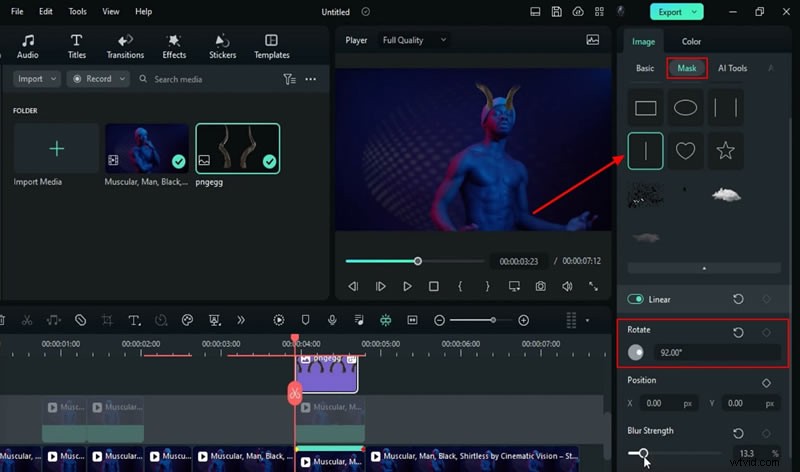
Duplica la divisione originale sulla Traccia2, blocca la traccia e attiva il Tracciamento del movimento sulla testa del rapper. Collega un'immagine di un corno PNG (scaricabile da PNG Egg) e animala utilizzando i fotogrammi chiave e la funzione Lineare maschera per movimenti fluidi.
9. Aggiungi l'effetto Laser Eyes 2
Posiziona Laser Eyes 2 effetto su una nuova traccia. Imposta il suo colore su arancione e disabilita il Raggio opzione. Anima la scala dal 149,8% al 133,2% al 100% e sfuma utilizzando i fotogrammi chiave di opacità.
10. Applica Burning Outline 3 e Neon Ring 6
Applica Burning Outline 3 con impostazioni personalizzate (Radius20, Alpha End0, Eclosion100, ecc.) per creare un alone pulsante. Quindi aggiungi Neon Ring 6 con un colore arancione o giallo per una luminosità extra.
11. Termina con l'aumento dei bordi e le regolazioni finali
Duplica la clip sulla Traccia2, applica Edge Grow e imposta Scala bordi frequenza su 20. Perfeziona la gradazione del colore, il contrasto e la saturazione tramite la scheda Colore pannello.
12. Anteprima ed esportazione
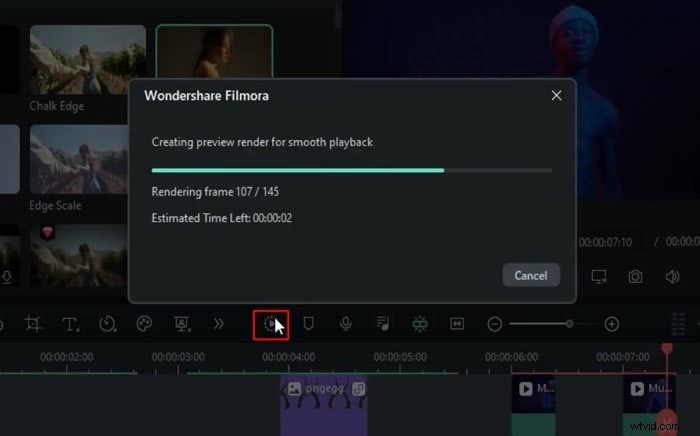
Utilizza l'Anteprima rendering pulsante per una riproduzione fluida. Una volta soddisfatto, esporta il progetto facendo clic su Esporta nell'angolo in alto a destra.
Riepilogo
Seguendo questi passaggi, aggiungerai accattivanti effetti di luce alla performance del tuo rapper, migliorando l'attrattiva visiva e mantenendo il pubblico coinvolto. Questo flusso di lavoro è semplice ma potente e lo rende ideale per i creatori che desiderano elevare i propri video rap.
Ulteriori informazioni sugli effetti magici
Esplora ulteriori trucchi visivi e di congelamento del tempo nei nostri tutorial sugli effetti avanzati.