
Come creare un effetto nuvola sospesa in Filmora
Questa guida ti aiuterà a creare l'effetto nuvola sospesa in cui le nuvole sembrano bloccate da fulmini nel video in movimento. Puoi creare un effetto del genere utilizzando file PNG, alcuni adesivi e la funzione Ritaglio intelligente in Filmora senza sforzo!
Strumento
Trascrizione
00:14
In questo video, ti mostreremo come creare questo effetto sospeso sulle nuvole in Wondershare Filmora. Innanzitutto, rilascia la clip sulla traccia 1, modifica "Frame Rate" su 50 fps e fai clic su "Adatta clip alla timeline". Puoi scaricare gratuitamente i PNG di queste diverse nuvole da pngwing.com. Inoltre, scarica questo "Blockbuster Pack" da "Filmstock" per creare questo effetto.
00:36
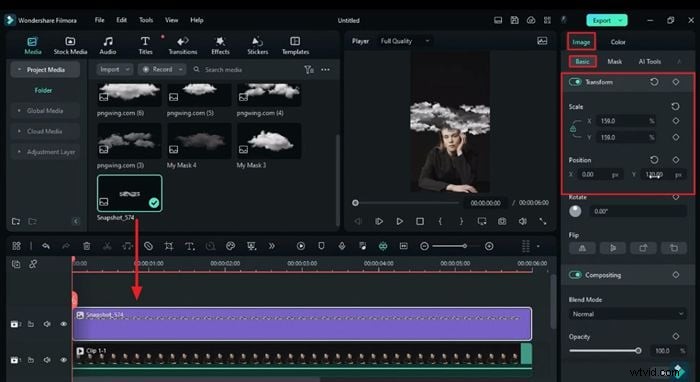
Ora rilascia il PNG cloud sulla traccia 2, modifica "Scala" su 159 e regola la sua "Posizione". Quindi rilascia questo PNG nuvola sulla traccia 3 e fallo durare 6 secondi. Aggiungi un fotogramma chiave "Posizione", imposta X su -172 e Y su -9. Quindi, modifica il valore X in -51 alla fine.
00:56
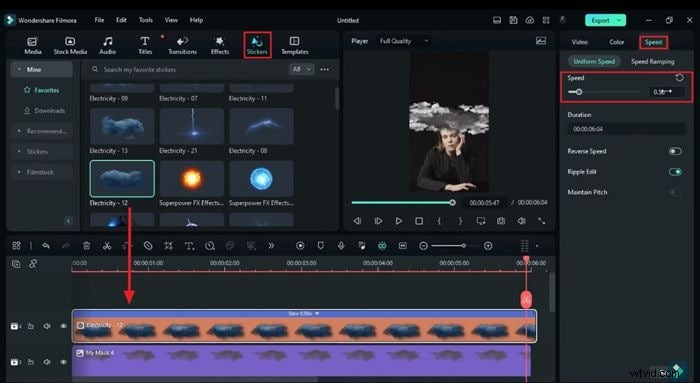
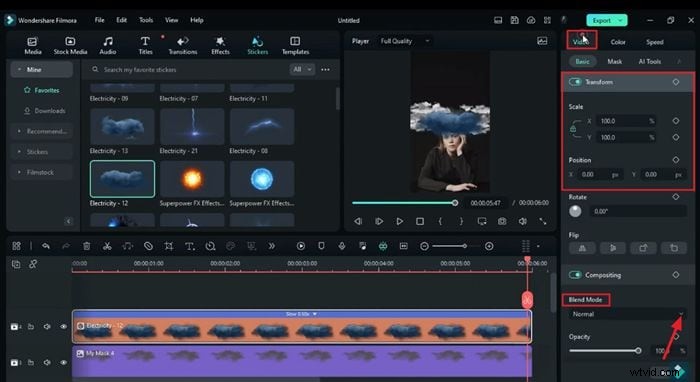
Ora vai su "Adesivi" e rilascia "Elettricità 12" sulla traccia 4. Cambia "Velocità" a 0,5x e rendilo lungo 6 secondi. Quindi, modifica "Scala" su 85; spostalo a sinistra della nuvola. Cambia "Modalità di fusione" in "Schiarisci". Vai su "Colore" e modifica il valore "Esposizione" su 72, "Luminosità" su -20, "Vividezza" e "Saturazione" su -100.
01:18
Quindi rilascia "Elettricità 8" a 1 secondo e 44 fotogrammi sulla traccia 5. Cambia il valore X su -100, Y su 36. Ancora una volta, rilascia l'effetto Elettricità 21 a 3 secondi e il 25° fotogramma sulla traccia 5. Sblocca la "Scala", imposta il valore X su 101,2 e Y su 187 e regola la sua "Posizione", creerà un effetto leggero e sorprendente. Cambia "Modalità di fusione" in "Schermo".
01:45
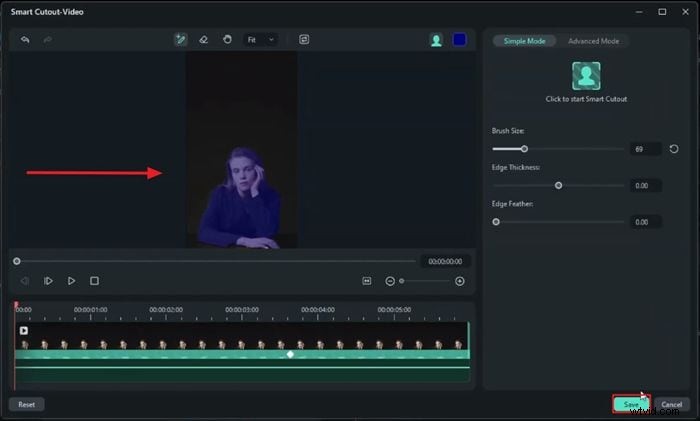
Quindi rilascia la stessa clip sulla traccia 6, vai su "Strumenti AI" e utilizza lo strumento Smart Cut per coprire l'argomento; quindi puoi vedere la nuvola dietro il soggetto.
01:55
Ora rilascia un'altra nuvola PNG sulla traccia 7, riduci "Scala" a 57 e imposta la sua posizione. Duplica l'effetto "Elettricità 21" sulla traccia 8, dividilo a 3 secondi e al 25° fotogramma. Seleziona la seconda parte, vai su "Maschera" e seleziona Maschera "Lineare".
02:12
Ruotalo di 90 gradi e modifica il valore Y in -306. Attiva "Inverti maschera", quindi seleziona la clip Smart Cutout sulla traccia 6, vai alla maschera, seleziona la maschera "Lineare" e ruotala di 90 gradi. Imposta Y su -736 e "Inverti maschera".
02:31
Ora controlla se la luce e il colpo sono dietro la mano o meno e, se necessario, apporta alcune modifiche. Quindi rilascia PNG nuvola scura sulla traccia 9 e modifica "Scala" su 52. Ora la faremo viaggiare da sinistra al centro a bassa velocità. Aggiungi un fotogramma chiave "Posizione" all'inizio e imposta X su -631 e Y su 179. Aggiungi un altro fotogramma chiave alla fine e imposta X su 191.
02:56
Rilascia un'altra nuvola sulla traccia 10, modifica "Scala" in 58,5, posizione X in -400 e Y in -72 all'inizio. Quindi, alla fine, modifica il valore X in -331. Basta aggiungere un leggero movimento della nuvola, quindi rilasciare nuovamente un'altra nuvola PNG. Imposta la sua "Posizione", rilascia nuovamente la nuvola grigia PNG e regola la sua "Posizione".
03:19
Vai su "Adesivi" e applica "Elettricità 11" sulla traccia 13. Cambia la durata in 6 secondi, cambia "Modalità di fusione" in Schiarisci, quindi regola i valori del colore per renderla una nuvola leggermente scura. Successivamente, rilascia "Electricity 13" sulla traccia 14, rendilo lungo 6 secondi, quindi imposta la posizione X su 231 ed esegui alcune regolazioni del colore.
03:42
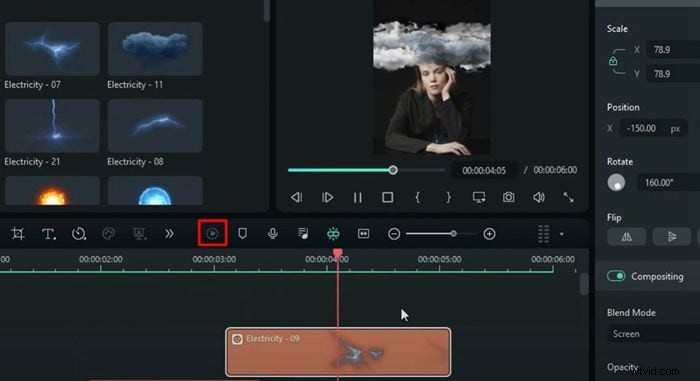
Infine, rilascia l'effetto "Elettricità 7" a 1 secondo e al 44° fotogramma sulla traccia 15. Cambia "Modalità di fusione" su "Schermo", "Posizione" X su 249, Y su 13. Quindi vai avanti a 3 secondi e al 5° fotogramma e rilascia l'effetto Elettricità 9 sulla traccia 16. Cambia "Modalità di fusione" su schermo e imposta "Scala" su 78,9, "Posizione" X a -150 e ruotarlo di 160 gradi.
04:09
Ora renderizzalo per vedere l'anteprima finale. Se sei interessato a un editing più creativo, dai un'occhiata a filmora.wondershare.com.
Mostra di più>> Mostra di meno>>
Passaggi per creare un effetto nuvola sospesa in Wondershare Filmora
Preparazione
Cosa devi preparare:
- Un computer (Windows o macOS)
- I tuoi materiali video.
- Editor video Filmora
Passaggio 1
Importa file multimediali e regola le impostazioni del progetto
Accedi all'opzione "Nuovo progetto" nell'interfaccia principale di Filmora per iniziare il tuo progetto video. Importa i file PNG clip e cloud nella sezione "Project Media". Rilascia la clip nella traccia della timeline e vai alla scheda "File", individua e seleziona "Impostazioni progetto". Nella finestra che appare, scegli il "Frame Rate" desiderato dal menu a discesa e fai clic su "OK".
Passaggio 2
Garantire un livello di zoom adeguato
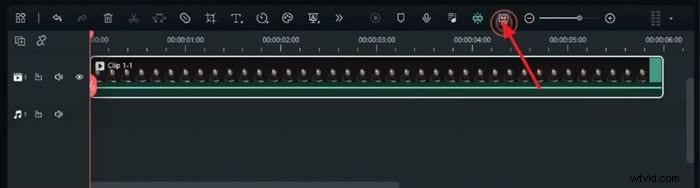
Assicurati che il livello di zoom sia impostato su "Adatta" per il video clip. In caso contrario, fai clic sulla clip nella timeline, vai alle impostazioni della barra degli strumenti della timeline nella schermata di anteprima e fai clic sull'icona "Zoom per adattare la timeline".
Passaggio 3
Regola e personalizza i file PNG Cloud
Successivamente, posiziona il tuo PNG cloud su una traccia adatta nella timeline e regola la "Scala" e la "Posizione" del file PNG utilizzando il pannello di regolazione sul lato destro. Quindi, sposta la testina di riproduzione e abbina la durata del file PNG alla clip principale. Rilascia un nuovo file PNG e regola parametri simili con i fotogrammi chiave. Regola la testina di riproduzione e modifica il fotogramma chiave di posizione per creare l'effetto di animazione desiderato.
Passaggio 4
Aggiungi e modifica gli adesivi elettrici
Fai clic su "Adesivi" dalla barra degli strumenti in alto della finestra di modifica principale, scegli un adesivo elettrico e posizionalo sulla successiva traccia disponibile. Nel frattempo, abbina la lunghezza dell'adesivo alla clip e regola la "Velocità" dell'adesivo utilizzando il cursore dal pannello di regolazione.
Vai su "Video", accedi a "Base" per regolare la "Scala" e la "Posizione" dell'adesivo e, se necessario, modifica la "Modalità fusione". Se necessario, apporta ulteriori modifiche come "Esposizione", "Luminosità" o "Contrasto" per i seguenti livelli di adesivi. Aggiungi più adesivi elettrici su diversi livelli e regolali di conseguenza.
Passaggio 5
Aggiungi clip video originale per Smart Cutout
Porta il video clip originale da "Project Media". Rilascialo sulle tracce della timeline in base alla disponibilità e cerca "Strumenti AI" nel pannello di regolazione sul lato destro. Seleziona "Smart Cutout" e fai clic su "Fai clic per avviare Smart Cutout". Successivamente, utilizza lo strumento AI per coprire l'argomento e fai clic su "Salva" una volta terminato.
Passaggio 6
Aggiungi nuvole e fulmini sullo sfondo
Rilascia diversi file PNG nuvola e adesivi con fulmini su ulteriori tracce per farli apparire sullo sfondo del soggetto. Rilascia l'adesivo dell'elettricità in tempi diversi in modo da poterti avvicinare all'effetto del fulmine.
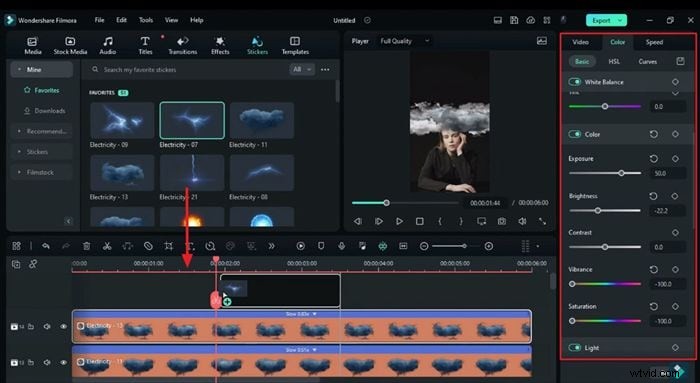
Inoltre, esegui la correzione del colore e imposta i valori di posizione per questi adesivi e file PNG cloud in modo che corrispondano al tono del tuo video clip. Una volta terminato, premi "Invio" per eseguire il rendering del video. Rivedi il tuo video nella schermata di anteprima e salvalo quando sei soddisfatto del risultato.
Riepilogo
Questa guida ti ha aiutato a imparare come creare un effetto nuvola sospeso utilizzando Wondershare Filmora. Tutto ciò di cui hai bisogno per creare questo effetto, come immagini di nuvole e adesivi, è offerto da Filmora. Inoltre, questa guida ti ha anche aiutato a regolare il colore di più livelli per adattarli alla tonalità di colore dell'intero filmato.