
Preparazione
Cosa ti serve:
- Un computer (Windows o macOS)
- Le tue riprese video
- Editor video Filmora (qualsiasi versione recente)
Passaggio 1:avvia Filmora e inizia un nuovo progetto
Apri Filmora e crea un "Nuovo progetto" dall'interfaccia principale. Importa i tuoi file multimediali in Media pannello e trascinali sulla timeline utilizzando il familiare metodo di trascinamento della selezione.

Passaggio 2:crea livelli video sulla timeline
Posiziona la prima clip sulla timeline ed estendi la sua durata trascinandone il bordo destro. Sposta la testina di riproduzione nel punto in cui desideri l'effetto schermo diviso. Quindi, trascina una seconda clip su una traccia più alta in modo che si trovi direttamente sopra la posizione della testina.
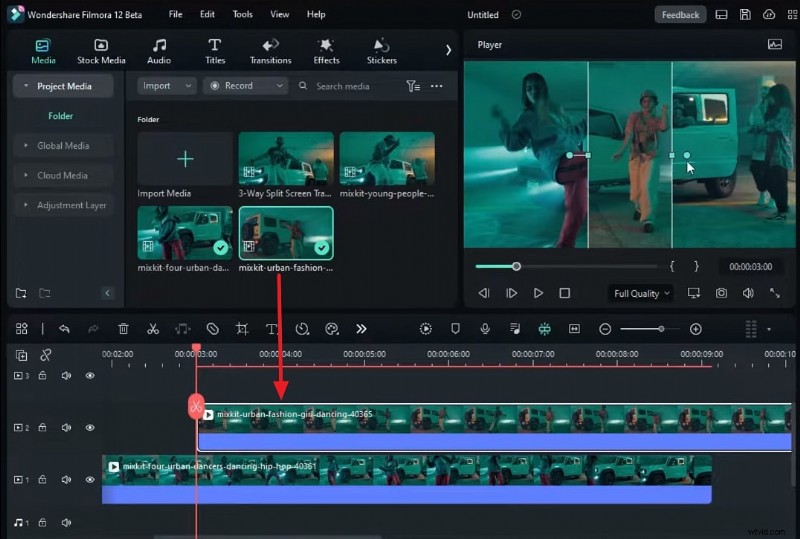
Passaggio 3:applica una maschera alla clip superiore
Seleziona la seconda clip e apri il relativo Video impostazioni. Scegli la Maschera scheda e seleziona la preimpostazione "Linee parallele". Regola l'interlinea nella finestra di anteprima in modo che le linee divise siano equamente distanziate su entrambi i lati del video.
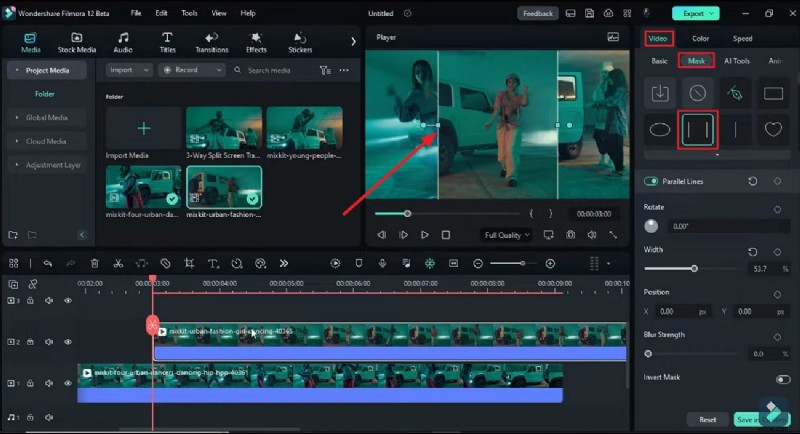
Passaggio 4:crea la transizione con i fotogrammi chiave di posizione
Trascina un'altra clip sulla traccia superiore. Nel pannello di destra, imposta la Posizione della clip in modo che entri ed esca dallo schermo, formando la transizione. Inserisci fotogrammi chiave ad ogni cambio di posizione per animare il movimento in modo fluido.
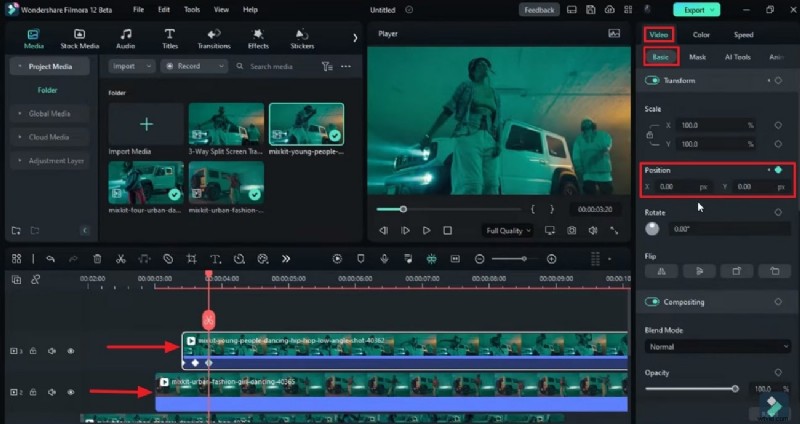
Passaggio 5:perfeziona le clip e aggiungi effetti
Taglia eventuali riprese in eccesso da tutte le clip. Usa gli effetti scheda sulla barra degli strumenti personalizzata per migliorare l'impatto visivo. Infine, fai clic su Anteprima rendering icona sulla timeline per rivedere la transizione completata.
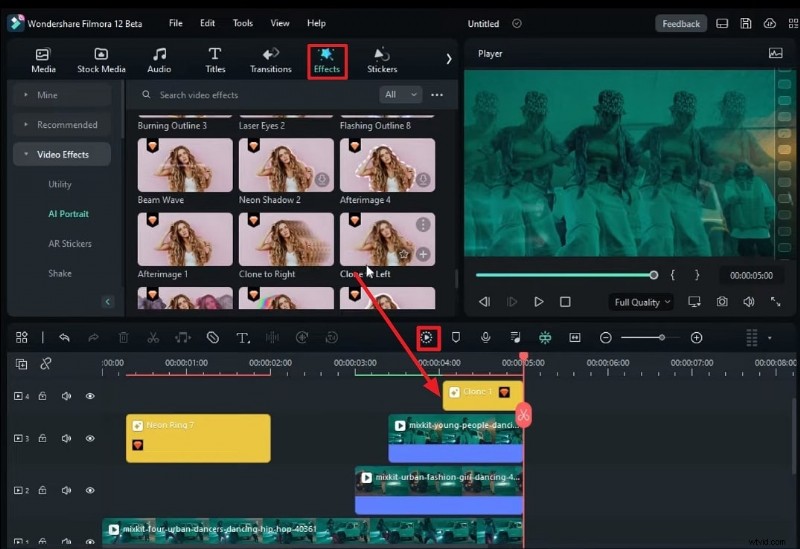
Riepilogo
In un panorama digitale affollato, una narrazione visiva avvincente è essenziale. Questa guida ti guida attraverso la creazione di transizioni a schermo diviso in 3 direzioni in Filmora, ideali per video musicali, interviste e altro ancora. Per ulteriori suggerimenti su come padroneggiare le tecniche dello schermo diviso, fai clic qui .