
Come aggiungere un effetto zoom in Filmora
Gli strumenti intuitivi di Filmora ti consentono di creare una transizione dello schermo con zoom ottimizzato in pochi minuti. Segui questa guida esperta per aggiungere l'effetto con precisione e sicurezza.
Strumento
Trascrizione
00:19 – Inizia posizionando il filmato sulla traccia 1 e selezionando un punto di transizione. Dividi la clip alcuni fotogrammi dopo quel punto, quindi sposta la seconda parte sulla traccia 2.
00:35 – Apri la Maschera pannello, scegli Disegna maschera e imposta il livello di zoom al 75%. Disegna una maschera attorno allo schermo e attiva Inverti maschera per scegliere come target l'area esterna.
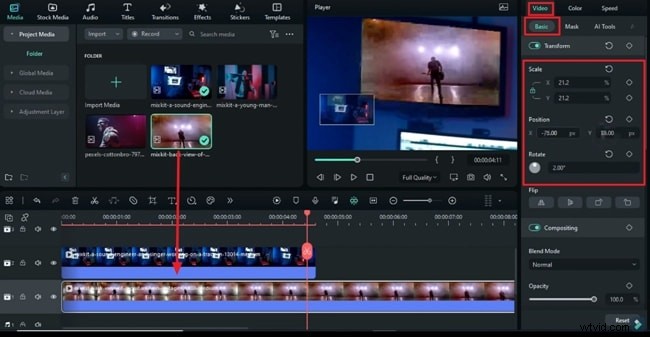
00:53 – Abilita i fotogrammi chiave all'inizio della maschera, regolali secondo necessità e rilascia la seconda clip sulla traccia 1. Utilizza la Base controlli per ruotare, ridimensionare e adattare la clip all'interno dello schermo.
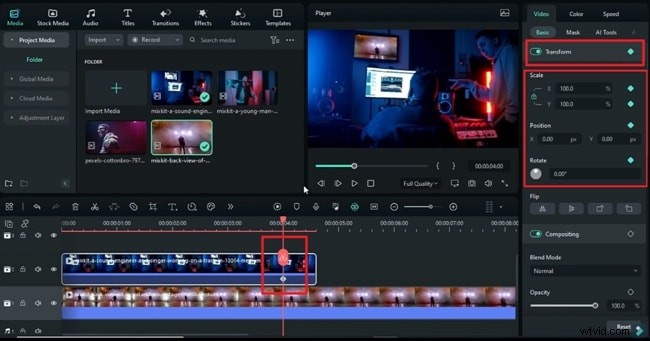
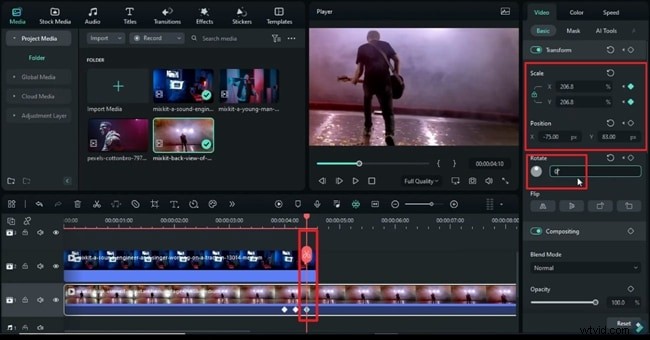
01:20 – Attiva Trasforma fotogrammi chiave per la clip della traccia 2, quindi 10 fotogrammi in avanti regola Scala e Posizione per ingrandire lo schermo. Applica regolazioni simili alla clip della traccia 1 per un allineamento uniforme.
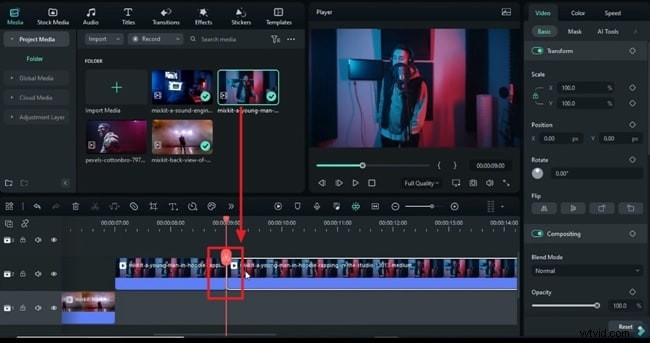
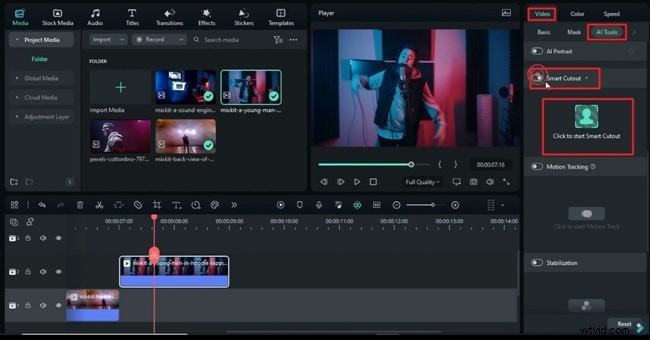
01:55 – Per scene complesse, dividi a 7 secondi, aggiungi una terza clip sulla traccia 2 e utilizza Strumenti AI → Ritaglio intelligente per isolare un soggetto in movimento. Inverti il ritaglio, posizionalo sopra e maschera lo sfondo di conseguenza.
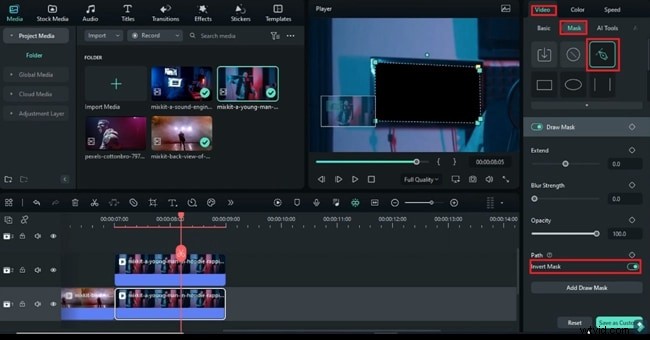
02:46 – Maschera la clip di sfondo sulla traccia 1, inverti la maschera e allineala dietro il soggetto. Assicurati che tutti i livelli condividano la stessa Trasformazione fotogrammi chiave per mantenere il movimento sincronizzato.
03:15 – Imposta il punto di transizione finale, applica Trasforma fotogrammi chiave su tutti i livelli e creare uno zoom in avanti unificato. Visualizza un'anteprima per verificare che l'effetto sia perfetto.
Per indicazioni dettagliate su panoramica e zoom, visita la Guida allo zoom e alla panoramica di Filmora .
Tutorial Filmora sullo zoom attraverso la transizione dello schermo
Preparazione
- Computer con Windows o macOS
- Le tue riprese video
- Wondershare Filmora installato
Passaggio 1
Importa contenuti multimediali e scegli un punto di transizione
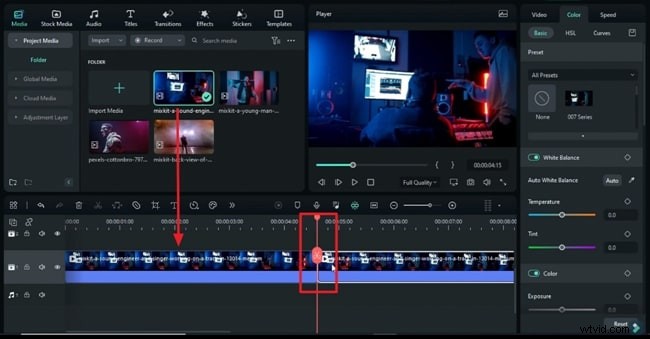
Avvia Filmora, avvia un nuovo progetto e importa i tuoi file tramite Media scheda. Trascina la clip principale sulla timeline, decidi dove vuoi la transizione e dividi la clip alcuni fotogrammi oltre quel punto.
Passaggio 2
Disegna una maschera e regola il livello di zoom
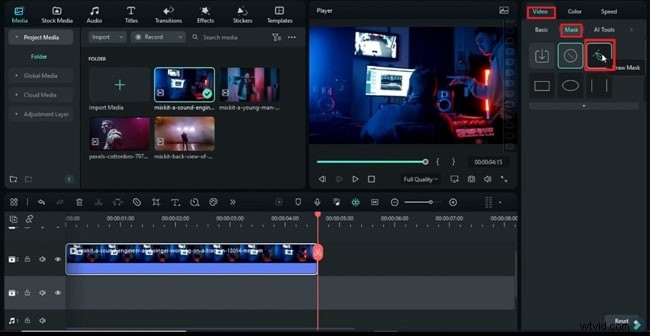
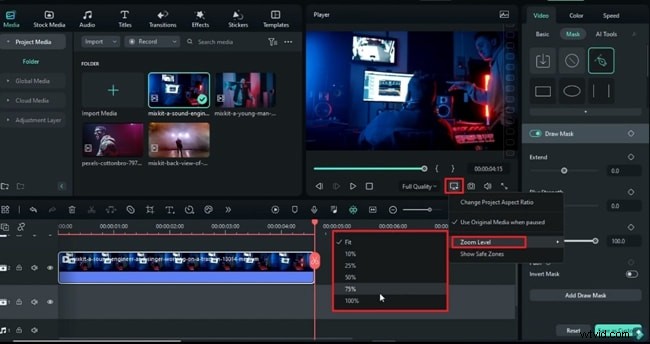
Sposta la clip su un secondo livello e applica una maschera. Seleziona il Video scheda, fai clic su Maschera , quindi Disegna maschera . Se la clip appare troppo piccola, utilizza Qualità di anteprima e impostazioni di visualizzazione icona per impostare il livello di zoom desiderato.
Passaggio 3
Inverti la maschera e imposta i punti maschera
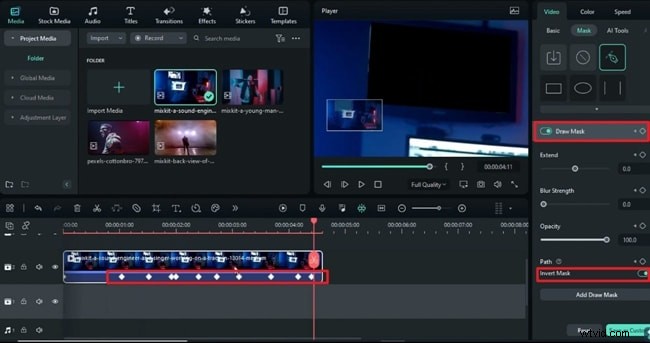
Delinea l'area che desideri preservare, quindi attiva Inverti maschera . Posiziona la testina di riproduzione all'inizio, attiva i fotogrammi chiave della maschera e regola i punti mentre scorri la clip.
Passaggio 4
Regola scala e posizione della seconda clip
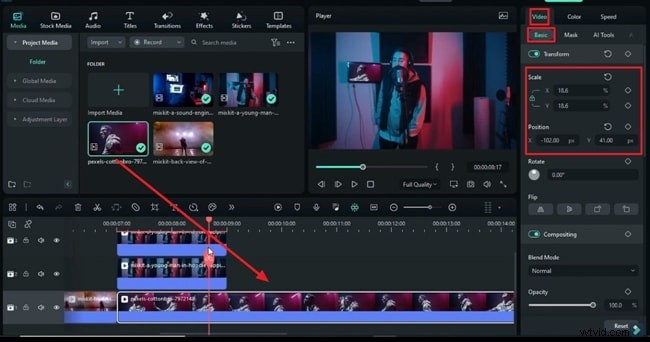
Aggiungi la seconda clip alla timeline e utilizza Base controlli in Video per impostare la rotazione, il ridimensionamento e l'adattamento allo schermo.
Passaggio 5
Inserisci fotogrammi chiave di trasformazione e crea zoom in avanti
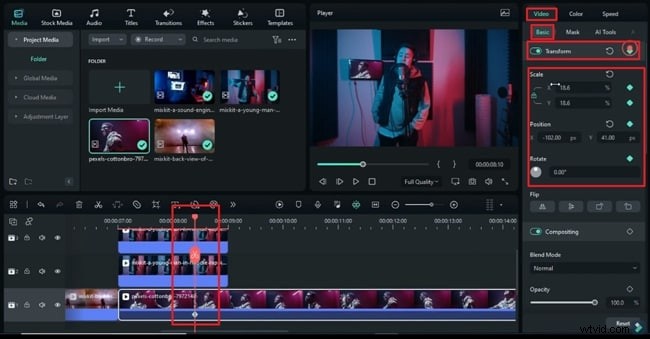
Attiva Trasforma fotogrammi chiave nel punto di transizione, quindi avanza di alcuni fotogrammi e regola Scala e Posizione per avviare lo zoom. Perfeziona i fotogrammi chiave della prima clip in modo simile per garantire una fusione uniforme.
Passaggio 6
Utilizza Ritaglio intelligente per spostare oggetti
Per le scene dinamiche, dividi la clip al momento richiesto, aggiungi una terza clip sulla traccia 2 e utilizza Strumenti AI → Ritaglio intelligente per isolare il soggetto. Disegna la maschera su più fotogrammi, invertila e salva. Il soggetto apparirà sopra lo sfondo.
Passaggio 7
Maschera lo sfondo e attiva Inverti
Seleziona il filmato di sfondo, scegli Disegna maschera , ingrandisci per delineare lo schermo e inverti la maschera in modo che lo sfondo si trovi dietro il soggetto.
Passaggio 8
Aggiungi la clip finale e sincronizza i fotogrammi chiave di trasformazione
Posiziona la quarta clip sulla timeline, regola Scala e Posizione per adattarlo, quindi applica Trasforma fotogrammi chiave su tutti i livelli nel punto di transizione scelto. Avanza tra i fotogrammi, imposta valori di scala e posizione identici ed esegui il rendering di un'anteprima per confermare l'allineamento.
Riepilogo
Padroneggiando maschere, fotogrammi chiave e ritaglio intelligente, puoi creare transizioni dello schermo con zoom continuo che migliorano la narrazione del tuo video. L'interfaccia intuitiva di Filmora garantisce che anche gli effetti complessi siano a portata di mano.