
Preparazione
Cosa devi preparare:
- Un computer (Windows o macOS)
- I tuoi materiali video.
- Editor video Filmora
Passaggio 1
Avvia Filmora e importa clip
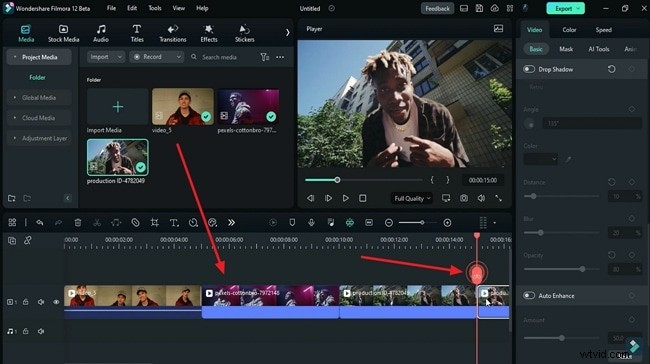
Apri Filmora, avvia un nuovo progetto e importa il filmato che desideri utilizzare. Trascina le clip sulla timeline, posiziona la testina di riproduzione nel punto in cui desideri l'effetto stroboscopico e taglia ciascuna clip alla lunghezza desiderata. Ripeti per tutti i filmati importati.
Passaggio 2
Attiva i fotogrammi chiave e aumenta la luce e il colore
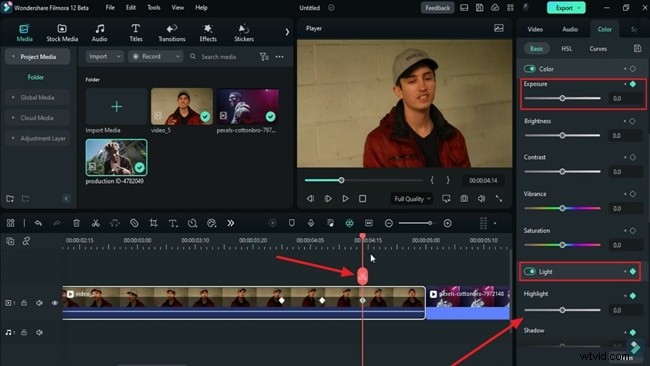
Passa alla prima traccia sulla timeline e posiziona la testina di riproduzione un secondo prima della fine della clip. Nel pannello di destra, apri la scheda "Colore" e, nella sottoscheda "Base", abilita sia i fotogrammi chiave "Colore" che quelli "Chiari". Ingrandisci la timeline, sposta la testina di riproduzione di 7 fotogrammi in avanti e aumenta l'"Esposizione" per adattarla al tuo filmato.

Continua ad avanzare di 7 fotogrammi, aumentando l'"Esposizione" ogni volta. Quindi, alterna tra l'aumento dell'"Esposizione" e l'aggiunta di un fotogramma chiave "Luce" per creare lo sfarfallio dello stroboscopio. Infine, avanza di 7 fotogrammi e modifica "Esposizione", "Luminosità", "Alte luci", "Bianchi" e "Ombre" per ottimizzare l'effetto.
Passaggio 3
Modifica la seconda clip allo stesso modo
Ripeti le regolazioni del fotogramma chiave per la clip successiva, adattando le impostazioni di colore e luce alla sua tavolozza unica. Una volta configurate tutte le clip, rimpicciolisci la timeline e utilizza l'icona "Riproduci" del pannello di anteprima per rivedere le transizioni.
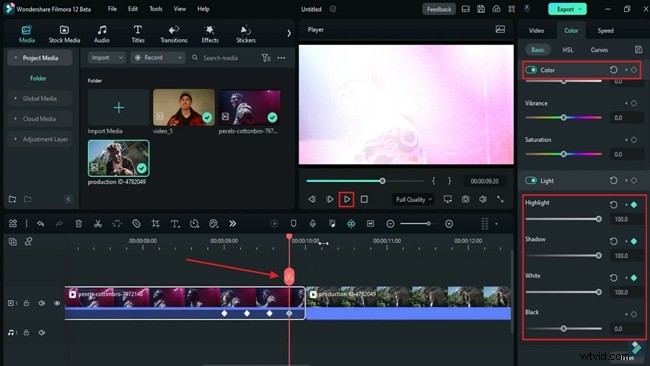
Se lo desideri, aggiungi effetti di luce nei punti di transizione. Quando sei soddisfatto, fai clic sul pulsante "Esporta" nell'angolo in alto a destra e salva il tuo progetto.
Riepilogo
Con questa guida rapida, puoi creare transizioni stroboscopiche accattivanti in Filmora in pochi minuti. Sperimenta diverse impostazioni di colore e luce e abbina l'effetto alla musica per musica dinamica o video rap.