
Modifiche Master Velocity in Filmora 13
Le modifiche alla velocità ti consentono di manipolare la velocità della clip per creare spettacolari effetti al rallentatore e di avanzamento veloce. Questo tutorial ti guida attraverso ogni fase, dall'importazione alla rifinitura finale, così potrai produrre video dall'aspetto professionale in tutta sicurezza.
Preparazione
- Computer (Windows o macOS)
- Riprese video
- Filmora 13 installato
Passaggio 1:importa filmati e audio
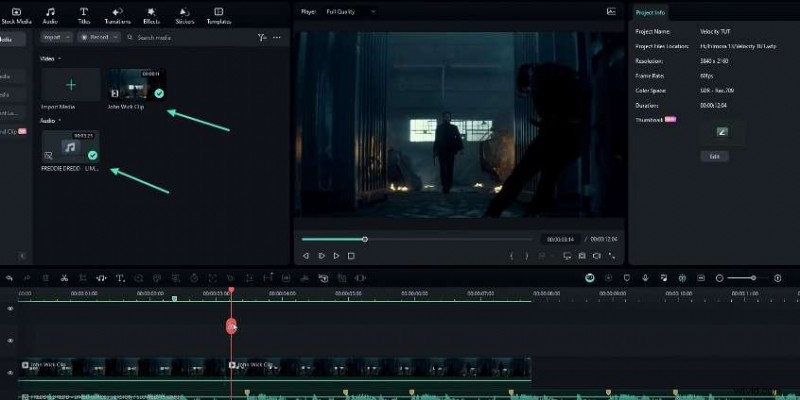
Avvia Filmora e trascina i tuoi file video e audio sulla timeline. Aggiungi marcatori alla traccia audio per sincronizzarli con i ritmi, quindi dividi l'audio in due sezioni. Applica una modifica della velocità alla sezione che desideri rallentare.
Passaggio 2:regolare la velocità e applicare il flusso ottico
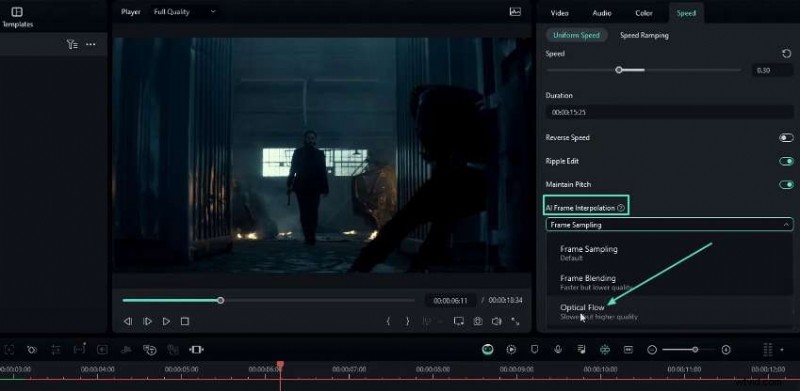
Imposta la velocità della clip su un valore basso (ad esempio 0,3x) e attiva Interpolazione frame AI → Flusso ottico . Posiziona la clip all'inizio, premi I per selezionare l'area ed eseguire il rendering. Esporta solo la parte rallentata ed elimina il livello temporaneo.
Passaggio 3:reimportare la clip al rallentatore
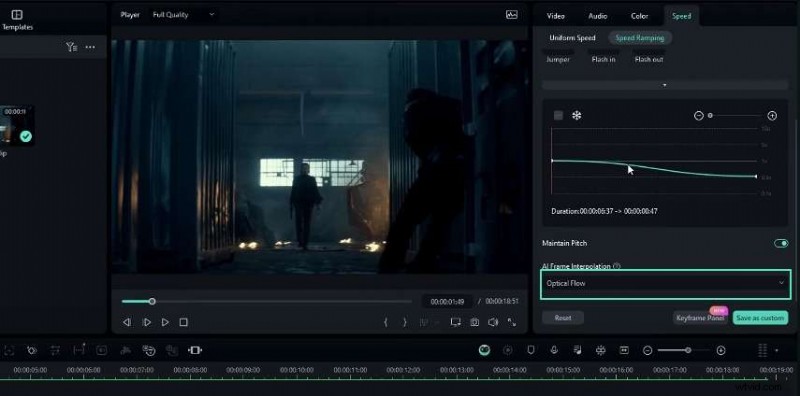
Trascina nuovamente la clip al rallentatore esportata nella timeline. Utilizza lo strumento Grafico velocità insieme al Flusso ottico per creare una transizione graduale dalla velocità normale allo slow motion.
Passaggio 4:crea l'effetto velocità
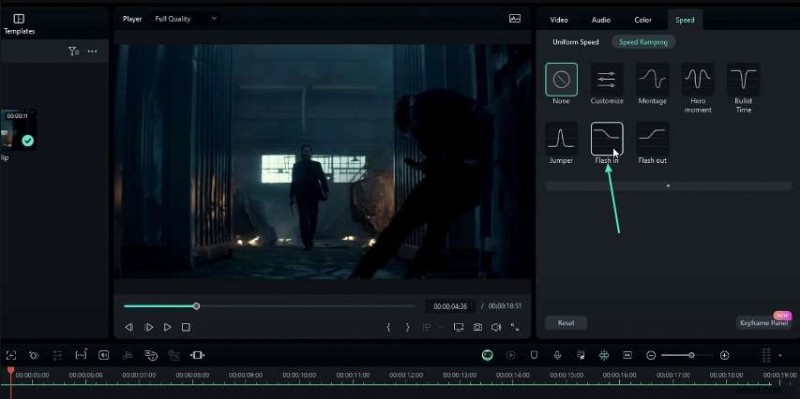
Per ogni battuta, dividi la clip, seleziona l'intervallo da accelerare e applica un Flash In grafico della velocità. Regola i fotogrammi chiave per allineare il segmento accelerato al ritmo.
Passaggio 5:crea un'animazione scorrevole (testo verticale)
Seleziona tutti i livelli di testo, crea un fotogramma chiave di posizione e scagliona la posizione Y per ottenere un effetto ondulato. Utilizza Cambia proporzioni impostazione per passare al ritratto, se lo si desidera.
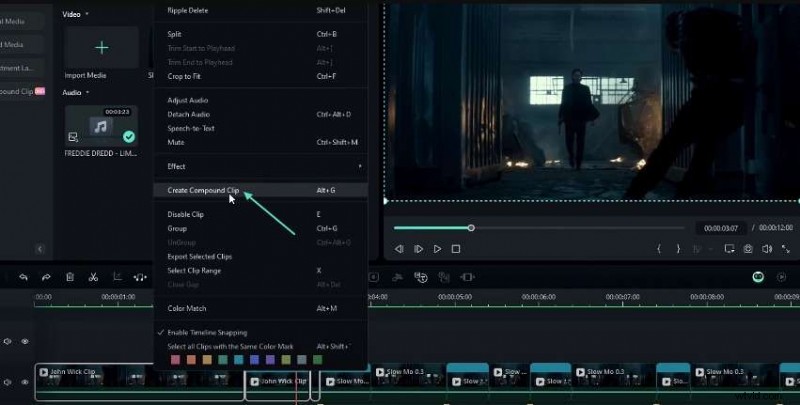
Passaggio 6:regolazioni di scala e posizione
Dopo la conversione in verticale, regola la scala di ciascuna clip (ad esempio, 325%) e riposiziona. Aggiungi fotogrammi chiave per qualsiasi clip ricca di movimento per mantenere un'inquadratura fluida.
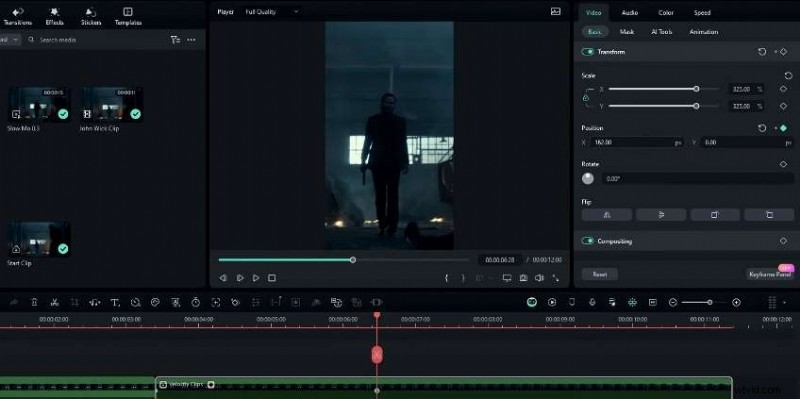
Passaggio 7:aggiungi effetto lieve
Applica l'effetto delicato ai tuoi livelli:imposta la frequenza su 2, X/Y su 0, Z su 10, disattiva RGB separato e attiva il motion blur per una sottile sovrapposizione di movimento.
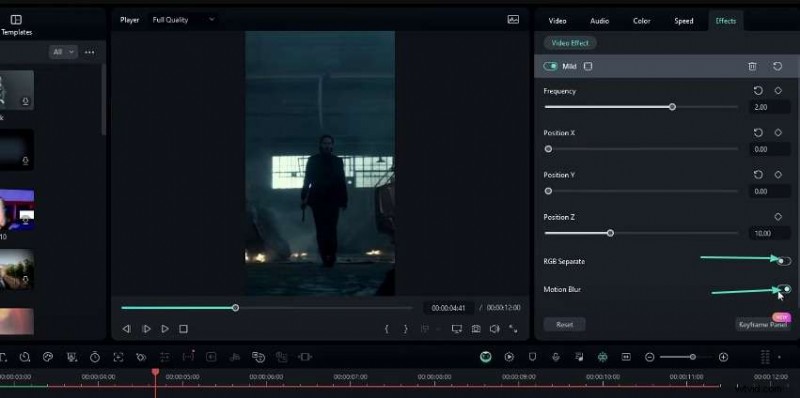
Passaggio 8 – Movimenti di zoom avanti/indietro
Inserisci i fotogrammi chiave della scala all'inizio di ogni battuta e aumenta la scala (ad esempio, al 400%) per uno zoom dinamico. Facoltativamente, modifica il grafico del fotogramma chiave per un allentamento più fluido.
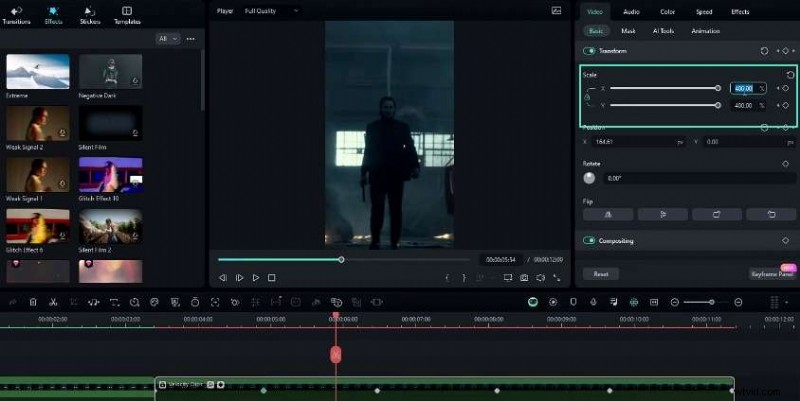
Passaggio 9 – Effetto Flash
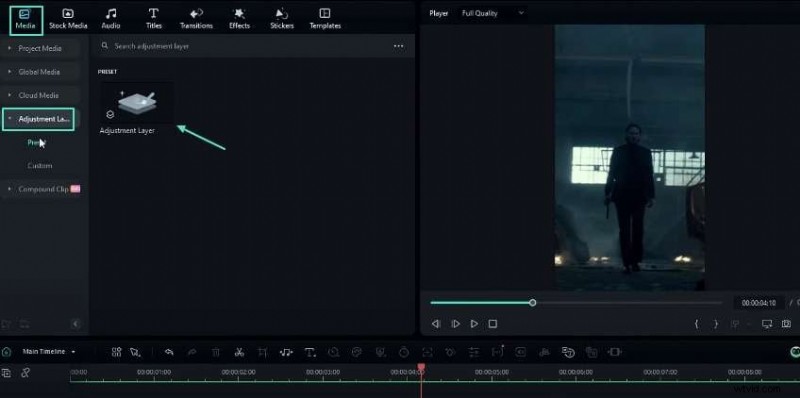
Posiziona un livello di regolazione sulla clip, regola l'Esposizione da +35 a –15 con fotogrammi chiave e applica un Ease Out preimpostato. Duplica questo livello per altri segmenti.
Passaggio 10 – Introduzione di bassa qualità (frequenza fotogrammi)
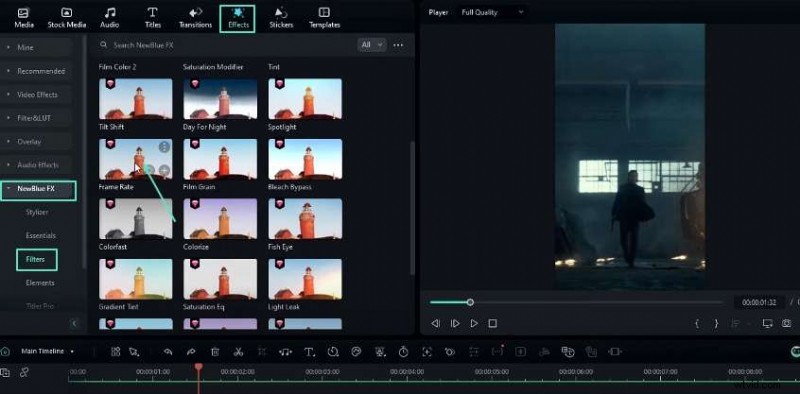
Per un'apertura grintosa, applica il Frame Rate effetto (12 FPS preimpostati) e sovrapponi un effetto lieve per un look sconvolgente.
Passaggio 11 – Affilatura
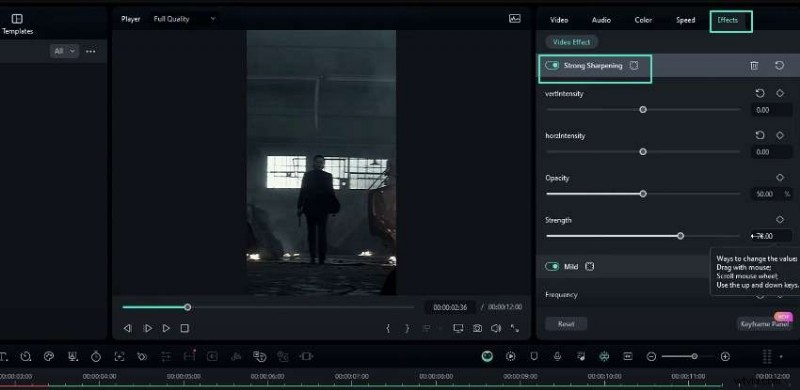
Utilizza Nitidezza forte effetto:imposta entrambe le intensità su 0, l'opacità sul 50% e l'intensità su 15 per una finitura nitida.
Passaggio 12 – Effetto sfarfallio
Aggiungi un livello di regolazione e applica Flash Black effetto dello Shake filtro. Imposta la frequenza su 20, la modalità di fusione su Luce soffusa e opacità al 20%.

Considerazioni finali
Le modifiche alla velocità fondono la manipolazione della velocità con effetti visivi a più livelli per trasformare filmati ordinari in coinvolgenti opere d'arte in movimento. Con la pratica imparerai a padroneggiare questa tecnica e migliorerai ogni progetto.