
Preparazione
Cosa devi preparare:
- Un computer (Windows o macOS)
- I tuoi materiali video.
- Editor video Filmora
Passaggio 1
Apri Filmora
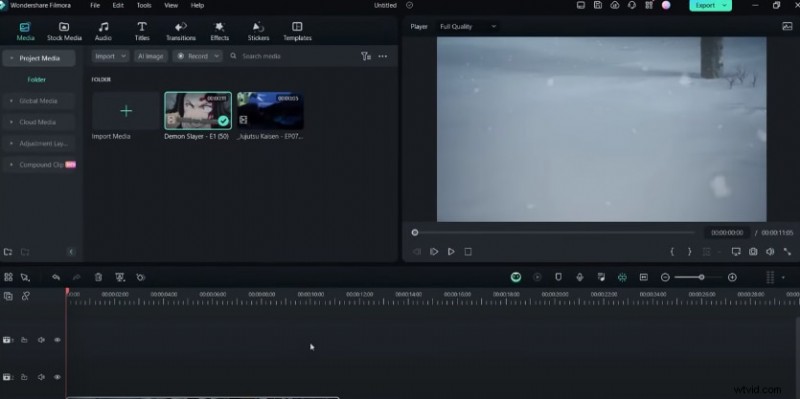
Dovresti utilizzare Wondershare Filmora per avviare il processo di editing AMV. Avvia il programma e preparati a importare la clip desiderata.
Passaggio 2
Importa la tua clip
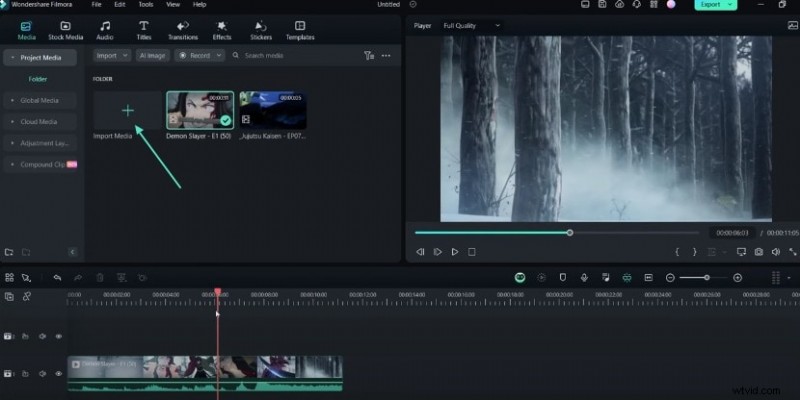
Dovresti importare il video clip con cui desideri lavorare. Cerca la categoria "Importa media" nella finestra di modifica e seleziona l'opzione per importare la clip.
Passaggio 3
Dividi la clip
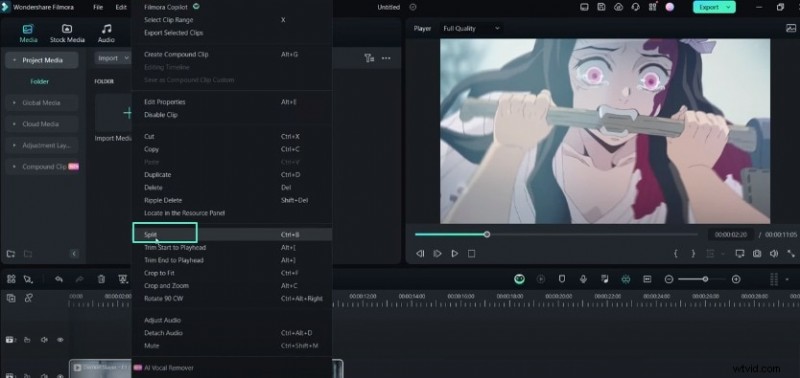
Dopo aver importato la clip, puoi dividerla in più segmenti, se necessario. Dovresti premere la scorciatoia da tastiera "Ctrl + B" per farlo. In alternativa, puoi fare clic con il pulsante destro del mouse sul video nella timeline e scegliere l'opzione "Dividi". La divisione ti consente di rimuovere parti indesiderate o creare sezioni separate per la modifica.
Passaggio 4
Annulla e ripeti azioni
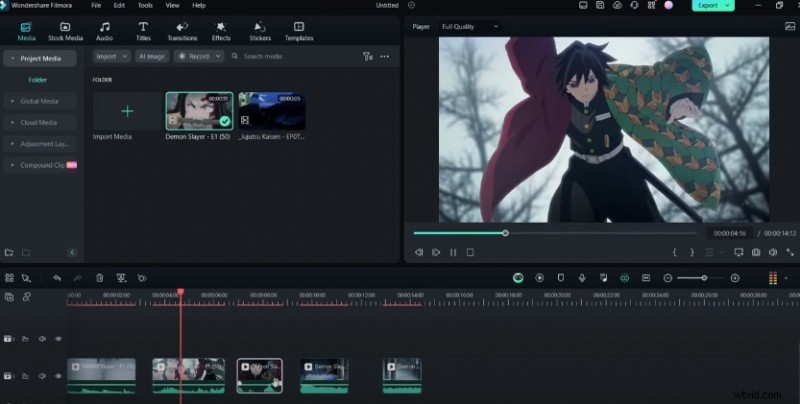
Filmora ti consente di annullare o ripetere le azioni che esegui durante il processo di modifica. Premi la scorciatoia da tastiera Ctrl + Z per annullare un'azione. Se vuoi ripetere un'azione annullata, premi Ctrl + Y.
Passaggio 5
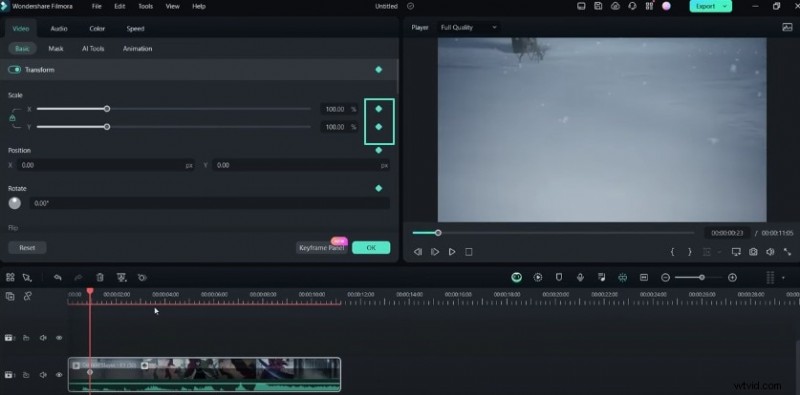
Aggiungi fotogrammi chiave
I fotogrammi chiave vengono utilizzati per creare effetti di movimento o opacità nei clip video. Per aggiungerlo, premi Alt + clic sinistro sulla posizione desiderata nella timeline. Puoi anche regolare il valore di opacità aprendo le impostazioni della clip.
Passaggio 6
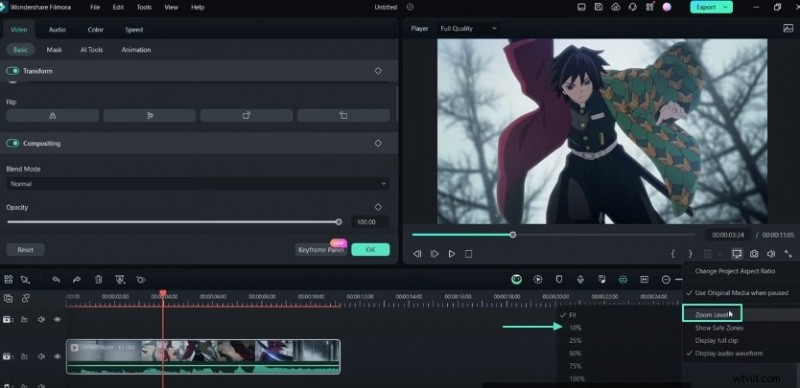
Regola i livelli di zoom
Filmora offre varie opzioni di livello di zoom, come adattamento, 10%, 25%, 50% e altro. È necessario selezionare il livello di zoom appropriato. Aiuta quando si eseguono operazioni di mascheratura dove è richiesta precisione. Vai alle impostazioni video e scegli l'opzione "Maschera" per selezionare la parte della clip su cui desideri ingrandire.
Passaggio 7
Regola la qualità di riproduzione
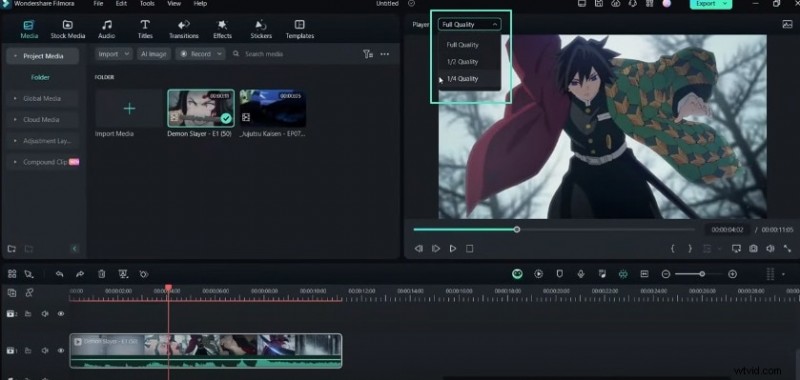
Puoi gestire la qualità di riproduzione del tuo video durante il processo di modifica. Cerca l'opzione Qualità massima sopra l'area di anteprima del video.
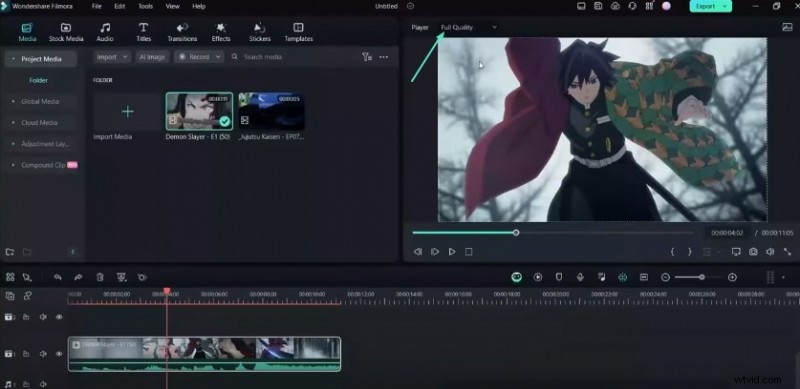
Facendo clic su di esso verranno visualizzate più opzioni, tra cui Completo, 1/2 e 1/4. Puoi scegliere una qualità di riproduzione inferiore per eseguire il rendering del video più velocemente con meno ritardo. Tuttavia, ciò non influirà sulla qualità finale dell'esportazione.
Passaggio 8
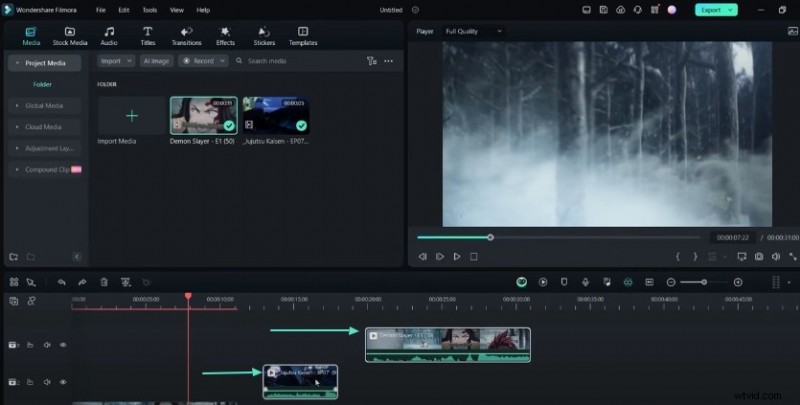
Seleziona più clip
Potresti voler selezionare e spostare contemporaneamente più clip video lungo la timeline. Quindi, dovresti usare la combinazione di tastiera e mouse "Ctrl + clic sinistro". Ti consentirà di eseguire azioni su più clip contemporaneamente.
Passaggio 9
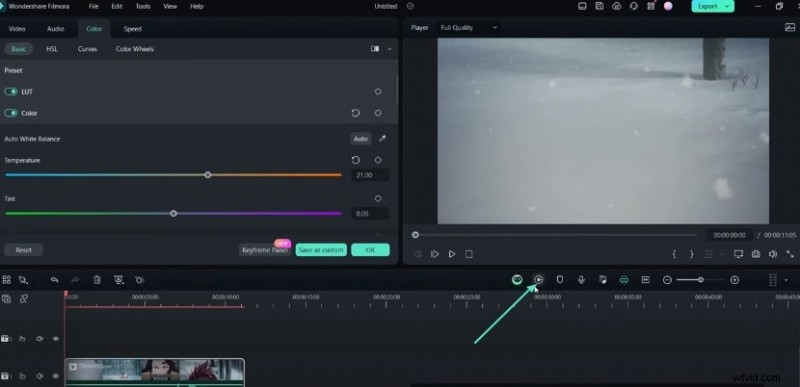
Pre-renderizzare il video
Puoi eseguire un pre-rendering per visualizzare in anteprima come apparirà il video modificato. Per fare ciò, è necessario premere il tasto "Invio". Questa azione eseguirà il rendering del video senza esportarlo. Di conseguenza, ti consente di rivedere i risultati prima di finalizzare il progetto.
Passaggio 10
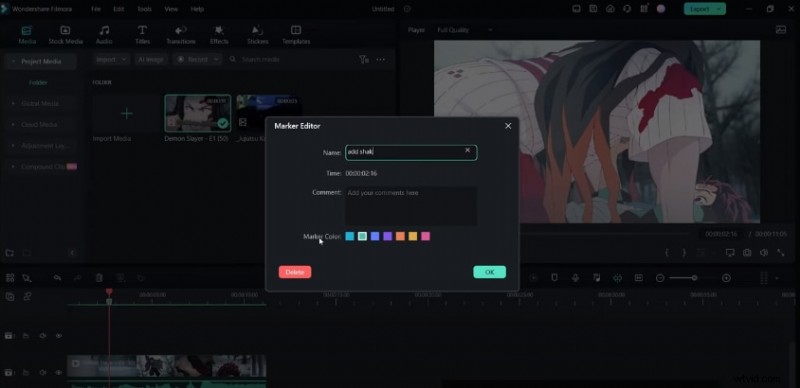
Usa i marcatori
Filmora fornisce uno strumento di marcatura per aiutarti a organizzare e gestire il processo di editing. Per accedere all'editor dei marker, premere il tasto "M". Una volta aperto, puoi aggiungere marcatori in diverse posizioni lungo la timeline. Puoi anche assegnare loro nomi descrittivi, come "Aggiungi shaker", "Aggiungi esposizione" ecc.
Passaggio 11
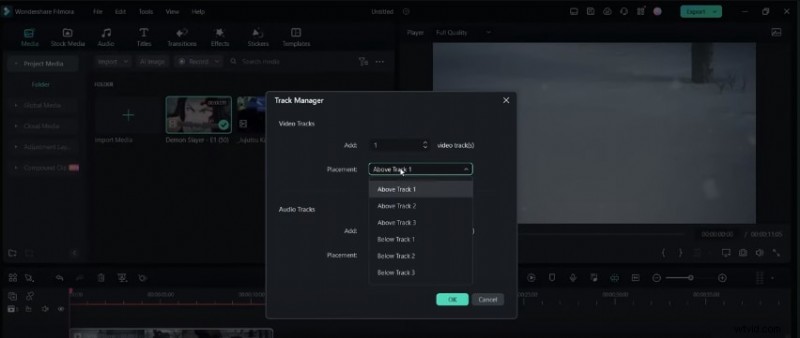
Gestisci tracce
A volte potresti voler gestire varie tracce video e audio nel tuo progetto. Dovresti fare clic sul pulsante nell'angolo sinistro della timeline. Ti permetterà di scegliere dove aggiungere nuove tracce e quante tracce vuoi includere nel tuo progetto.
Riepilogo
Cosa hai imparato:
- Devi conoscere le basi dell'utilizzo di qualsiasi software di editing video. Che si tratti di dividere clip, aggiungere fotogrammi chiave, regolare la qualità di riproduzione o gestire tracce! Conoscere le scorciatoie da tastiera riduce anche il tempo di editing. Filmora offre tutto ciò di cui hai bisogno per creare AMV perfetti. Puoi saperne di più su queste offerte su Filmora Creator Hub.