
Preparazione
Di cosa avrai bisogno:
- Computer con Windows o macOS
- Le tue riprese video
- Editor video Filmora installato
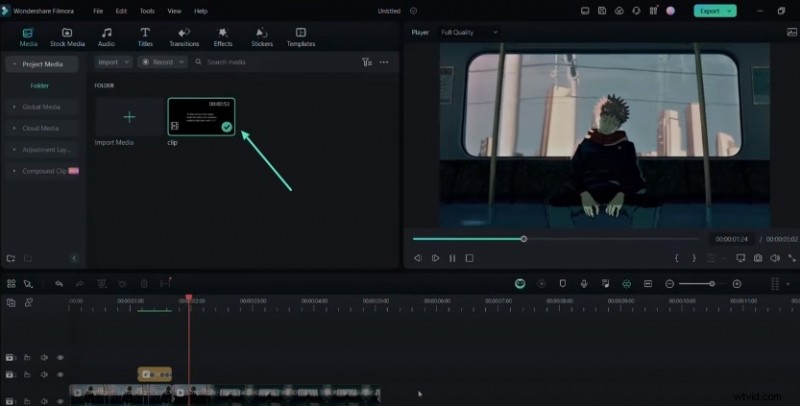
Passaggio 1:importa la clip in Filmora
Avvia Filmora e inizia un nuovo progetto. Trascina la clip scelta nel contenitore multimediale, quindi rilasciala sulla timeline. Questo ti dà il pieno controllo sulle sue proprietà.
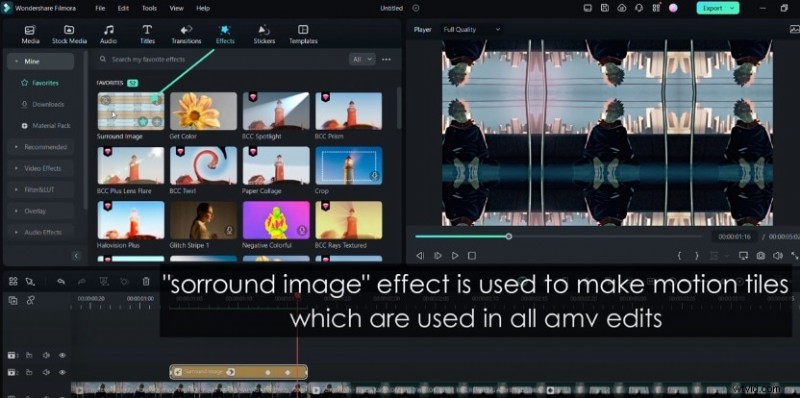
Passaggio 2:applica l'effetto immagine surround
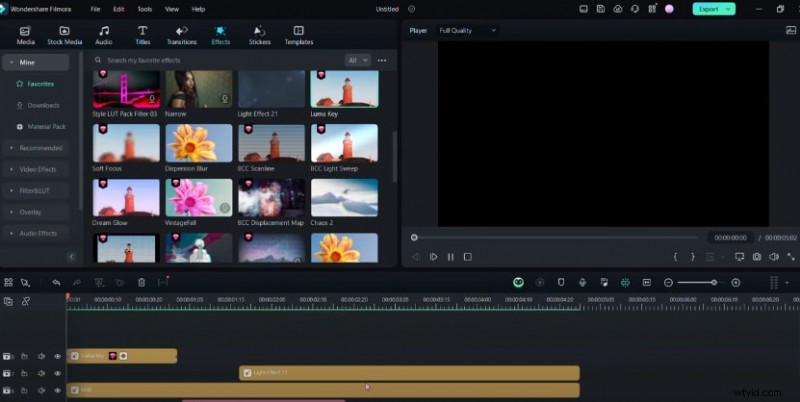
L'effetto delle tessere in movimento "Surround Image" è un punto fermo nella produzione AMV. Negli Effetti scheda, individuala e aggiungila alla clip. Fai clic sull'effetto per aprire le sue impostazioni e regolare lo Zoom cursore fino a raggiungere l'ingrandimento desiderato.
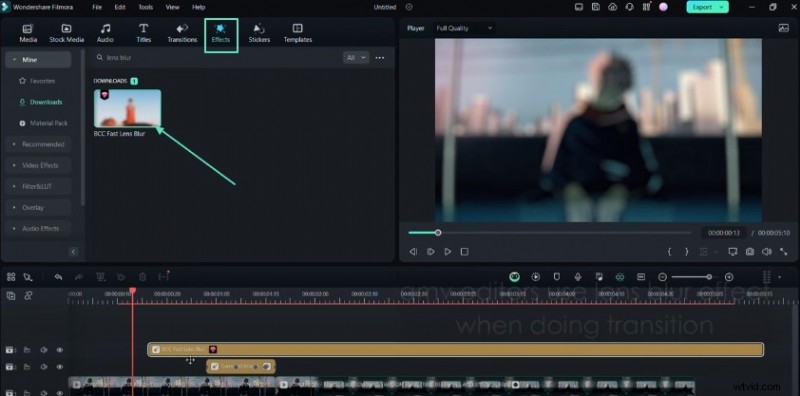
Passaggio 3:aggiungi una transizione di sfocatura veloce dell'obiettivo BCC
Per creare transizioni fluide e accattivanti, trova BCC Fast Lens Blur negli Effetti biblioteca. Posizionalo all'incrocio di due clip, quindi modifica Quantità di sfocatura e Scala dell'iride cursori per personalizzare l'effetto.
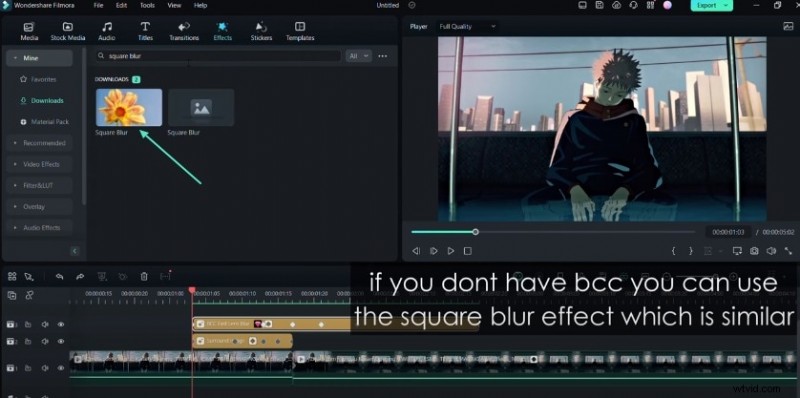
Passaggio 4:utilizza Sfocatura quadrata come alternativa
Se l'effetto Ccn non è disponibile, prova Sfocatura quadrata . Aggiungilo alla timeline e regola le dimensioni parametro per controllare l'intensità.
Passaggio 5:crea un effetto Flash con l'esposizione
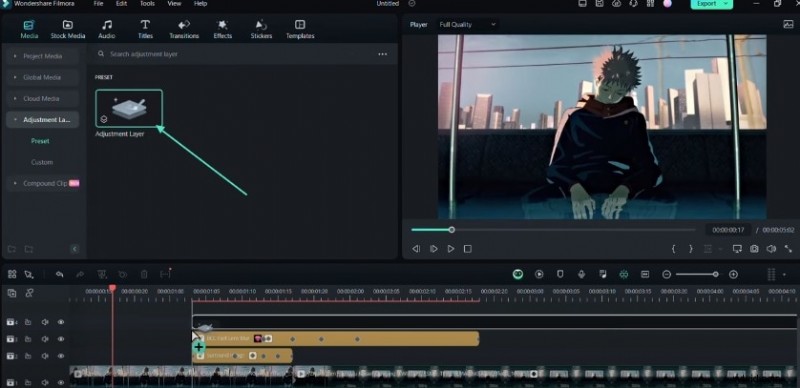
Genera un flash dinamico aggiungendo un livello di regolazione dai media sezione. Apri il suo Colore impostazioni, imposta i fotogrammi chiave per Esposizione e regola i valori per creare un lampo sorprendente.
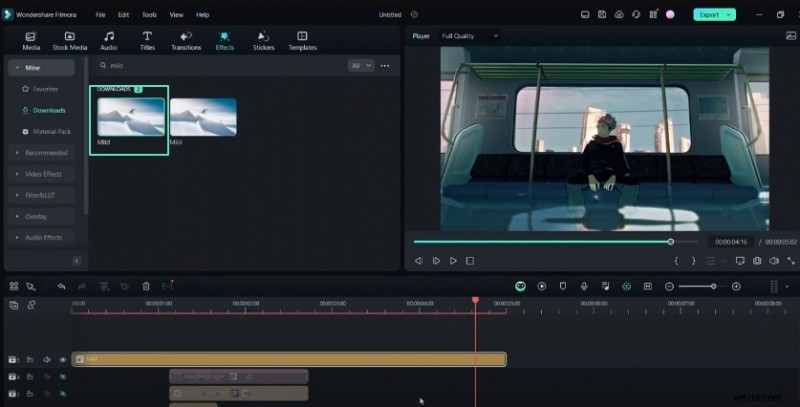
Passaggio 6:uniforma le modifiche con un effetto delicato
Per un movimento delicato e non lineare, applica Delicato effetto. Modifica la Frequenza , X e Y per ottimizzare l'intensità e la direzione della scossa.
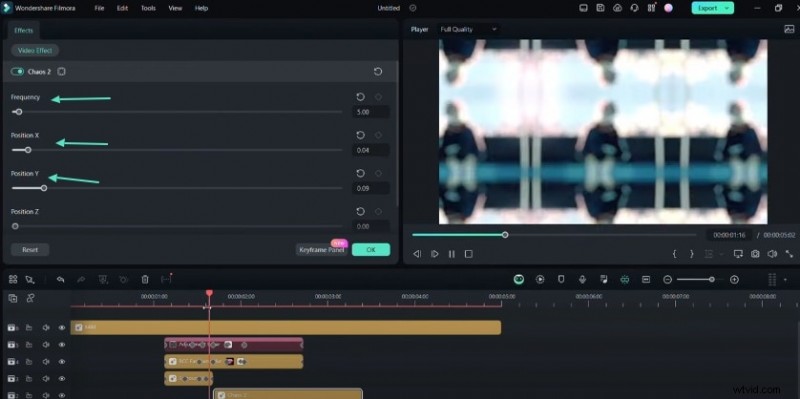
Passaggio 7:aggiungi movimento aggressivo con l'effetto caos
Vuoi uno sguardo più intenso? Lascia cadere il caos effetto sulla clip e regola gli stessi parametri per amplificare il movimento.
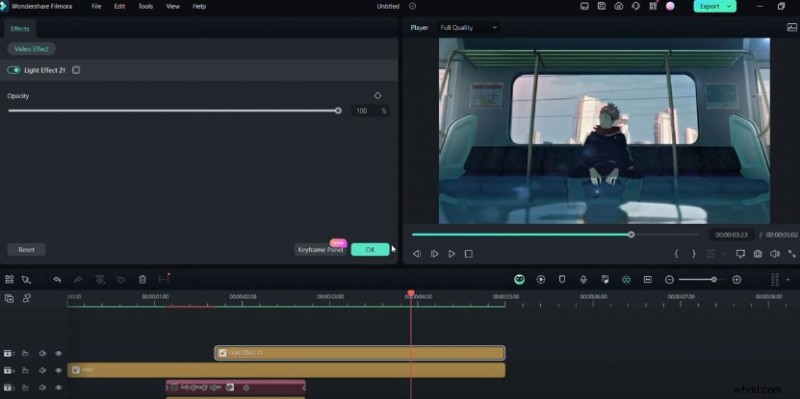
Passaggio 8:migliora la profondità con un effetto luce
Introduci profondità inserendo un effetto luce da Effetti pannello. Controlla la sua Opacità per impostare l'intensità e utilizzare i fotogrammi chiave per le transizioni di dissolvenza.
Passaggio 9:ottieni transizioni di dissolvenza con Luma Key
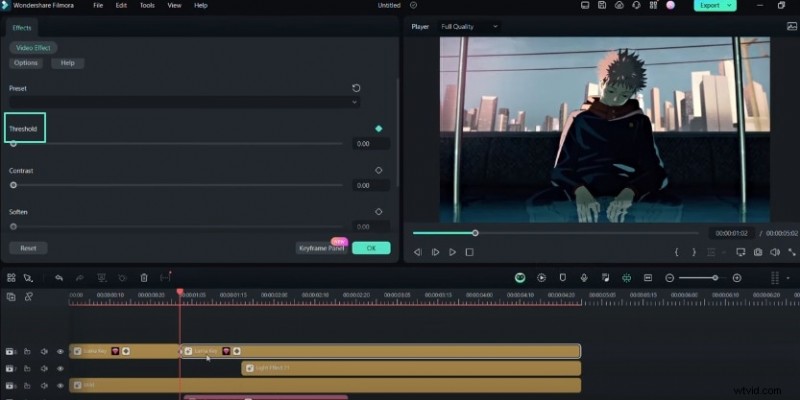
La chiave Luma l'effetto può sostituire un effetto luce per le transizioni di dissolvenza. Regola la Soglia e fotogramma chiave le impostazioni per ottenere una dissolvenza incrociata uniforme.
Passaggio 10:rivedi e finalizza la modifica AMV
Ispeziona ogni clip ed effetto. Apporta le modifiche finali a tempistica, colore e transizioni per perfezionare il tuo AMV prima dell'esportazione.
Cosa hai imparato
Padroneggiare l'editing AMV è tutta una questione di pratica e padronanza del toolkit di Filmora. Applicando queste tecniche, migliorerai i tuoi progetti e rimarrai aggiornato sulle ultime tendenze di editing. Per ulteriori approfondimenti, esplora Filmora Creator Hub.