
Come creare effetti di luce per l'azione in Filmora
L'aggiunta di effetti magici può rendere i video più sorprendenti. Sappiamo che un effetto smokey può rendere i video più magici e cupi. Potresti aver esaminato il modo in cui i registi creano effetti così magici nei loro film. Questo video tutorial ti insegnerà il modo più semplice per aggiungere tali effetti di luce nei video utilizzando Filmora.
Strumento
Trascrizione
00:37
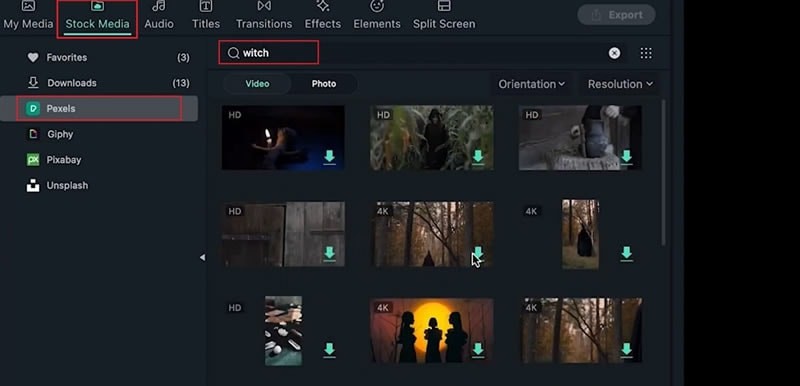
Inizia importando il tuo video; puoi importare la tua clip o ottenere un video direttamente dal menu "Stock Media". Vai proprio qui, "Pexels", "Video" e cerca il termine "Strega". Abbiamo tantissime opzioni tra cui scegliere, ma scorrerò verso il basso fino a trovare la "Sfera" e la trascinerò direttamente sulla tua timeline.
01:03
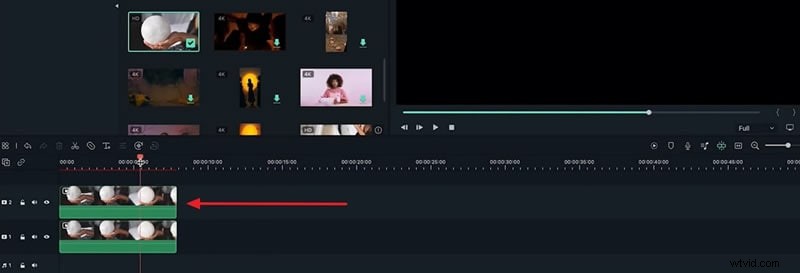
Porta in avanti la testina di riproduzione, quindi duplica questo video tenendo premuto "Comando + D" sulla tastiera. Trascinalo proprio sopra l'originale e assicurati che corrispondano in durata. Quindi, per prima cosa inizieremo oscurando il nostro video.
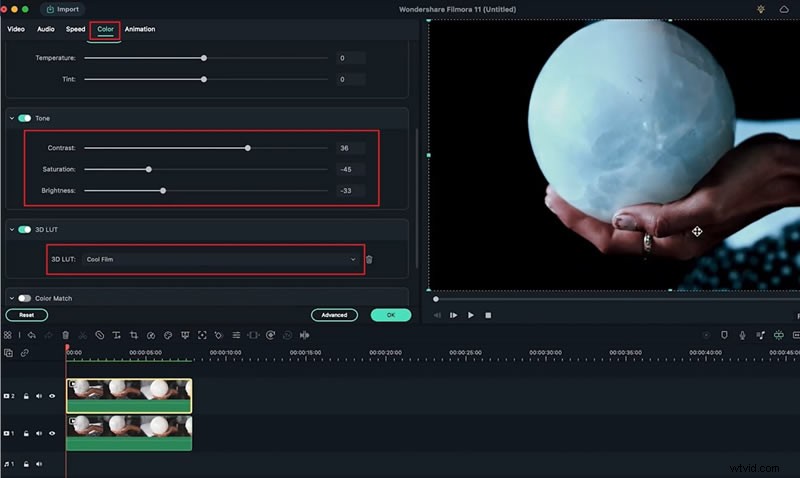
Fai doppio clic sul tuo duplicato, vai su "Colore" e, utilizzando le cose che abbiamo già qui, posso semplicemente aumentare il "Contrasto", abbassare la "Luminosità" e quindi diminuire la "Saturazione". Posso anche prendere una "LUT 3D" proprio qui, "Cool Film", e ottenere questo bel look fantasy.
01:44
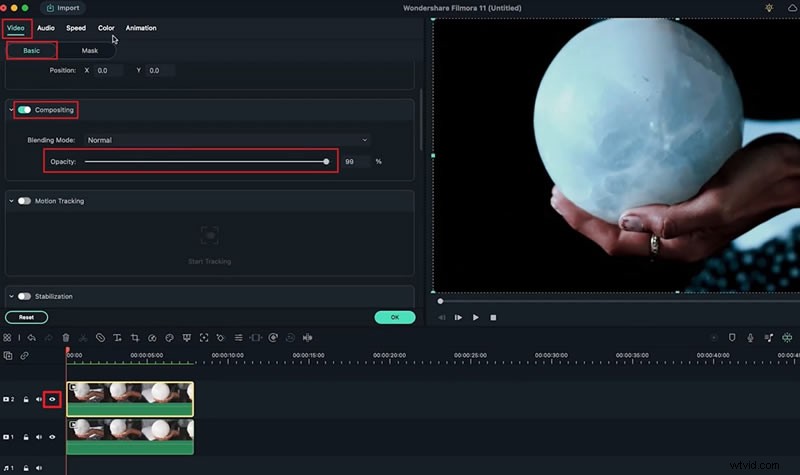
Lavoriamo con le opzioni qui e assicuriamoci che sia perfetto. Ora, un trucco che puoi fare se sei soddisfatto dell'oscurità ma vuoi solo che l'insieme sia un po' meno intenso. Puoi andare su "Video", "Compositing" e semplicemente abbassare "Opacità".
Quindi, questo non mirerà a un'area specifica come fanno tutti questi cursori nel menu qui. Invece, lavora con la clip generale e riduci la visibilità allo stesso tempo. Quindi, opterò per l'87% e ora ho un bel look fantasy per posizionare il mio globo magico.
02:25
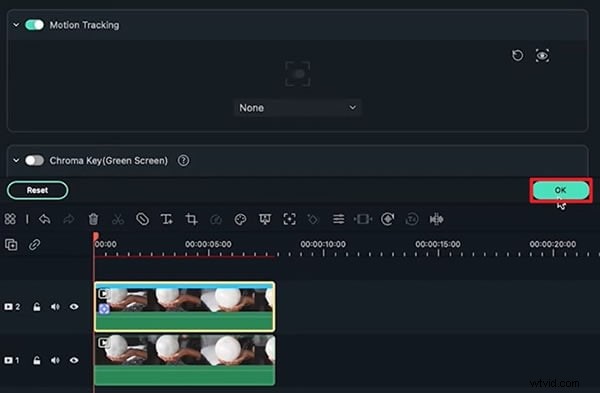
Porta la testina all'inizio e ora seguirò il movimento di questa sfera perché, nel tempo, il soggetto la sposta. E voglio assicurarmi che l'elemento che userò aderisca alla sfera. Quindi, abilita il “Motion Tracking” sul tuo duplicato. Fare doppio clic su questa casella, portarla al centro, quindi aumentare le dimensioni della casella. Una volta finito, inizierò il monitoraggio. Premi "OK", torneremo su questo più tardi.
02:57
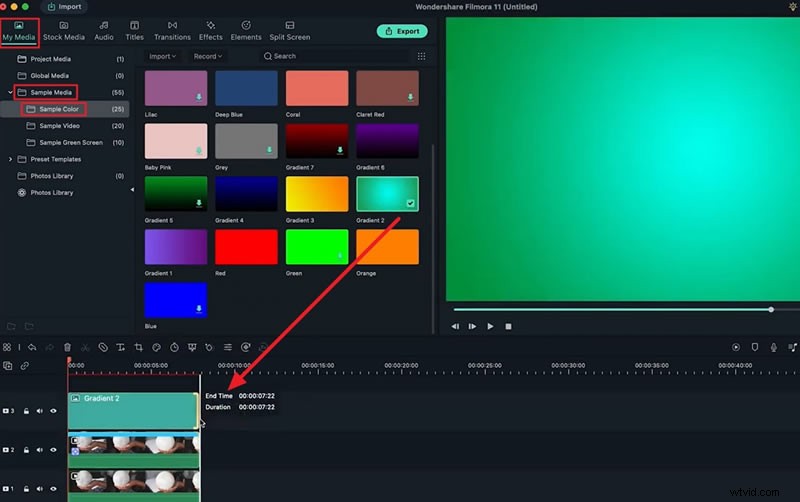
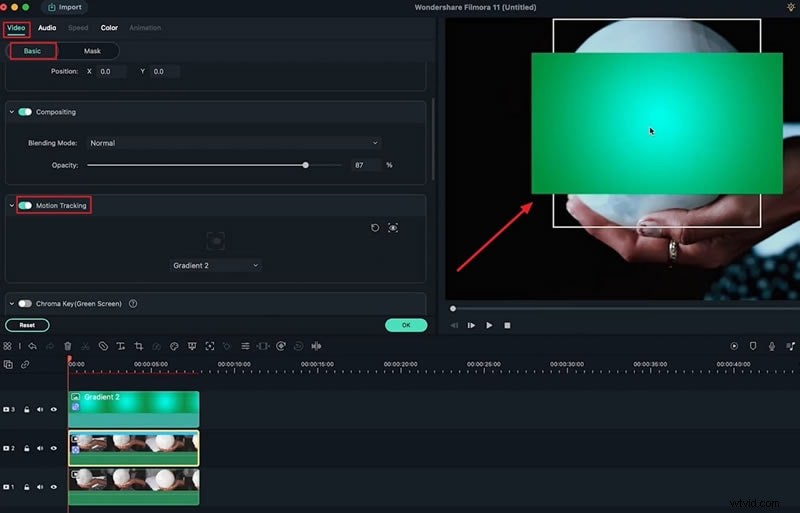
Vai su "My Media", "Sample Media" e "Colore" e sostanzialmente otterremo il bagliore da questi "Colori campione". Dipende da te se vuoi che sia caldo, viola, blu, bianco, scegli il colore che preferisci. Quindi, userò questo "Gradiente", puoi vedere che ha già un centro luminoso, quindi è perfetto per questa sfera. Trascinalo proprio sopra, abbina la durata, "Tracciamento del movimento" e scegli il tuo gradiente proprio qui.
03:27
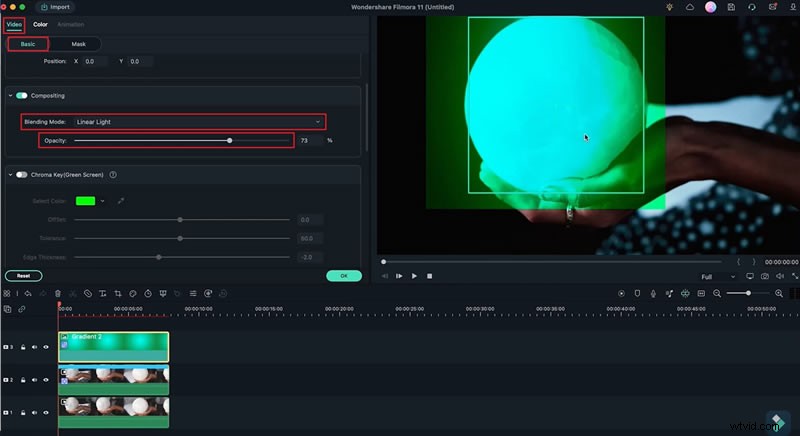
Devo solo ingrandirlo in modo che copra l'intera cosa. Basta fare doppio clic su di esso e afferrare gli angoli proprio qui in modo che riempia e copra completamente la sfera. Quindi, abbiamo praticamente censurato la palla e ora cambierò semplicemente la "modalità di fusione" di questa. Quindi puoi sperimentare ognuno di questi, ma vogliamo sicuramente che brilli. Vado con questo. Sembra piuttosto bello e, se è troppo estremo, possiamo semplicemente abbassare l'"Opacità" proprio qui.
04:00
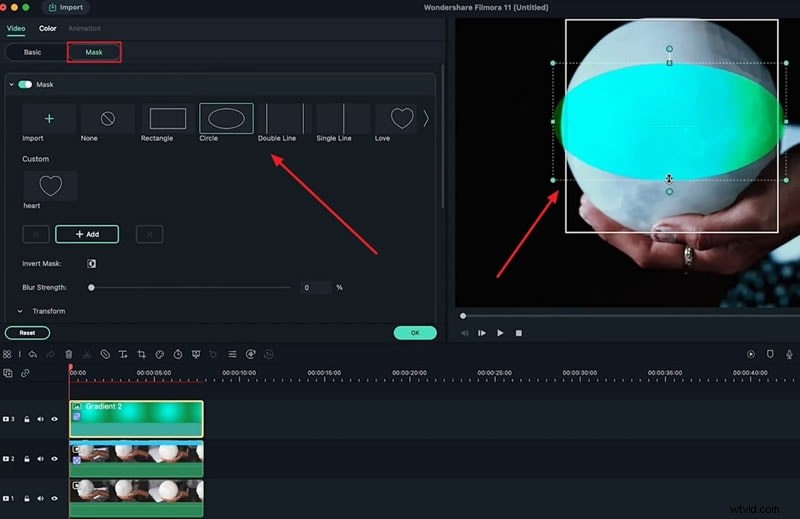
Quindi, una volta ottenuto questo, devo solo assicurarmi che sia attorno alla mia palla e non sulla mano del soggetto e sullo sfondo. Quindi passa alla sezione "Maschera", prendi una maschera "Cerchio" e abbina la dimensione della tua sfera. Diventerò un po' più grande; in questo modo posso illuminare anche la periferia. Qualcosa del genere.
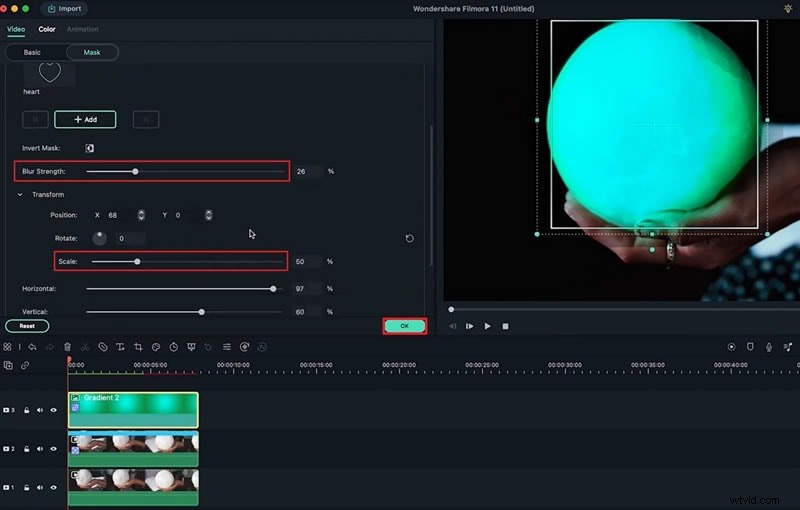
Quindi aumenta la "Intensità della sfocatura", quindi ora abbiamo il bagliore sul soggetto e, se vuoi che sia maggiore, puoi semplicemente scorrere verso il basso e aumentare la "Scala".
04:36
Per evitare questa linea dura, farò semplicemente doppio clic sul gradiente effettivo, non sulla "Maschera", e aumenterò semplicemente le dimensioni in modo che non riveli i bordi del gradiente. Quindi, ora non dovresti ricevere quelle battute dure.
04:54
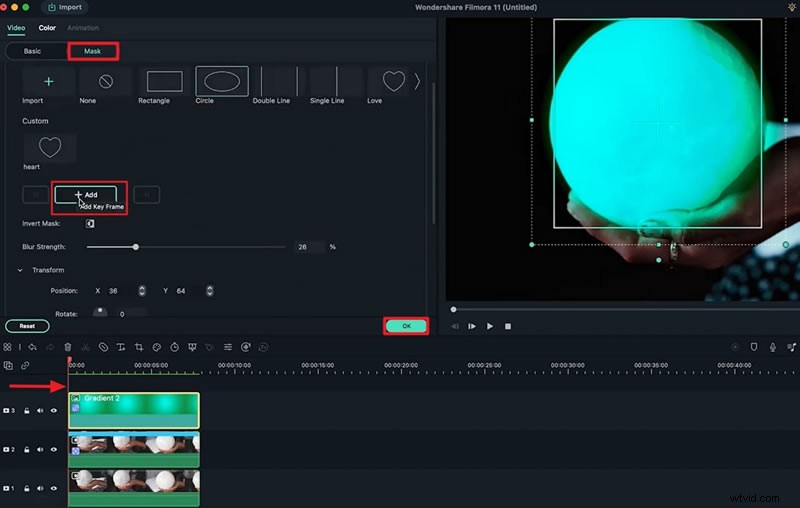
Ora, perché l'angolazione della telecamera cambia nel tempo. Dovremo creare fotogrammi chiave per la "Scala" e la "Posizione" di questa "Maschera". Quindi, per prima cosa, ne creeremo uno proprio qui. Fai clic su questo "+ Aggiungi" per andare avanti e, in qualsiasi momento necessario, vuoi semplicemente spostare questa "Maschera". Quindi, basta fare doppio clic e spostarlo dove si trova.
05:21
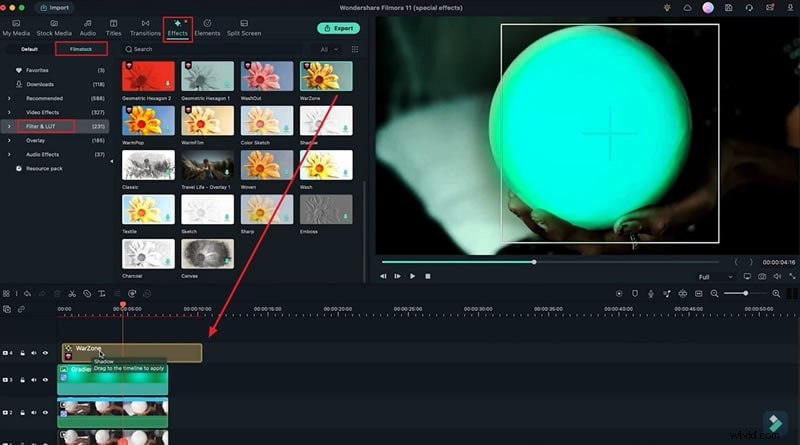
Quindi, ora puoi andare avanti e introdurre un po' di color grading nell'immagine. Questo unirà tutto insieme e ti darà quell'aspetto fantasy. Ci sono tantissime opzioni nel menu "Effetti". Se vai alla sezione "Filtro e LUT" sotto "Filmstock", ci sono tantissime opzioni tra cui scegliere. Quindi, proviamo uno di questi.
Puoi sempre fare doppio clic per vedere un'anteprima prima di applicare effettivamente l'effetto. Aggiungerò questo effetto "WarZone" proprio sopra. Puoi anche fare doppio clic e abbassare l'"Opacità" se è eccessiva.
06:02
Poi vado al mio gradiente qui, abbasso l'"Opacità" e continuo ad impilare questi effetti sopra finché non ottieni un bel gradiente di colore. Per finire, aggiungerò un effetto fumo per girare il video. Questa volta vai al menu "Elementi" e digita smoke nella barra di ricerca. Utilizzerò uno di questi effetti di fumo che coprono l'intero schermo.
06:30
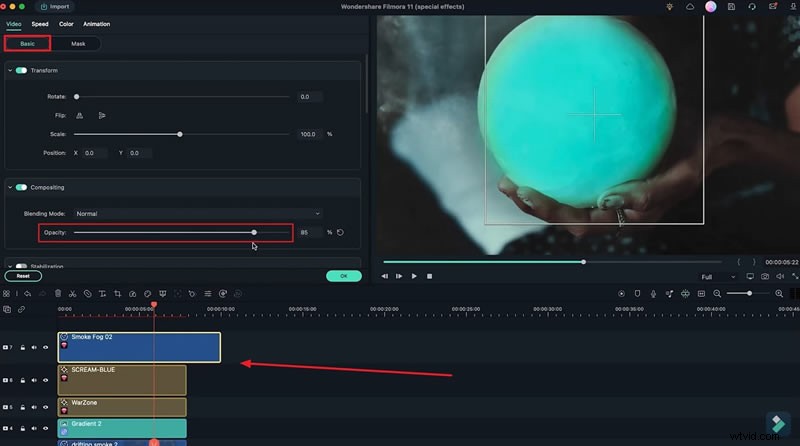
Ora, una cosa che puoi fare è cambiare la "modalità di fusione" di questo elemento e farlo fondere meglio con il video. Quindi, come puoi vedere, una volta scesi, abbiamo alcune opzioni che possono migliorare l'aspetto. Quindi, questo è con la modalità di fusione "Schermo", ed ecco come appariva prima. Quindi, semplicemente cambiandolo in "Schermo", posso farlo sembrare più realistico.
06:56
Sposta l'effetto fumo sotto i gradienti e possiamo far sembrare che appaia da dietro il globo. Ora, sopra il nostro globo, aggiungeremo un altro effetto fumo. Eccoci qui, abbiamo un bell'aspetto. Per questo non è necessario modificare la "modalità di fusione"; possiamo semplicemente lavorare con il cursore "Opacità". Una volta posizionati i fumi, abbiamo finito con l'effetto.
Mostra di più>> Mostra di meno>>
Come creare effetti di luce per l'azione in Filmora
Preparazione
Cosa devi preparare:
- Un computer (Windows o macOS)
- I tuoi materiali video.
- Editor video Filmora
Passaggio 1
Importa video o aggiungi da supporti stock
Per accedere a Filmora sul tuo dispositivo, premi il pulsante "Nuovo progetto" dall'interfaccia principale. Ora devi importare il tuo video nel pannello multimediale di Filmora. Puoi importare il video registrato o ottenerlo dal menu "Stock Media" selezionando "Pexels" dal pannello di sinistra. Una volta trovato il video, selezionalo e trascinalo direttamente sul pannello della timeline.
Una volta terminato, puoi tenere traccia dell'intervallo temporale del video dalla timeline. Per duplicare il tuo video, porta la testina di riproduzione qualche minuto avanti e premi "Comando + D" utilizzando la tastiera. Ora seleziona il tuo video duplicato e portalo nella seconda traccia, proprio sopra il video originale, e abbina la durata di entrambi i video.
Passaggio 2
Regola tono e scurisci video
Tuttavia, per applicare l'effetto oscurante, fai doppio clic sul video duplicato e seleziona la scheda "Colore" dalla finestra delle impostazioni. Quindi, nella sezione "Tone", regola "Luminosità", "Contrasto" e "Saturazione" fino a ottenere il livello di oscurità desiderato per il tuo video. Puoi anche scegliere l'effetto "3D LUT" dall'elenco a discesa per ottenere l'effetto magico iperrealistico.
Inoltre, per rendere l'effetto scuro leggermente meno intenso, vai alla scheda "Video". Accedi alla sezione "Compositing" per regolarne l'"Opacità" dalla scheda "Base". Ciò cambierà l'aspetto generale del video senza prendere di mira alcuna area specifica. Puoi osservare l'effetto facendo clic sull'icona "Occhio" di questo livello video.
Passaggio 3
Duplica video e attiva il rilevamento del movimento
Se nel video clip è presente un oggetto in movimento e desideri applicare alcuni effetti specifici su quell'oggetto, devi tracciare il movimento di quell'oggetto. Per farlo, seleziona il tuo video duplicato e attiva "Tracciamento del movimento" da "Base" nella scheda "Video" per abilitarlo.
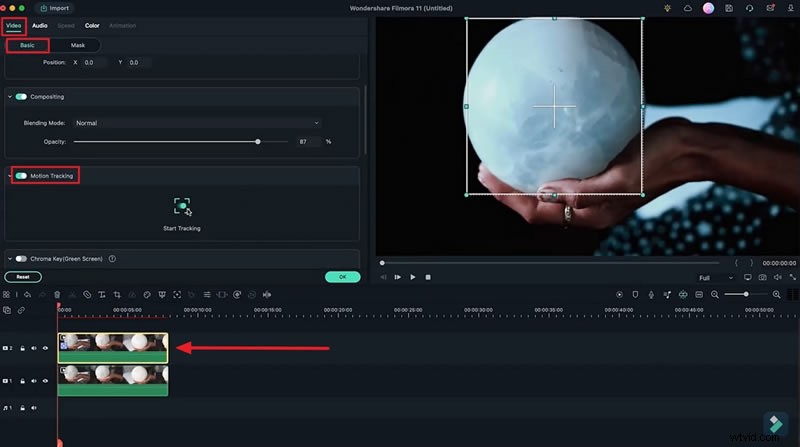
Successivamente, verrà visualizzata una casella nel pannello di anteprima della clip. Regola le dimensioni e la posizione di questa casella in base al tuo oggetto trascinandola dagli angoli. Avvia il “Motion Tracking” e attendi qualche secondo. Successivamente, premi il pulsante "OK" per salvare queste impostazioni.
Passaggio 4
Aggiungi effetto luminoso sull'oggetto
Per aggiungere il magico effetto luminoso al tuo oggetto, vai alla scheda "I miei contenuti multimediali". In questa scheda, cerca "Supporto campione" e seleziona "Colore campione". Ora scegli qualsiasi colore tra le opzioni di colore disponibili nel pannello multimediale. Dopo aver scelto il colore, trascinalo sul pannello della timeline e abbina la durata temporale di questa traccia con le altre tracce.
Passaggio 5
Regola il colore e la posizione utilizzando la finestra di anteprima
Assicurati di abilitare il "Tracciamento del movimento" nella sezione "Base" della scheda "Video". Dopo averlo abilitato, puoi scegliere il colore richiesto dall'elenco a discesa. Ora, fai doppio clic per selezionare il colore e regolarne la posizione manualmente dal pannello di anteprima. Vai sul gradiente di colore, fai doppio clic su di esso e trascina i suoi lati per farlo aderire all'oggetto.
Passaggio 6
Cambia la modalità di fusione e imposta l'opacità personalizzata
Per modificare l'aspetto dell'effetto, fai doppio clic su di esso nella timeline. Vai alla scheda “Video” delle impostazioni ed entra nella sezione “Base”. Cerca l'opzione "Modalità di fusione" e scegline una qualsiasi dall'elenco a discesa. Dopo aver selezionato la "Modalità di fusione" che preferisci, puoi modificarne la "Opacità" in base ai requisiti.
Passaggio 7
Applica la maschera richiesta sull'oggetto e ridimensiona
Successivamente, accedi alla scheda "Maschera" e scegli la maschera in base alla forma del tuo oggetto. È possibile regolare manualmente la dimensione della maschera dal pannello di anteprima. Si consiglia di mantenerlo un po' più grande dell'oggetto per dare un aspetto realistico al tuo effetto.
Trova il dispositivo di scorrimento "Intensità sfocatura" scorrendo verso il basso la sezione "Maschera" per renderlo naturale. Aumentandolo, vedrai che l'effetto viene applicato naturalmente alle aree circostanti dell'oggetto. Puoi aumentare o diminuire l'area di questo effetto modificando la "Scala" e premendo "OK" per salvare queste impostazioni.
Seleziona l'effetto dal pannello di anteprima se noti che il gradiente non è completamente fuso con l'ambiente circostante. Aumentane le dimensioni trascinando i bordi della casella degli effetti e il problema verrà risolto.
Passaggio 8
Aggiungi fotogrammi chiave per spostare l'oggetto
Ora, per far sì che l'effetto si mantenga lungo il movimento dell'oggetto, è necessario aggiungere fotogrammi chiave in posizioni diverse. Posiziona la testina di riproduzione all'inizio dell'effetto sulla timeline e premi il pulsante "+ Aggiungi" nella sezione "Maschera" per aggiungere il fotogramma chiave a questo punto. Ora sposta la testina di riproduzione in avanti e posizionala nel punto in cui desideri aggiungere il fotogramma chiave successivo. Seleziona "OK" per salvare queste impostazioni.
Passaggio 9
Colora l'oggetto applicando effetti
Inoltre, vai al menu "Effetti" per applicare una sfumatura di colore complessiva all'oggetto. Questo unirà tutti gli effetti applicati all'oggetto e darà un tocco realistico. Una volta entrato nella scheda, vedrai la sezione "Filmstock" sulla barra degli strumenti di sinistra. Fai clic e scegli "Filtri e LUT", trascina e rilascia l'effetto richiesto sul pannello della timeline. Puoi anche fare doppio clic su di esso per impostarne la "Opacità".
Passaggio 10
Aggiungi elementi al video
Inoltre, per migliorare l'aspetto magico della clip, spostati verso la barra degli strumenti principale e fai clic su "Elementi". Puoi cercare qualsiasi elemento nella barra di ricerca secondo i requisiti. Seleziona l'effetto e trascinalo sulla traccia nel pannello della timeline, rendendo il suo aspetto più naturale.
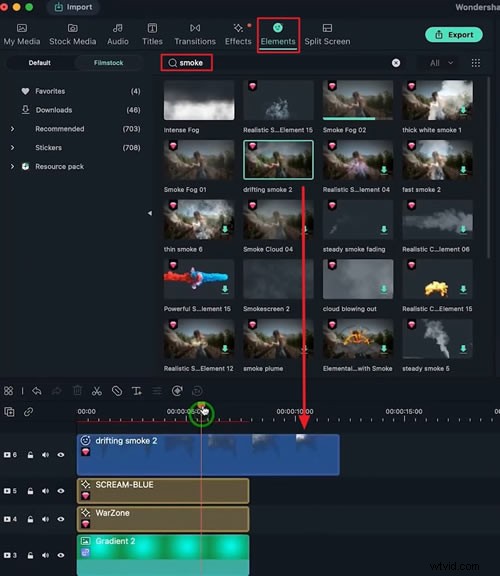
Successivamente, seleziona l'"Elemento" sulla traccia e accedi alla sezione "Base" nella scheda "Video". Quindi, seleziona la "Modalità di fusione" che preferisci dall'elenco a discesa. Osserva i risultati prima e dopo l'effetto nel pannello di anteprima e fai clic su "OK" dopo aver scelto l'effetto di luce finale.

Passaggio 11
Regola la posizione degli effetti
Tuttavia, se desideri applicare qualche effetto sul retro dell'oggetto, trascina semplicemente l'effetto dal pannello multimediale e posizionalo sotto la traccia del gradiente. Ciò fonderà il suo aspetto con gli altri effetti e sembrerà più realistico. Aggiungi lo stesso effetto sopra l'oggetto trascinandolo sulla timeline e posizionandolo sulla nuova traccia. Fai doppio clic su qualsiasi effetto e regola la sua "Opacità" nella scheda "Base".
Riepilogo
In questo articolo abbiamo imparato come applicare effetti di luce magici al video, in particolare sull'oggetto in movimento. Abbiamo anche spiegato un processo passo passo per far sì che questi effetti si fondano perfettamente con i tuoi video grazie agli effetti Filmora. Quindi, segui tutti questi passaggi utilizzando Wondershare Filmora e fai risaltare i tuoi video con elementi personalizzati.