
Preparazione
Cosa devi preparare:
- Un computer (Windows o macOS)
- I tuoi materiali video.
- Editor video Filmora
Passaggio 1
Porta la tua clip in Filmora
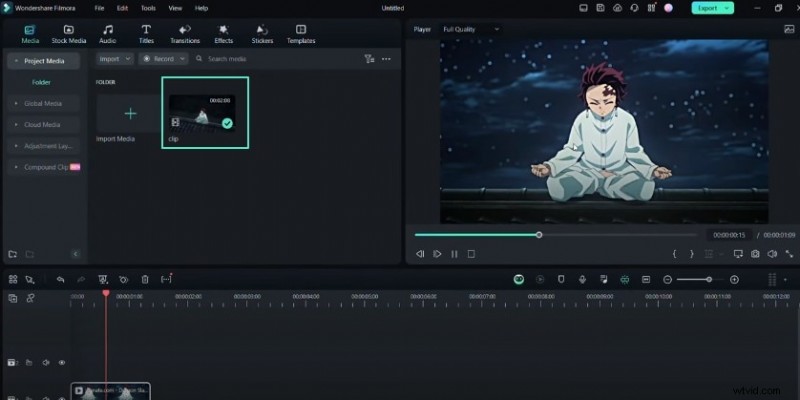
Apri Filmora e importa la clip nella finestra di modifica. Dopo l'importazione, aggiungi la clip alla timeline per aggiungere effetti.
Passaggio 2
Crea fotogrammi chiave di zoom indietro
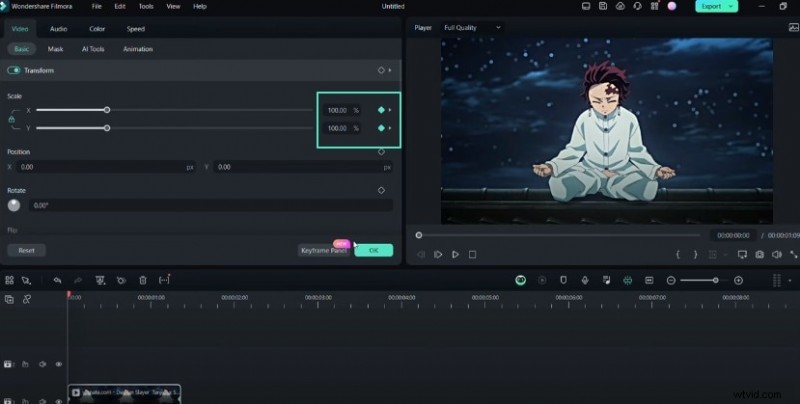
Fare clic sulla clip per aprire le sue impostazioni. Nella scheda "Base", trova i valori "X" e "Y" nella sezione "Scala". Imposta i valori "X" e "Y" al 400% all'inizio della clip. Apri il pannello dei fotogrammi chiave e inizia a creare i tuoi grafici. È possibile impostare una preimpostazione "facilità di accesso" per vedere gli stick. Regola gli stick come desiderato fino a ottenere risultati uniformi.
Passaggio 3
Crea una clip composta
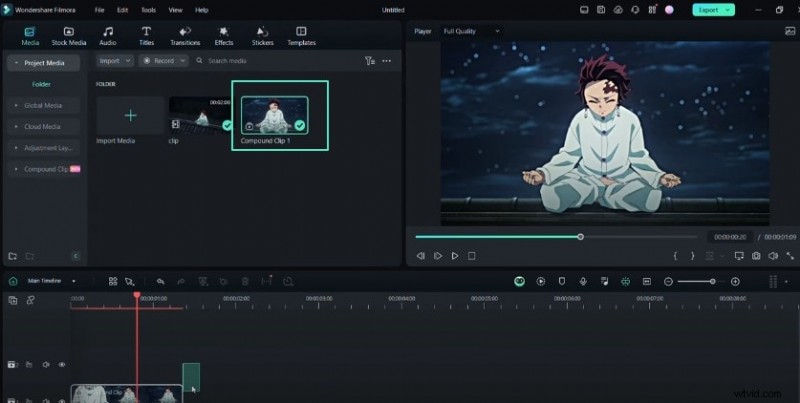
Dopo aver creato i fotogrammi chiave di zoom indietro, premi "Alt + G" per creare una clip composta del tuo zoom indietro. Assegna un nome alla clip composta come desiderato, ad esempio "Clip composta 1."
Passaggio 4
Aggiungi fotogrammi chiave di scala e rotazione
Crea un fotogramma chiave per la scala e la rotazione al centro o alla fine della clip composta. È possibile regolare l'angolo di rotazione su 30 gradi. Utilizza il grafico "forte facilità in" per rendere la tua clip più fluida. Componi nuovamente la clip per creare un movimento nullo.

Passaggio 5
Regola la transizione di zoom indietro
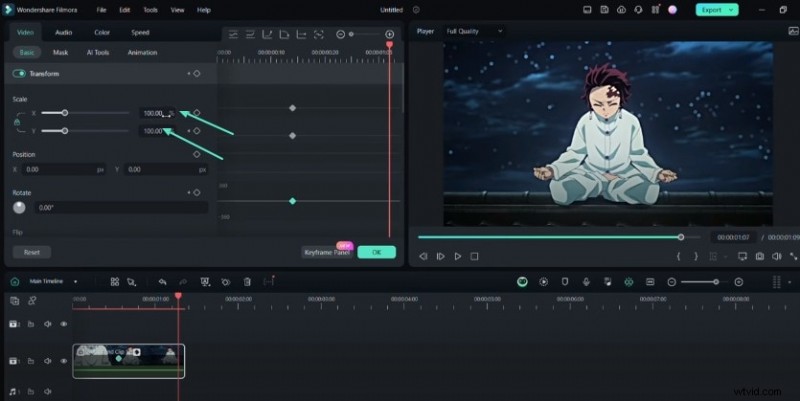
Effettua la transizione di zoom indietro regolando i valori di "X" e "Y" in diversi punti della sequenza temporale.
Passaggio 6
Aggiungi effetto parete TV
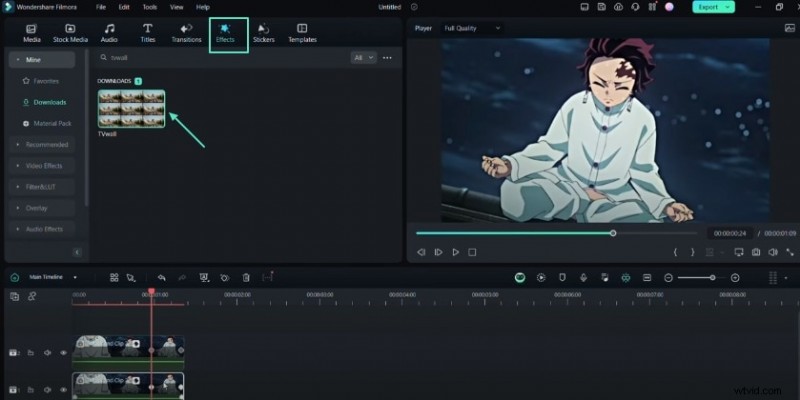
Duplica la clip e posizionala sotto la prima. Aggiungi l'effetto "TV Wall" e regola la scala per adattarla alla clip. Dovresti nascondere temporaneamente la prima clip. Successivamente, vai all'opzione "Capovolgi" e imposta la clip inferiore per capovolgerla verticalmente.
Passaggio 7
Aggiungi effetto di correzione lente BCC
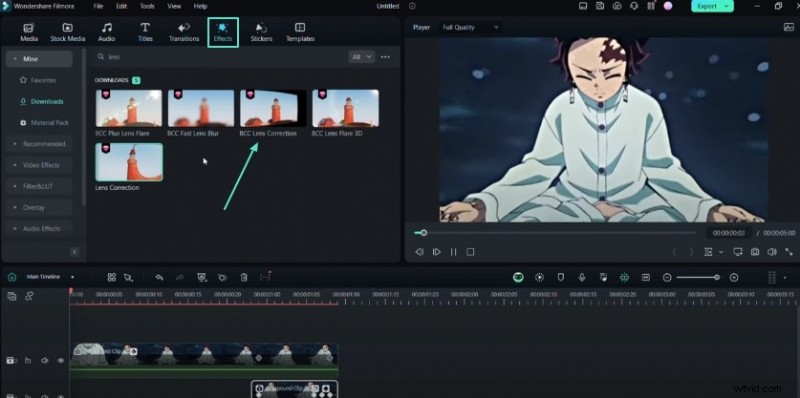
Vai agli effetti e seleziona "Correzione obiettivo BCC". Aggiungi questo effetto alla timeline e apri le sue impostazioni. Usa la correzione dell'obiettivo per deformare la clip. Vai al pannello Keyframe e regola la linea "Correzione". Puoi farlo scorrere più in alto o più in basso come desideri. Impostalo su 100 e inizia a creare fotogrammi chiave per i tuoi zoom indietro.
Passaggio 8
Aggiungi effetto ristretto
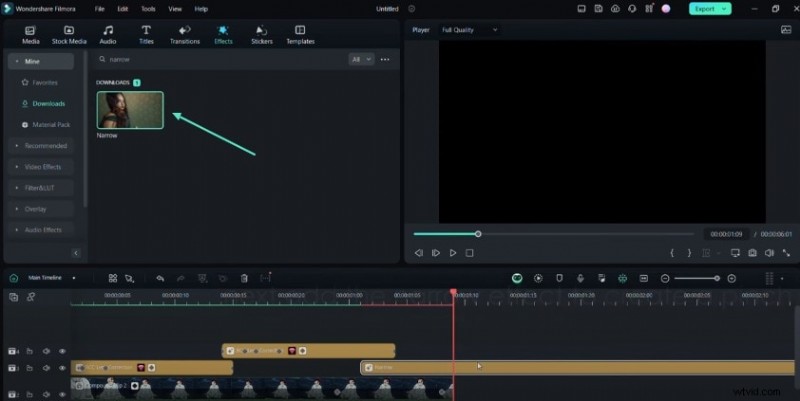
Vai alla scheda degli effetti e cerca "Stretto". Aggiungi l'effetto "Stretta" alla timeline e apri le sue impostazioni. Puoi regolare il valore percentuale come desideri per creare un effetto pizzicamento.

Passaggio 9
Aggiungi piccolo effetto zoom in avanti
Aggiungi nuovamente l'effetto "Correzione obiettivo BCC" per un piccolo ingrandimento. Regola il valore "Correzione" per questo effetto e inizia a creare fotogrammi chiave.
Passaggio 10
Aggiungi effetto motion blur
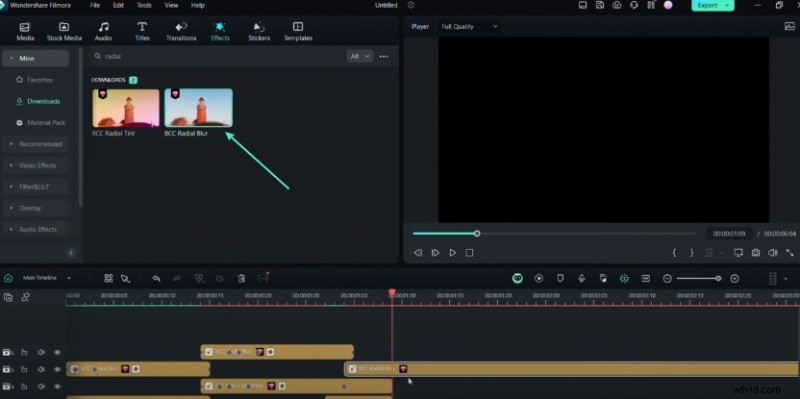
Vai alla scheda effetti e seleziona l'effetto "BCC Radial Blur". Darà un effetto motion blur. Regola la quantità di sfocatura in diversi punti della timeline secondo necessità.
Passaggio 11
Rivedi e modifica
Rivedi le clip sulla timeline e apporta le modifiche necessarie. Il tuo effetto di transizione graduale è ora completo.

Riepilogo
Cosa hai imparato:
- Puoi creare transizioni uniche e fluide padroneggiando le tecniche qui descritte. Tutti questi effetti di Filmora sono facili da aggiungere senza la necessità di risorse aggiuntive. Non fermare la tua mente creativa dopo aver provato questi effetti! Controlla Filmora Creator Hub per scoprire altri effetti unici.