
Registrazione dello schermo offre un modo potente e flessibile per fornire contenuti formativi chiari e coinvolgenti. Unendo dimostrazioni visive con narrazione dal vivo, semplifica concetti complessi e consente agli studenti di tenere il ritmo.
Di seguito è riportata una procedura dettagliata che copre tutto, dalla pianificazione del video alla pubblicazione su piattaforme popolari.
In questo articolo
- Pianificazione del video di formazione
- Selezione del giusto software di registrazione dello schermo
- Catturare la tua sessione
- Modifica e pubblicazione del tuo video finale
Parte 1:Pianificazione del video di formazione
Prima ancora di aprire il registratore, delinea gli obiettivi di apprendimento e struttura i tuoi contenuti. Una struttura chiara riduce i tempi di editing e garantisce che il video rimanga concentrato.
- Definire il pubblico target e i principali risultati.
- Crea uno storyboard o una sceneggiatura per guidare la registrazione.
- Crea un ambiente tranquillo con un'illuminazione adeguata.
- Chiudi le applicazioni in background che potrebbero attivare notifiche.
Una volta che il tuo piano è pronto, sei pronto per scegliere lo strumento migliore per il lavoro.
Parte 2:selezione del software di registrazione dello schermo giusto
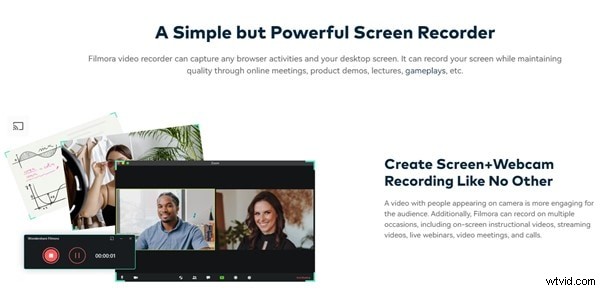
Wondershare Filmora si colloca costantemente tra le migliori scelte per la creazione di video formativi. La sua interfaccia intuitiva e il suo robusto set di funzionalità lo rendono adatto sia ai principianti che ai professionisti esperti.
I principali vantaggi includono:
- Area di registrazione personalizzabile
- Acquisizione audio simultanea da sistema e microfono
- Sovrapposizioni di tasti e clic del mouse
- Registrazione programmata con timer integrato
- Riduzione del rumore per un suono cristallino
- Opzioni di divisione/unione della fotocamera
- Accelerazione GPU per una riproduzione fluida
Con l'acquisizione ad alta risoluzione di Filmora, puoi dimostrare le complesse funzionalità del software senza sacrificare la qualità.
Parte 3:Catturare la tua sessione con Filmora
Prima di avviare Filmora, ricontrolla il tuo elenco di preparazione. Quindi segui questi passaggi:
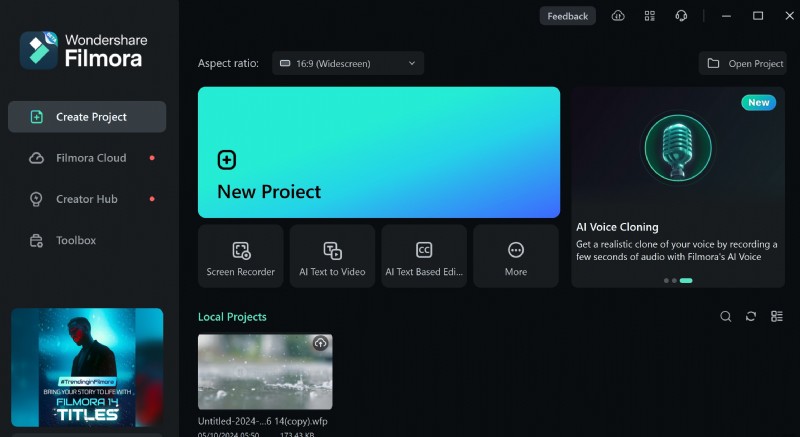
Passaggio 1:avvia Filmora e seleziona la scheda "Registrazione schermo".
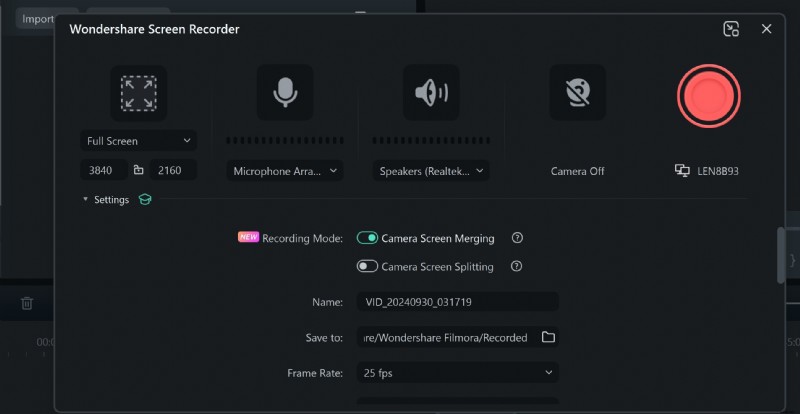
Passaggio 2:configura le impostazioni di registrazione.
- Scegli lo schermo intero, una regione specifica o includi la tua webcam.
- Abilita l'audio del sistema e del microfono.
- Attiva la sovrapposizione del cursore del mouse se indicherai azioni.
- Regola la risoluzione, la frequenza fotogrammi e l'accelerazione GPU secondo necessità.
- Imposta un timer di registrazione o utilizza i tasti di scelta rapida (F9 per avviare, F10 per mettere in pausa).
Fai clic su Registra pulsante per iniziare. Parla chiaramente e segui il tuo copione. Al termine, premi Stop —Filmora salverà automaticamente la clip nel catalogo multimediale.
Passaggio 3:rivedi la registrazione.
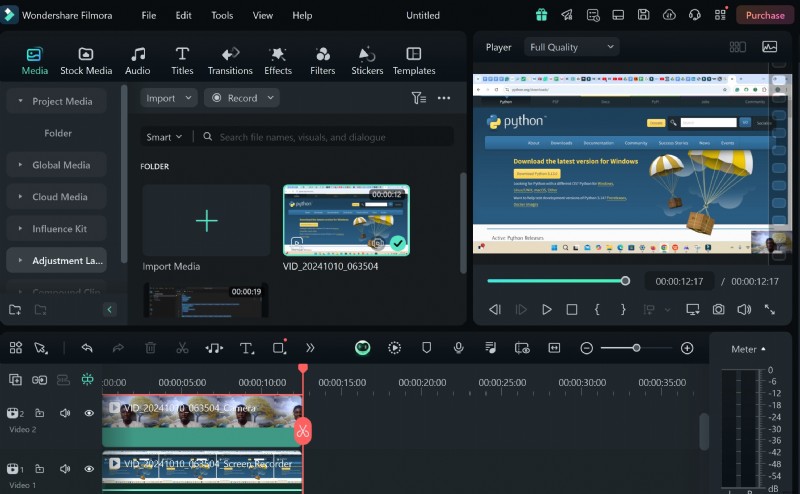
Riproduci la clip per assicurarti che tutti i punti chiave vengano catturati e che l'audio sia bilanciato.
Passaggio 4:importa nella timeline per la modifica.
La tua timeline conterrà tracce separate per webcam, cattura dello schermo e audio, consentendo regolazioni granulari.

Parte 4:Tecniche di editing essenziali
La suite di editing di Filmora ti consente di perfezionare rapidamente il tuo video. Concentrati su queste modifiche principali:
1. Ritaglio
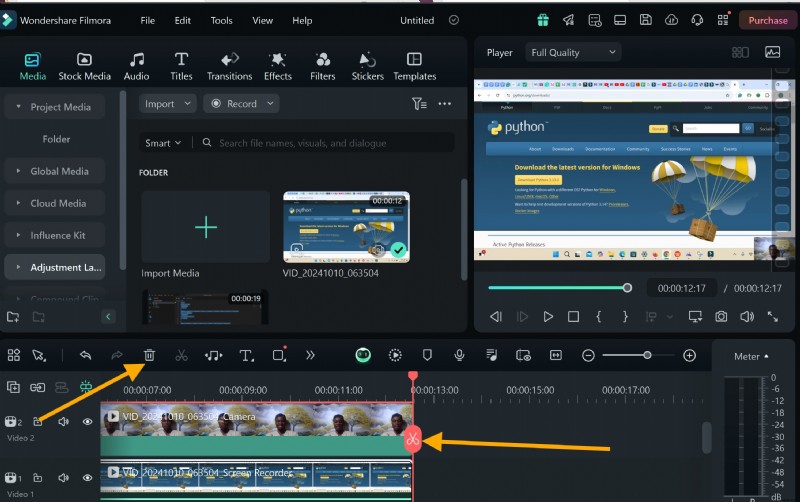
Rimuovi intervalli silenziosi o pause accidentali per mantenere il flusso serrato.
2. Aggiunta di testo
Utilizza titoli o didascalie con marchio per enfatizzare i punti chiave e migliorare la professionalità.
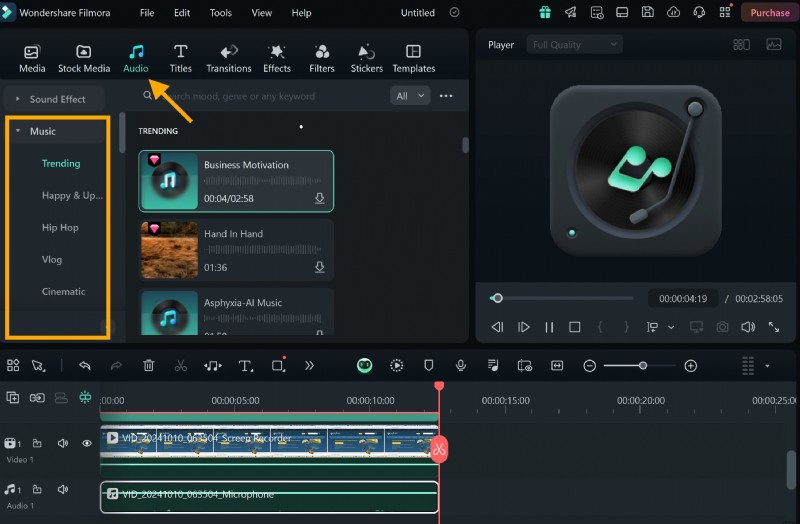
3. Musica di sottofondo
La musica leggera ed esente da royalty può aumentare il coinvolgimento:assicurati solo che non eclissi mai la tua narrazione.
Ad esempio, se un segmento è stato inavvertitamente registrato con un clip non correlato, puoi:
- Taglia la parte indesiderata.
- Aggiungi un breve testo in sovrapposizione "Aspetta".
- Inserisci una transizione graduale al contenuto principale.
- Sovrapporre musica di sottofondo per mantenere il ritmo.
Questi passaggi mantengono il video raffinato e adatto agli studenti.
Esempio:tagliare un errore
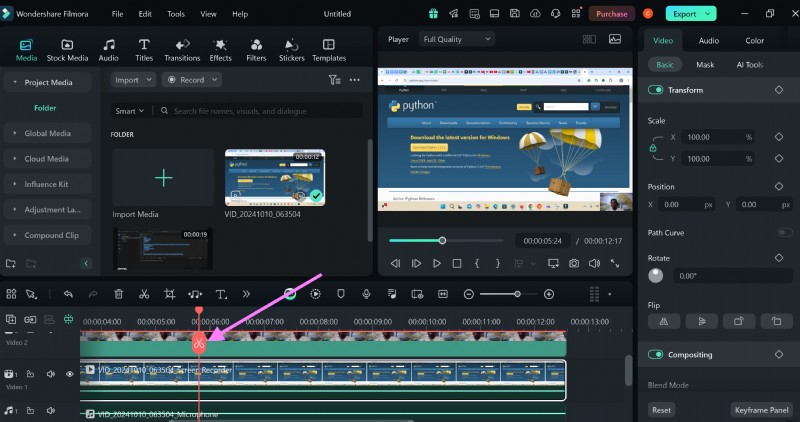
1. Posiziona la testina di riproduzione nel punto di divisione e premi Ctrl+B oppure fai clic sull'icona delle forbici.
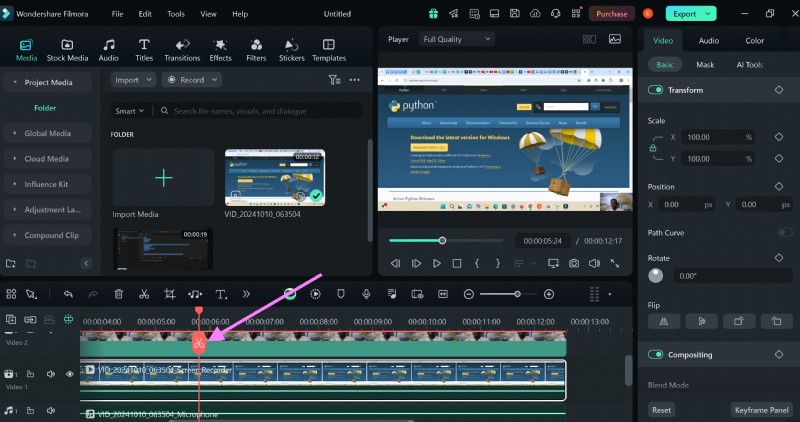
2. Trascina il segmento rimosso fuori dalla timeline; puoi eliminarlo.
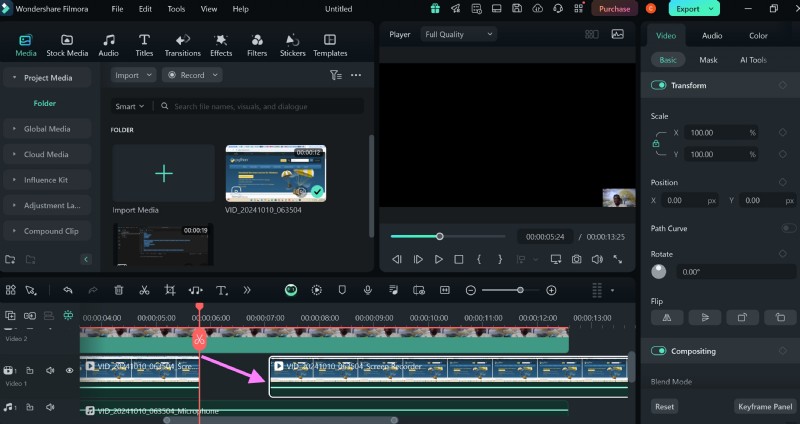
3. Aggiungi una sovrapposizione di testo sull'area divisa.

4. Regola i livelli di volume sulla traccia audio per bilanciare narrazione e musica.
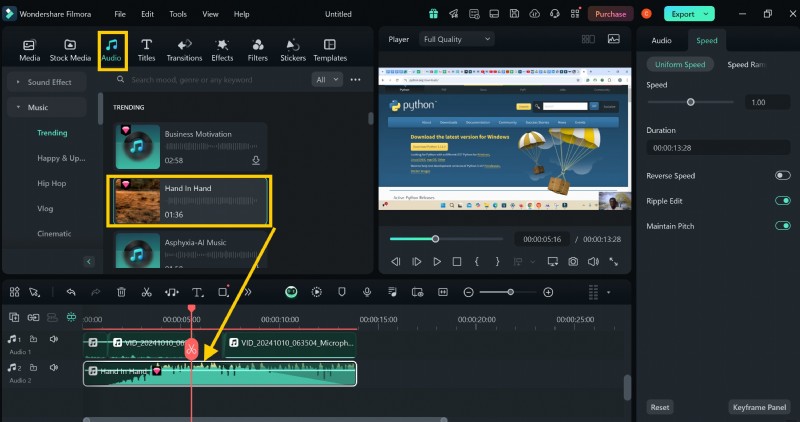
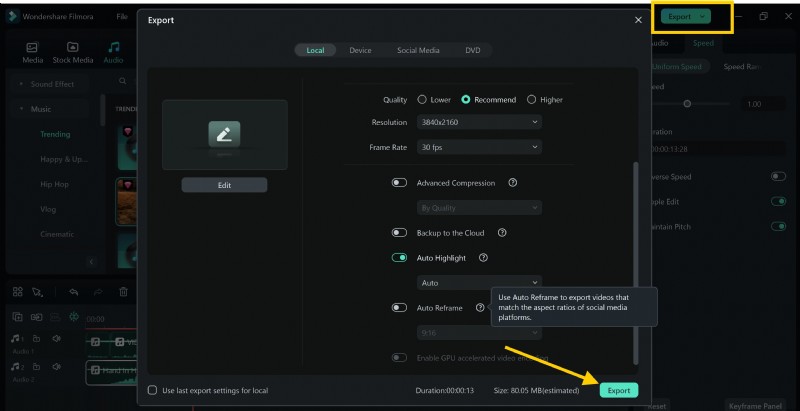
5. Esporta il video finito.
Conclusione
La registrazione dello schermo consente agli insegnanti di fornire contenuti formativi on-demand di alta qualità. Selezionando uno strumento robusto come Filmora, pianificando meticolosamente la tua sceneggiatura e applicando modifiche ponderate, puoi produrre video coinvolgenti e istruttivi. Inizia a registrare oggi stesso e trasforma argomenti complessi in esperienze di apprendimento chiare e fruibili.