
Vuoi catturare la prossima tendenza virale? Segui questa guida esperta per filmare, montare e pubblicare uno sbalorditivo video con effetto schiocco d'uovo utilizzando le tue riprese. Le istruzioni seguenti sono scritte da editor video esperti per garantire chiarezza, qualità e autenticità.
Strumenti e requisiti
Per creare un effetto lucido, avrai bisogno di quanto segue:
- Un computer (Windows o macOS)
- Riprese video grezze di una palla che rimbalza e di un uovo che si rompe su una padella
- Filmora Video Editor (download gratuito disponibile)
Panoramica della trascrizione
Di seguito è riportata una sequenza temporale concisa del processo di modifica. Usalo come riferimento mentre lavori in Filmora.
- 0:08 – Demo dell'effetto finale. Cattura la tua scena prima di passare alla modifica.
- 0:20 – Registra una pallina da ping‑pong e un uovo. Segui le azioni consigliate per acquisire filmati nitidi.
- 1:22 – Importa filmati grezzi nell'editor di Filmora e posizionali sulla timeline.
- 1:38 – Identifica il fotogramma in cui la palla è in volo e dividi la clip. Ripeti per il momento dello schiocco delle uova.
- 2:20 – Sovrapponi la clip per la fessura dell'uovo sopra la traccia di base, allineando il momento aereo.
- 2:46 – Applica una maschera rettangolare, regolane le dimensioni e aumenta la sfocatura per una fusione naturale.
- 3:16 – Esamina fotogramma per fotogramma, ottimizza gli offset e le regolazioni della scala.
- 3:45 – Assicurarsi che i bordi della maschera siano puliti; visualizza un'anteprima per confermare.
- 16:16 – Aggiungi un fermo immagine nel punto in cui l'uovo si ferma sulla padella. Modifica la durata secondo necessità.
- 16:48 – Correggere le impostazioni di illuminazione e colore per entrambe le clip.
- 17:05 – Esporta il progetto intermedio, reimportalo per le modifiche finali.
- 17:20 – Inserisci fotogrammi chiave di animazione per guidare l'attenzione dello spettatore e creare transizioni fluide.
- 18:15 – Applica fotogrammi chiave di rotazione per un sottile effetto dinamico.
- 7:05 – Perfezionare gli angoli di rotazione; mantenere la coerenza tra i clip.
- 7:25 – Rivedi la sequenza finale, apporta correzioni ed esporta il video finito.
Istruzioni dettagliate
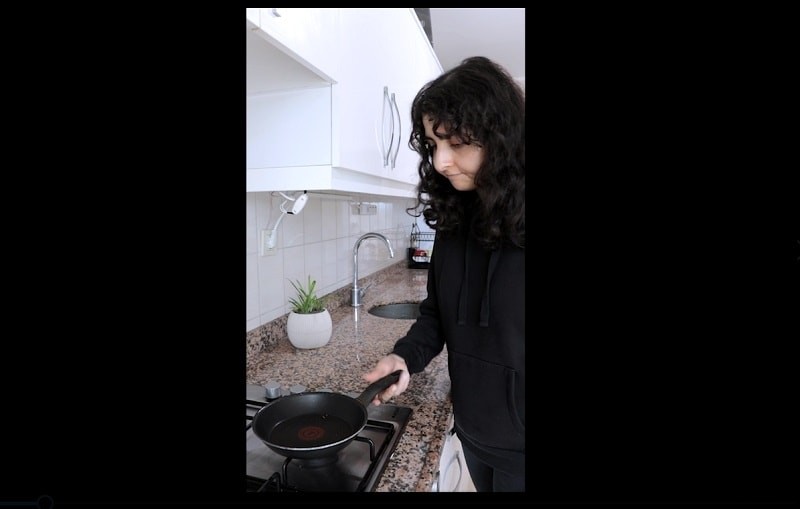
Passaggio 1:registra i tuoi filmati
Cattura una ripresa nitida di una pallina da ping-pong che rimbalza su uno scaffale della cucina, seguita da un uovo che si rompe su una padella. Mantieni l'illuminazione coerente per facilitare la successiva correzione del colore.
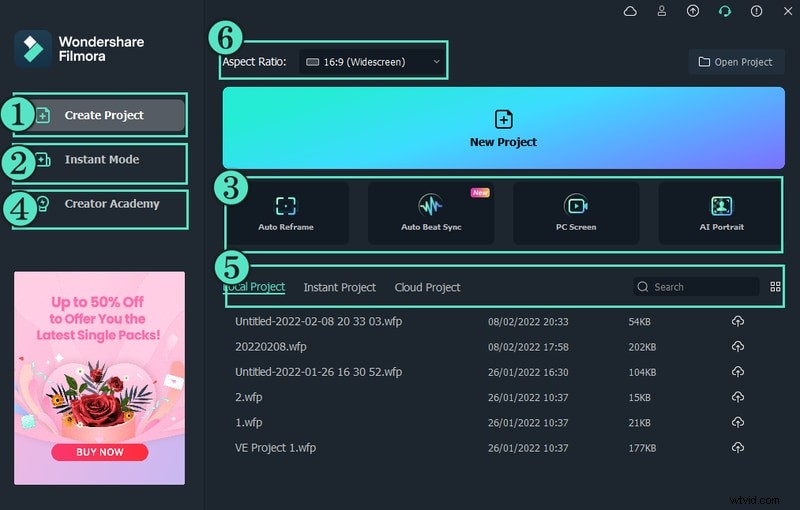
Passaggio 2:avvia Filmora Editor
Apri l'editor gratuito di Filmora. Nella finestra iniziale, fai clic su Editor per accedere alla sequenza temporale e visualizzare l'anteprima dell'area di lavoro.
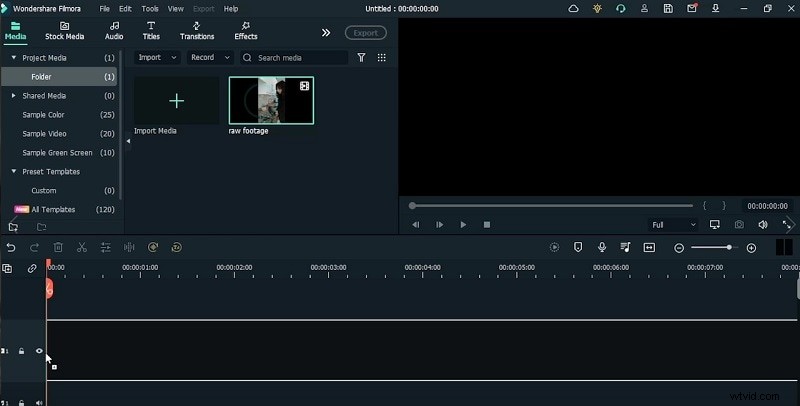
Passaggio 3:importa filmati
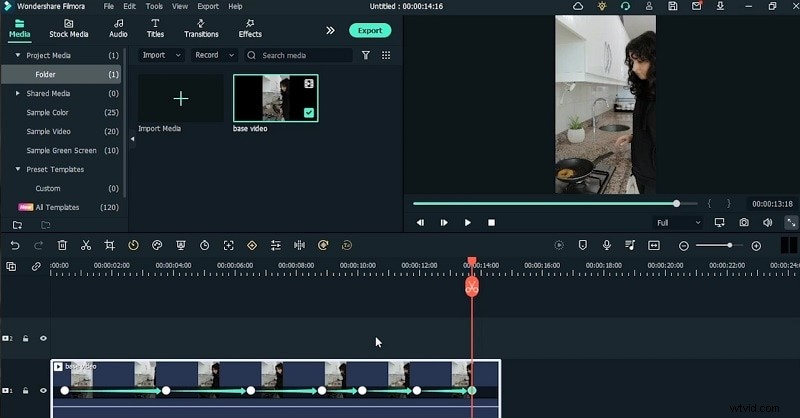
Fai clic su Importa , seleziona le clip registrate e trascinale sulla timeline.
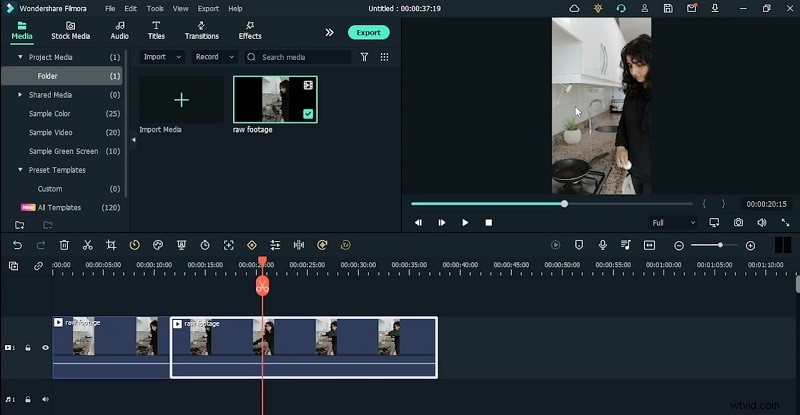
Passaggio 4:taglia le clip
Individua il fotogramma esatto in cui la palla è in volo, quindi usa lo strumento forbice per dividere. Ripeti per la cornice a forma di crepa d'uovo.
Passaggio 5:applica una maschera
Seleziona la clip "crack d'uovo", fai doppio clic per aprire le impostazioni della maschera, scegli una maschera rettangolare e regola la sfocatura per fonderla perfettamente.
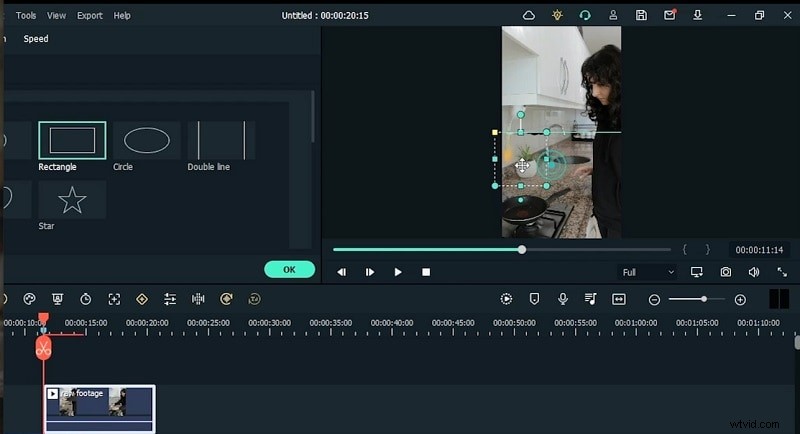
Passaggio 6:allinea e regola
Assicurati che la clip mascherata si trovi perfettamente sopra la traccia base. Utilizza gli strumenti di ridimensionamento e posizionamento per adattare con precisione il movimento.
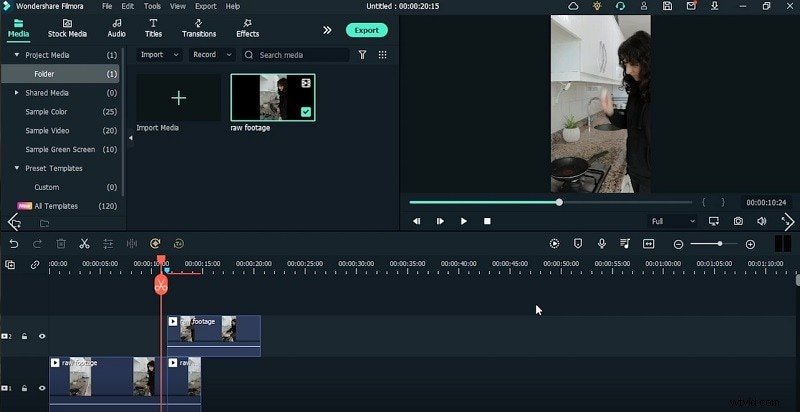
Passaggio 7:rendering per l'anteprima
Fai clic su Rendering per generare un'anteprima. Verifica che i punti di divisione e i bordi della maschera appaiano lisci.
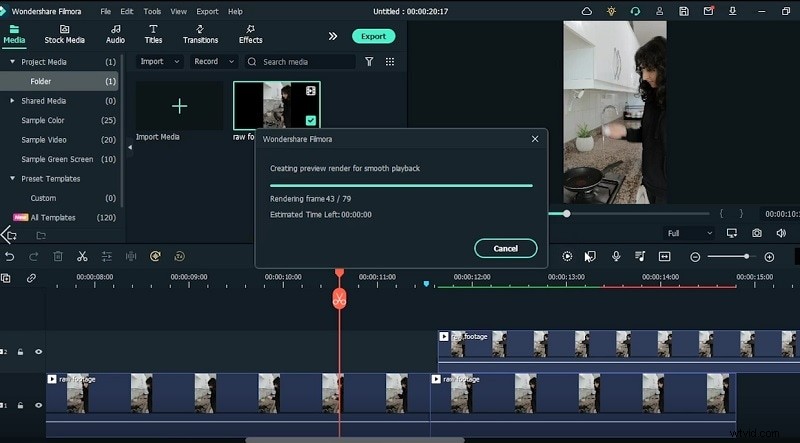
Passaggio 8:blocca il telaio di impatto
Fai clic con il pulsante destro del mouse sulla clip, scegli Velocità> Blocca fotogramma e imposta la durata desiderata per enfatizzare l'atterraggio dell'uovo.
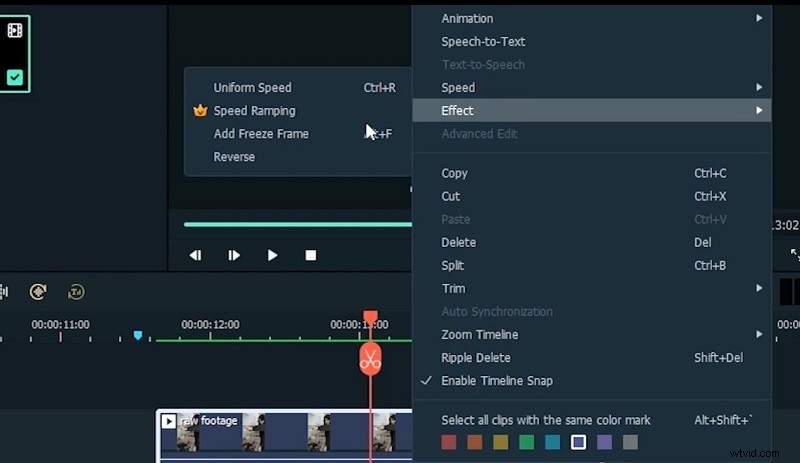
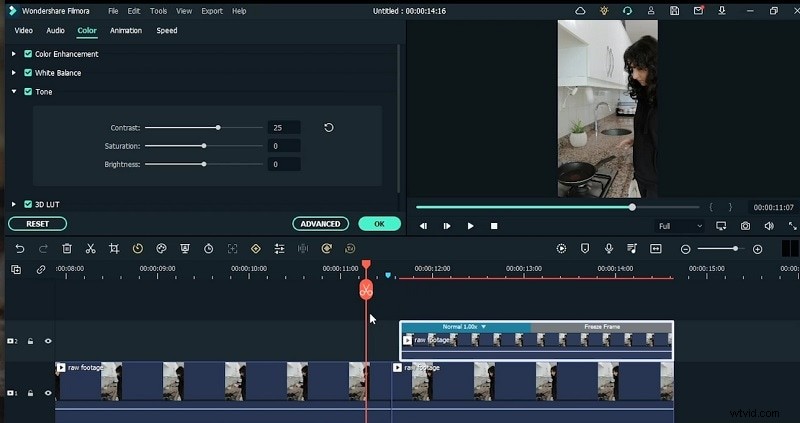
Passaggio 9:correzione del colore
Apri le impostazioni della clip e regola il contrasto, la saturazione e la luminosità per adattarli a entrambi gli scatti.
Passaggio 10:reimportare il montaggio finale
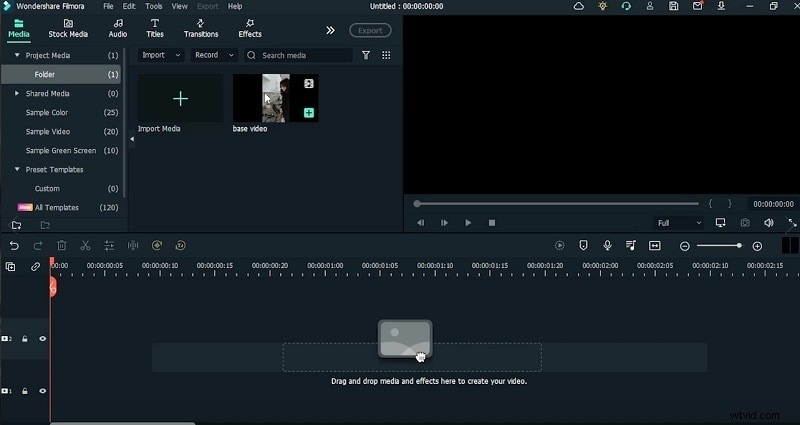
Esporta il progetto intermedio, quindi reimporta il video compilato in un nuovo progetto per un ulteriore miglioramento.
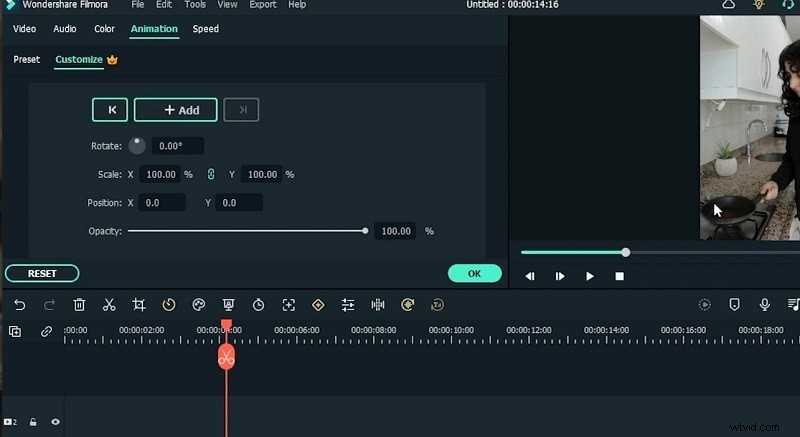
Passaggio 11:aggiungi fotogrammi chiave di animazione
Nel pannello Animazione, inserisci i fotogrammi chiave per controllare il ridimensionamento e la rotazione, guidando l'occhio dello spettatore in modo fluido attraverso le scene.
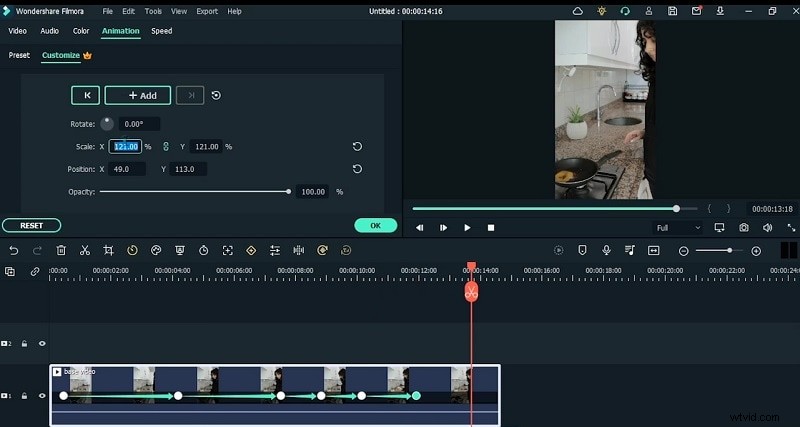
Passaggio 12:perfeziona i fotogrammi chiave
Regola i valori di posizione, scala e rotazione per creare un delicato effetto palmare. Garantisci angoli coerenti per un aspetto professionale.
Passaggio 13:finalizzazione ed esportazione
Riproduci l'intera sequenza, correggi eventuali piccoli problemi, quindi fai clic su Esporta per generare il video finale. Condividilo su piattaforme social per acquisire popolarità virale.
Riepilogo
Combinando filmati di alta qualità con gli intuitivi strumenti di editing di Filmora, puoi creare un video raffinato con effetto schiocco d'uovo che si distingue su qualsiasi piattaforma. Segui questi passaggi, mantieni la coerenza nell'illuminazione e nel colore e il tuo video sarà pronto per diventare virale.