
Guida passo passo per aggiungere effetti magici in Filmora
Vuoi trasformare le normali riprese in qualcosa di veramente affascinante? Gli strumenti integrati di Filmora ti consentono di aggiungere magia con tracciamento del movimento, fondere i colori e completare con la valutazione cinematografica, il tutto senza una ripida curva di apprendimento.
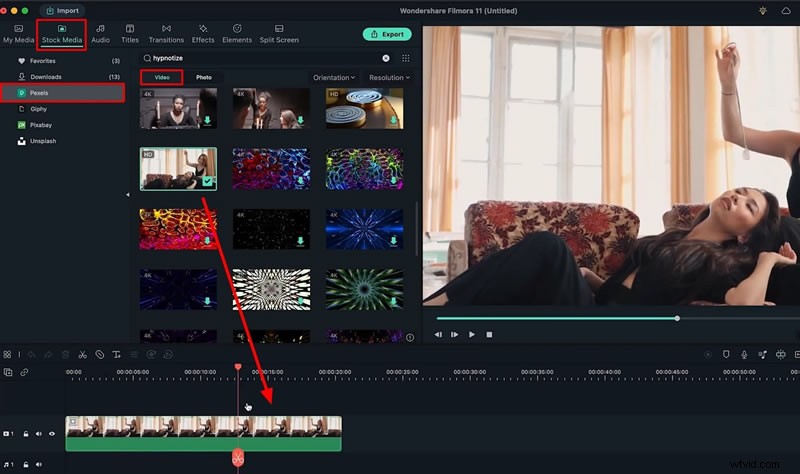
- Seleziona il filmato
Apri Supporti stock pannello, scegli Pexels , cerca la clip desiderata e trascinala sulla timeline.
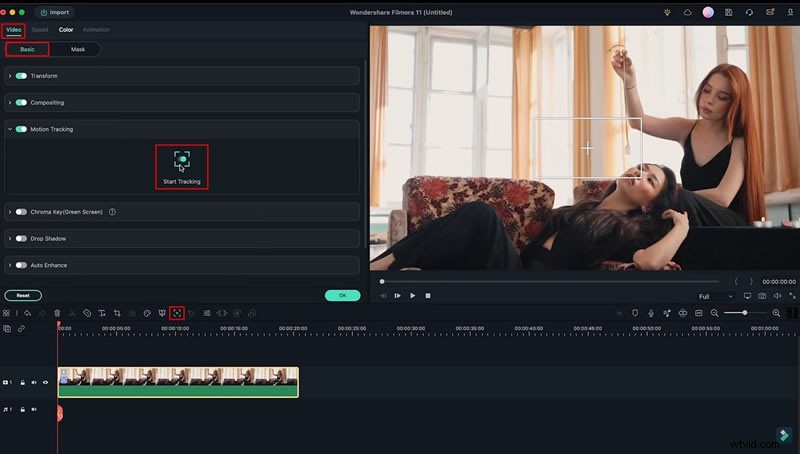
- Traccia l'oggetto target
Sposta la testina di riproduzione all'inizio della clip, fai clic su Tracciamento del movimento nella barra degli strumenti, disegna un riquadro sopra l'oggetto e premi Avvia monitoraggio . Quando vengono visualizzati i dati, fai clic su OK .
- Scegli un elemento magico
Vai agli Elementi scheda, cerca "magia" e rilascia l'effetto scelto sopra la traccia video.

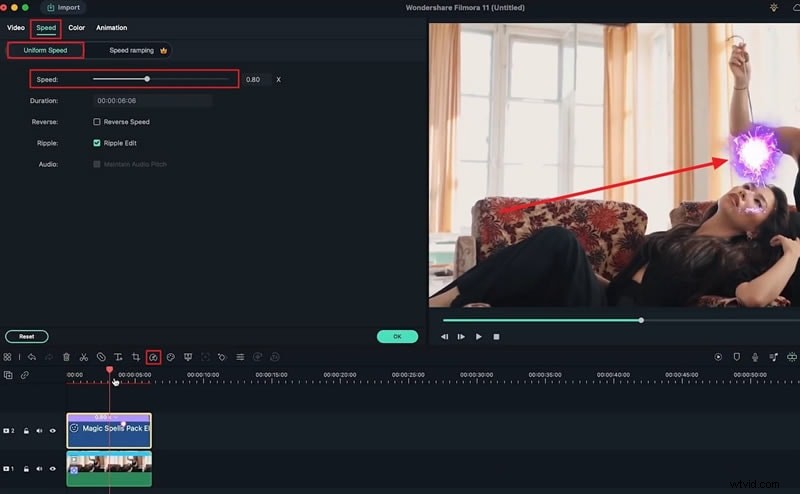
- Tempismo e velocità della partita
Se la durata dell'elemento è diversa, taglialo o rallentalo:fai clic su Velocità , scegli Velocità uniforme e ridurre leggermente il cursore.
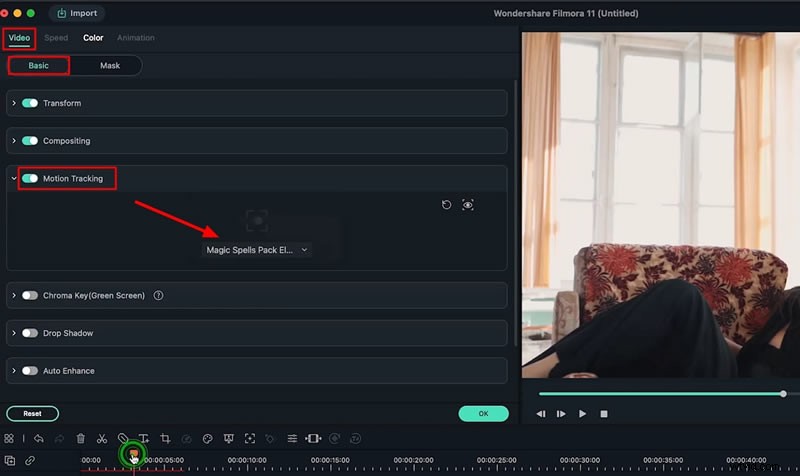
- Attacca l'elemento alla traccia
Seleziona l'elemento, torna a Tracciamento del movimento nella scheda video e collegarlo all'oggetto tracciato.
- Pulisci l'elemento
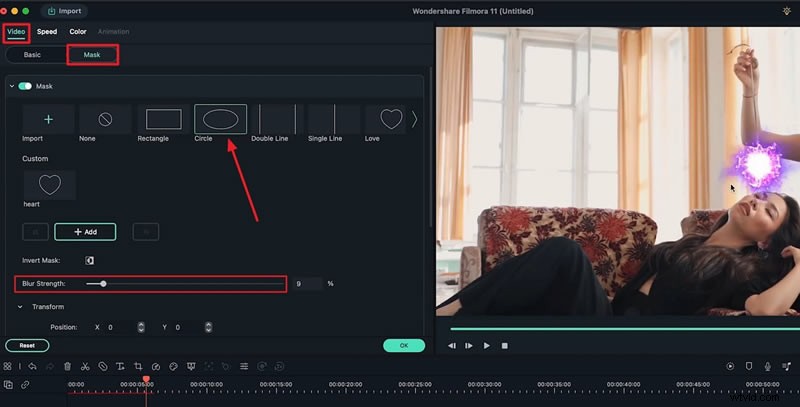
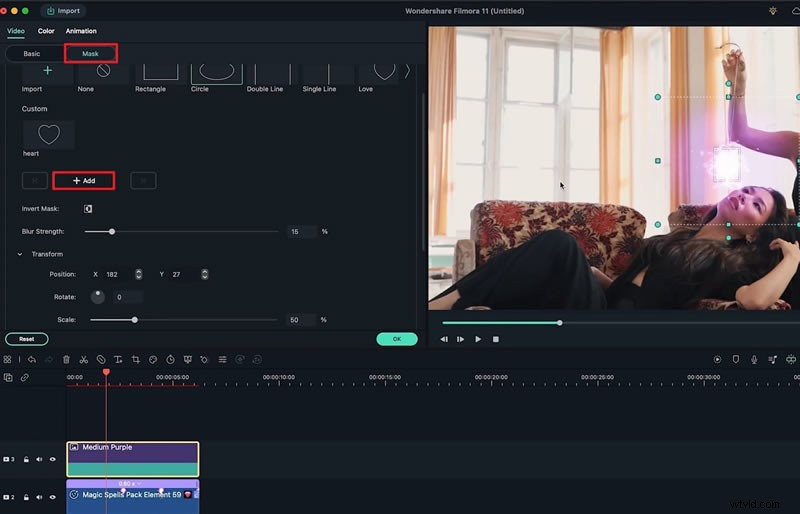
Applica una maschera circolare per rimuovere parti indesiderate e aumentare l'intensità della sfocatura se i bordi sanguinano.
- Fondi perfettamente
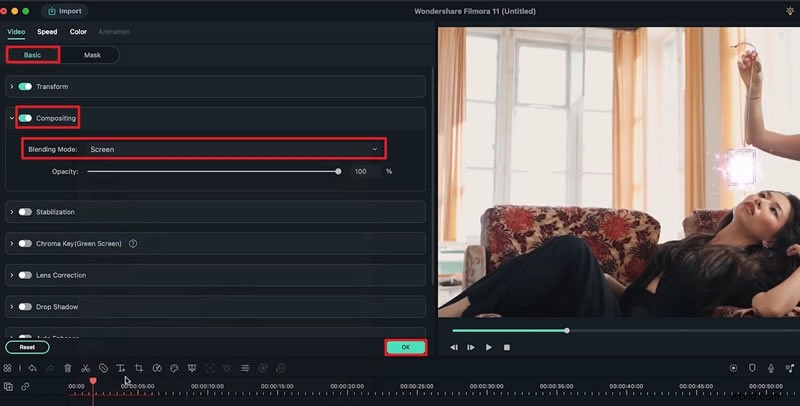
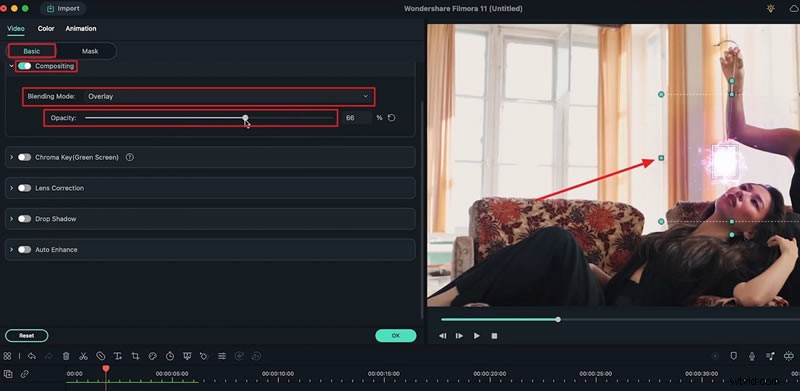
In Base> Composizione> Modalità di fusione , scegli Schermo (o Schiva lineare ) per un aspetto naturale.
- Aggiungi una sovrapposizione di colori corrispondenti
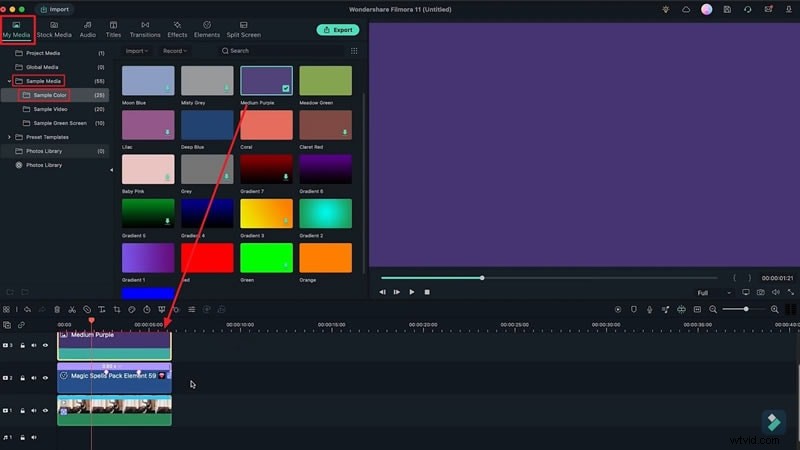
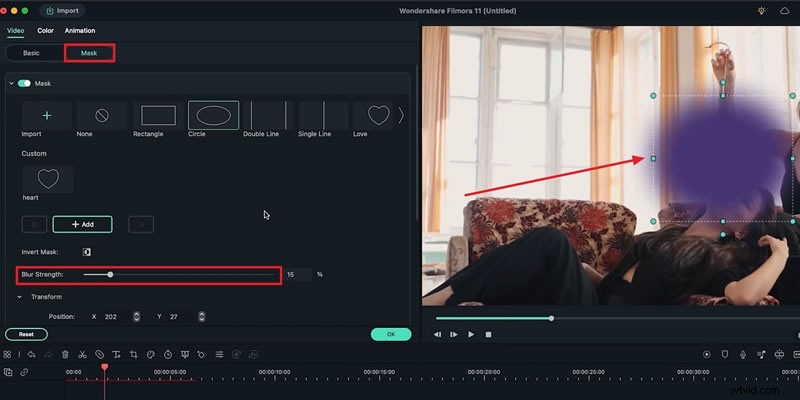
Da I miei file multimediali> File multimediali campione> Colore campione , scegli una tonalità che si integri con la tua magia (ad esempio, viola medio). Posizionalo sopra l'elemento, imposta una Maschera circolare , regola Intensità sfocatura e imposta Sovrapposizione miscelazione. Perfeziona l'opacità e Luminosità nel Colore pannello.
- Anima la sovrapposizione
Crea un keyframe per la Posizione della maschera per seguire l'oggetto in movimento. Aggiungi fotogrammi chiave a ciascun fotogramma principale in modo che il bagliore segua l'azione.
- Sincronizza il bagliore
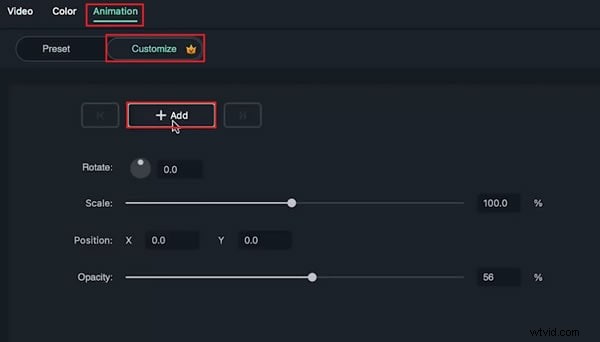
In Animazione> Personalizza scheda, aggiungi un fotogramma chiave video con un'opacità del 56%. Quindi imposta il fotogramma chiave iniziale su opacità zero in modo che il bagliore appaia solo quando la magia è attiva.
- Gradazione del colore nel filmato finale
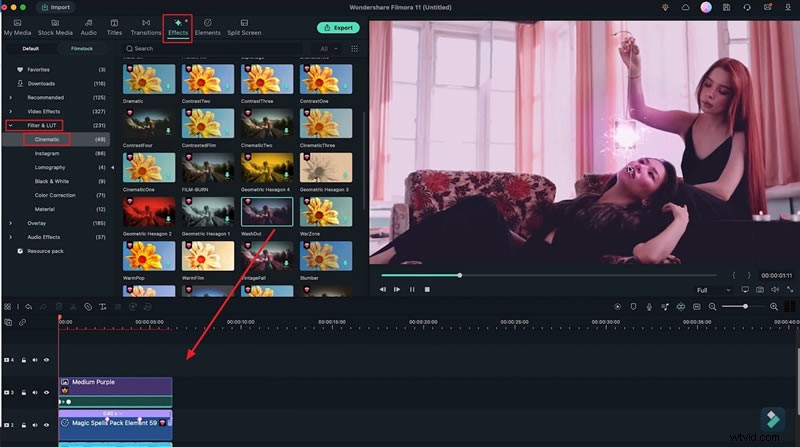
Applica un filtro cinematografico:Effetti> Filtri e LUT> Cinematografico> Lavaggio . Trascinalo sulla timeline, ritaglialo secondo necessità e regola l'Opacità se è troppo forte
- Perfeziona con le LUT 3D
Aggiungi una LUT 3D (ad esempio, Gravità ) per desaturare e dare profondità, quindi modificare Luminosità in Colore> Avanzate pannello.

- Esporta il tuo capolavoro
Una volta soddisfatto, premi Esporta , scegli il formato desiderato e condividi il tuo nuovo video animato.
Riepilogo
Combinando il tracciamento del movimento, il mascheramento, la fusione e la gradazione del colore, Filmora consente ai creatori di aggiungere effetti magici realistici che migliorano la narrazione e l'attrattiva visiva. Esercitati in questi passaggi per padroneggiare l'arte dell'incanto video.