REC
Suggerimenti su riprese video, produzione, editing video e manutenzione delle apparecchiature.
Suggerimenti su riprese video, produzione, editing video e manutenzione delle apparecchiature.
Crea un effetto sonoro walkie-talkie realistico in Audacity - Guida passo dopo passo
Creare un effetto walkie-talkie in Audacity è semplice grazie allequalizzatore Filter Curve integrato. I walkie-talkie tagliano naturalmente le estremità basse e alte dello spettro, lasciando una gamma media pronunciata che dà il familiare suono chiacchierone. Sebbene questa compressione riduca la f
Crea un effetto audio ovattato realistico in Audacity:Guida esperta
Una registrazione ovattata suona come se fosse stata catturata dietro una barriera:i dettagli delle alte frequenze sono ridotti, mentre le basse frequenze rimangono intatte. In Audacity, puoi emulare questo effetto attenuando selettivamente le frequenze superiori a 1–3kHz utilizzando lEQ della curva
Ottieni un audio ovattato in Adobe Audition:una guida alla voce fuori campo
Puoi rendere laudio ovattato utilizzando un equalizzatore integrato in Adobe Audition. Laudio ovattato contiene più frequenze di fascia bassa poiché queste sono molto più capaci di passare attraverso gli oggetti rispetto alle frequenze di fascia alta. Pertanto, elimineremo le frequenze più alte util
Converti mono in stereo (e viceversa) in Premiere Pro – Guida Voice‑Over Pro
Converti da mono a stereo (e viceversa) in Premiere Pro Adobe Premiere Pro è principalmente una piattaforma di editing video, ma offre anche strumenti di manipolazione audio di base. Unattività comune è trasformare una traccia audio mono in stereo o comprimere una traccia stereo in mono, il che è e
Scorciatoie da tastiera di Premiere Pro:potenzia il tuo flusso di lavoro di editing
Premiere Pro ha la possibilità di creare scorciatoie da tastiera che miglioreranno significativamente il flusso di lavoro di editing. Per creare scorciatoie da tastiera in Premiere Pro, segui questi passaggi: Scorciatoie da tastiera (CTRL+ALT+K) Nella sezione di ricerca, digita leffetto per cui
Crea effetti sonori realistici in una caverna in Adobe Audition | Esercitazione
Le pareti delle caverne limitano laudio allinterno di una grotta, aggiungendo molto riverbero al suono che senti. Pertanto, utilizzerai un effetto di riverbero per ottenere una qualità del suono da caverna in Adobe Audition. Leffetto riverbero in Adobe Audition è abbastanza versatile e ti consente d
Crea effetti sonori realistici in una caverna in Audacity:un tutorial
Impostazioni del riverbero per caverne di dimensioni grandi, medie e piccole in Audacity. Le caverne hanno una qualità audio distinta a causa delle pareti di roccia nuda che ti circondano in uno spazio di caverna. Poiché in una grotta non c’è nulla che assorba le onde sonore, queste rimbalzano avan
Adobe Audition:configurazione dei dispositivi di input e output:una guida rapida
Cerca... inquiries@voiceovertip.com Suggerimenti Software Attrezzatura Esercizi Carriera Attrezzatura consigliata Cerca... Lascia un commento / Software / Di Julius Puoi modificare sia il dispositivo di input (un microfono) che il dispositivo di output (cuffie o altoparlanti) in Adob
Come abilitare il salvataggio automatico in Adobe Premiere Pro:una guida completa
La funzione di salvataggio automatico di Adobe Premiere Pro è un vero toccasana per gli editor. Preservando automaticamente il tuo progetto a intervalli prestabiliti, ti protegge da arresti anomali, interruzioni di corrente e aggiornamenti di sistema imprevisti. Per attivare il salvataggio automati
Creare una distorsione in stile retrò in Adobe Audition:tecniche esperte per la voce fuori campo
La distorsione viene solitamente evitata nelle registrazioni del parlato perché compromette la chiarezza e il comfort. Tuttavia, la distorsione deliberata può aggiungere carattere a progetti specifici:paesaggi sonori retrò, audio in stile meme o effetti di segnale a bassa fedeltà che richiedono un s
Padroneggia le dissolvenze incrociate di Audacity:passo dopo passo per gli artisti doppiatori
Audacity offre strumenti di dissolvenza incrociata integrati, Clip di dissolvenza incrociata e Tracce di dissolvenza incrociata, che ti consentono di fondere più tracce in modo fluido. Per applicare una dissolvenza incrociata allaudio di due tracce separate, utilizza leffetto Dissolvenza incrociata
OBS Studio:cambia facilmente la cartella di registrazione:una guida rapida
Cerca... inquiries@voiceovertip.com Suggerimenti Software Attrezzatura Esercizi Carriera Attrezzatura consigliata Cerca... Lascia un commento / Software / Di Julius Puoi trovare e modificare la cartella di registrazione corrente in OBS tramite Impostazioni: Vai a ImpostazioniUscita
Come eseguire la dissolvenza incrociata dell'audio in Adobe Audition:una guida passo passo
Leditor multitraccia di Adobe Audition include un potente effetto di dissolvenza incrociata integrato. Trascinando semplicemente una clip su unaltra, puoi fondere laudio in modo fluido ed evitare transizioni brusche. Segui questi passaggi esperti per creare una dissolvenza incrociata impeccabile:
Silenzia l'audio in Premiere Pro:una guida rapida per le voci fuori campo
Premiere Pro dispone di strumenti di editing audio simili integrati come Audition, che è il software di editing audio dedicato di Adobe. Anche se il processo di editing audio potrebbe essere leggermente meno conveniente in Premiere Pro, puoi ottenere risultati uguali o simili e tentare di attenuare
Sincronizzare audio e video in Premiere Pro:una guida passo passo
La registrazione separata di audio e video richiede una sincronizzazione precisa per allineare il filmato con il suono corrispondente. Questo scenario si verifica comunemente quando una fotocamera dedicata acquisisce video mentre laudio viene registrato su un microfono esterno. Premiere Pro semplif
Audacity:cambia facilmente i dispositivi di registrazione e riproduzione:una guida rapida
Puoi modificare sia il dispositivo di registrazione (microfono) che quello di riproduzione (cuffie o altoparlanti) in Audacity tramite il menu Configurazione audio. I tuoi dispositivi di registrazione/riproduzione non saranno necessariamente gli stessi dei dispositivi attualmente selezionati sul tuo
Reaper:cambia facilmente i dispositivi di registrazione e riproduzione (suggerimento per la voce fuori campo)
Cerca... inquiries@voiceovertip.com Suggerimenti Software Attrezzatura Esercizi Carriera Attrezzatura consigliata Cerca... Lascia un commento / Software / Di Julius Per modificare sia il dispositivo di registrazione (input) che il dispositivo di riproduzione (output) in Reaper, dovra
Audacity Safety &Security:una recensione completa per gli artisti voice over
Audacia ha ottenuto un ampio riconoscimento come una delle principali workstation audio digitali (DAW) open source sin dal suo lancio nel maggio 2000 su SourceForge.net, e molti lo lodano come una delle alternative gratuite più affidabili ad altri software di registrazione/modifica audio premium gr
Requisiti ACX per Audible:Guida alla qualità audio di Audacity
ACX è una piattaforma in cui i doppiatori hanno la possibilità di fare unaudizione per narrare audiolibri e pubblicare il loro lavoro su Audible. ACX è rigoroso riguardo alla qualità audio e ti fornirà una serie di requisiti che la registrazione del tuo audiolibro deve soddisfare. Fortunatamente, no
Premiere Pro:crea un effetto audio ovattato - Tutorial voiceover
Una qualità del suono ovattata si ottiene spesso quando parli da unaltra stanza, sotto una coperta, un cuscino o dietro qualche tipo di oggetto che assorbe le tue frequenze vocali. Questo fenomeno si verifica perché le frequenze audio di fascia alta vengono bloccate e assorbite. Tuttavia, le frequ
Premiere Pro:dissolvenza semplice dell'audio con transizioni predefinite
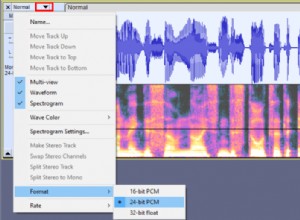
Creare distorsione e rumore in Audacity:una guida alla voce fuori campo
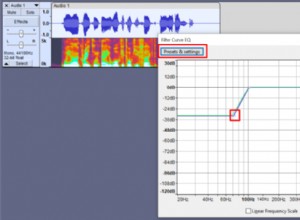
Crea un effetto sonoro walkie-talkie realistico in Audacity - Guida passo dopo passo
12 suggerimenti per migliorare le registrazioni della voce fuori campo
Articoli consigliati
LumaFusion vs Final Cut Pro X:di cosa hai bisogno?
I migliori convertitori di proporzioni video per creatori nel 2024
I migliori creatori di introduzioni animate per YouTube e video - 2024
Mostra Non dire la scrittura elementare | Nessuna scuola di cinema
Come ritoccare un ritratto con il pennello di regolazione in Lightroom
Articoli popolari
LumaFusion vs Final Cut Pro X:di cosa hai bisogno?
I migliori convertitori di proporzioni video per creatori nel 2024
I migliori creatori di introduzioni animate per YouTube e video - 2024
Mostra Non dire la scrittura elementare | Nessuna scuola di cinema
Come ritoccare un ritratto con il pennello di regolazione in Lightroom