
REC

Suggerimenti su riprese video, produzione, editing video e manutenzione delle apparecchiature.

 WTVID >> Guida alla produzione video >  >> Montaggio video >> Adobe Audition

Audacity:cambia facilmente i dispositivi di registrazione e riproduzione:una guida rapida

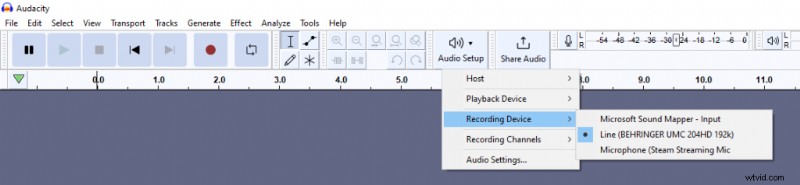
Puoi modificare sia il dispositivo di registrazione (microfono) che quello di riproduzione (cuffie o altoparlanti) in Audacity tramite il menu Configurazione audio. I tuoi dispositivi di registrazione/riproduzione non saranno necessariamente gli stessi dei dispositivi attualmente selezionati sul tuo PC/Mac. Inoltre, all'interno dell'elenco dei dispositivi, il tuo dispositivo di riproduzione/registrazione potrebbe avere un nome diverso da quello previsto. Se non riesci a trovare il tuo dispositivo, prova l'intero elenco di dispositivi. Ad esempio, nel mio caso il dispositivo di riproduzione "Cuffie (audio ad alta definizione)" sta per altoparlanti Edifier poiché il nome del dispositivo non viene letto correttamente dal mio PC.

Per cambiare il dispositivo di registrazione in Audacity, segui questi passaggi:

  1. Fai clic su Configurazione audio -> Dispositivo di registrazione
  2. Scegli il microfono o l'interfaccia audio

Per cambiare il dispositivo di riproduzione in Audacity, segui questi passaggi:

  1. Fai clic su Configurazione audio -> Dispositivo di riproduzione
  2. Scegli le tue cuffie/altoparlanti o l'interfaccia audio con le cuffie
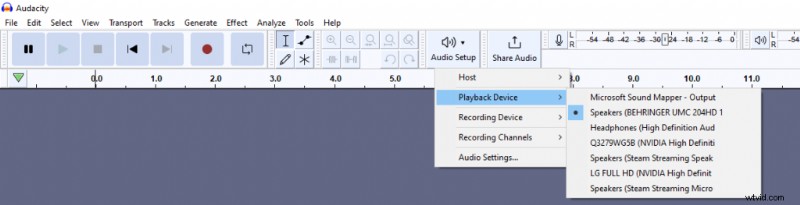
Audacity:cambia facilmente i dispositivi di registrazione e riproduzione:una guida rapida Scegliere il dispositivo di riproduzione in Audacity. Audacity:cambia facilmente i dispositivi di registrazione e riproduzione:una guida rapida Scegliere il dispositivo di registrazione in Audacity.
  1. Come modificare la durata della musica in Adobe Premiere Pro

  2. Ottieni un audio ovattato in Adobe Audition:una guida alla voce fuori campo

  3. Come ho trasformato un libro di memorie di 400 pagine in una sceneggiatura girabile

  4. Requisiti audio ACX:padroneggiare Adobe Audition per voci fuori campo

  5. Come utilizzare la riduzione adattiva del rumore in Premiere Pro

  6. La costumista premio Oscar di “Wednesday” mostra come si può “anticipare una sfida”

  7. Come aumentare il volume dell'audio senza distorsioni?

  8. Come dividere e unire l'audio in Premiere Pro?

  9. Imitare la voce di Scarlett senza consenso è un nuovo limite per OpenAI?

  1. Come modificare la durata della musica in Adobe Premiere Pro

  2. Ottieni un audio ovattato in Adobe Audition:una guida alla voce fuori campo

  3. Come ho trasformato un libro di memorie di 400 pagine in una sceneggiatura girabile

  4. Requisiti audio ACX:padroneggiare Adobe Audition per voci fuori campo

  5. Come utilizzare la riduzione adattiva del rumore in Premiere Pro

  6. La costumista premio Oscar di “Wednesday” mostra come si può “anticipare una sfida”

  7. Come aumentare il volume dell'audio senza distorsioni?

  8. Come dividere e unire l'audio in Premiere Pro?

  9. Imitare la voce di Scarlett senza consenso è un nuovo limite per OpenAI?

Adobe Audition