
ACX è una piattaforma in cui i doppiatori hanno la possibilità di fare un'audizione per narrare audiolibri e pubblicare il loro lavoro su Audible. ACX è rigoroso riguardo alla qualità audio e ti fornirà una serie di requisiti che la registrazione del tuo audiolibro deve soddisfare. Fortunatamente, non è troppo difficile soddisfare le loro esigenze se sai cosa fare.
Puoi verificare se il tuo audio soddisfa i primi tre requisiti menzionati di seguito utilizzando il plug-in ACX Check.
I requisiti principali sono:
- Rumore di fondo inferiore a -60 dB e superiore a -90 dB
- RMS compreso tra -23 dB e -18 dB
- Valori di picco inferiori a -3 dB
- Frequenza di campionamento di 44,1kHz
- Formato file MP3 con bit rate costante di 192 kbps o superiore
- Solo registrazioni mono o stereo (preferibilmente mono)
- 5 secondi di tono ambientale all'inizio e alla fine di ciascun file audio
- Livelli audio coerenti
- Audio privo di esplosive, schiocchi, rumori di sottofondo, clic della bocca e del mouse
- Un capitolo per file audio
Frequenza campione
Puoi modificare la frequenza di campionamento predefinita e del progetto su 44,1 kHz andando su Modifica->Preferenze->Impostazioni audio . Inoltre, una volta che sei qui, modifica il tuo campione predefinito Formattazione a 32 bit in virgola mobile .
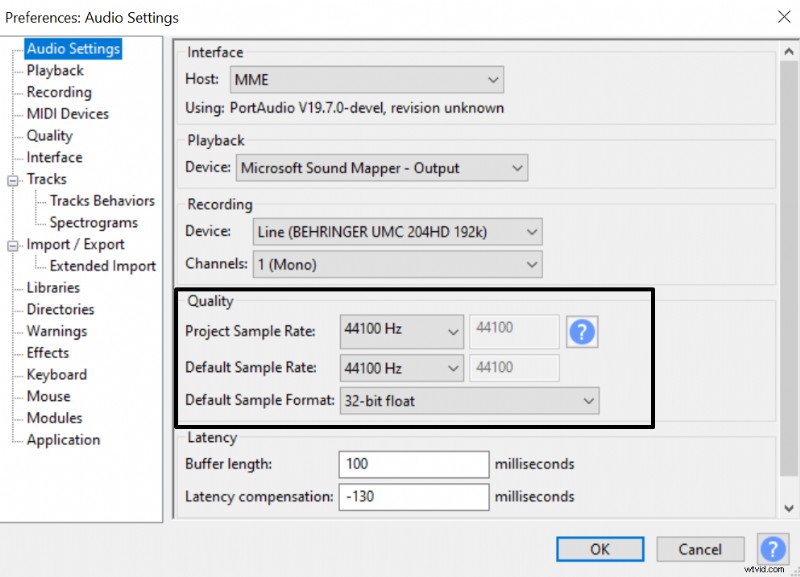 Impostazioni della frequenza di campionamento e del formato di campionamento di Audacity Project.
 Puoi verificare se stai lavorando con la frequenza di campionamento corretta guardando le impostazioni della traccia audio accanto ad essa:
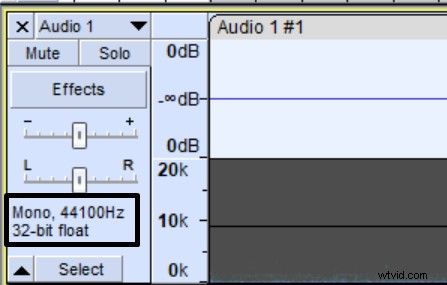
Impostare il livello di rumore inferiore a -60 dB
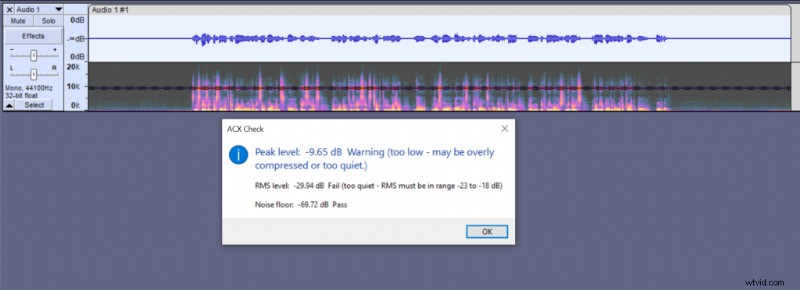 ACX Controlla i risultati dopo aver analizzato la mia registrazione audio originale.
 Come al solito, ti consigliamo di occuparti prima del rumore di fondo in modo da avere un audio pulito con cui lavorare. Il modo migliore per farlo è registrare un audio pulito. Durante la registrazione, allontanati il più possibile da fonti di rumore come finestre, fornaci, ventole del computer, frigorifero, ecc. Se stai registrando accanto a un computer rumoroso, puoi provare a utilizzare Controllo ventola per ridurre temporaneamente la velocità e il rumore della ventola. Questa app è stata una salvezza per me.
Inoltre, puoi provare a impostare i livelli di guadagno su un livello più basso e a parlare più forte nel microfono per avere un migliore rapporto segnale/rumore.
ACX non lo specifica sul proprio sito web, tuttavia, in alcune occasioni, utilizzando ACX check, ho ricevuto avvisi che il rumore di fondo è troppo basso e suona innaturale. Riceverai questo messaggio quando il rumore di fondo scende al di sotto di -90 dB.
Equalizzatore
Osservando i risultati del mio ACX Check sopra, il mio rumore di fondo attualmente soddisfa i requisiti. Tuttavia, il mio livello RMS e quello di picco sono troppo bassi, il che significa che dovrò aumentare i livelli audio e ciò aumenterà il rumore di fondo, forse rendendolo troppo alto. Il primo strumento che mi piace usare per ridurre il rumore di fondo è l'equalizzatore e Audacity ha alcuni equalizzatori integrati (EQ grafico e EQ curva filtro).
Scegli l'equalizzatore che preferisci e attenua le frequenze inferiori a 80 Hz e superiori a 16 kHz come mostrato nell'esempio seguente. Questo è il modo migliore e più pulito per ridurre il rumore di fondo senza influenzare la voce. In questo esempio, l'uso dell'EQ ha ridotto il rumore di fondo da -69,72 dB a -75,18 dB, il che è significativo.
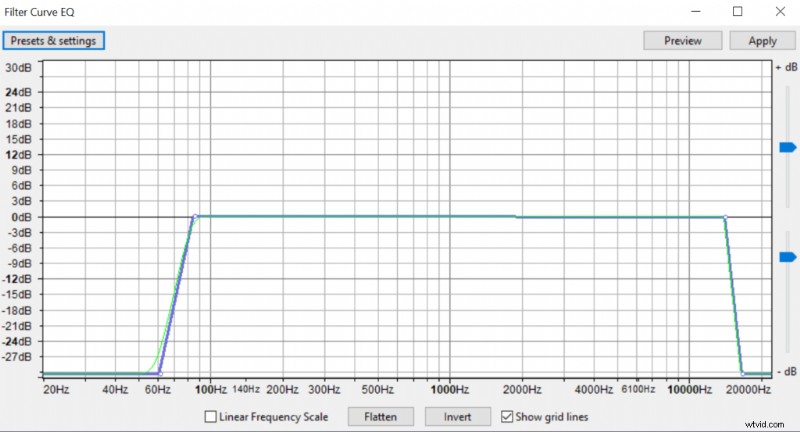 Impostazioni dell'equalizzatore in Audacity per ridurre il rumore di fondo.
 Cancello antirumore
Se avessi una registrazione pulita, applicare l'equalizzazione potrebbe essere sufficiente per gestire il rumore di fondo e potresti non aver bisogno di ulteriori regolazioni. Tuttavia, se a questo punto il rumore di fondo è superiore a -80 dB, probabilmente vorrai applicare l'effetto noise gate per ridurre ulteriormente il rumore di fondo e questo ti aiuterà anche a gestire la maggior parte dei respiri.
Tieni presente che queste impostazioni non saranno necessariamente le stesse per tutti e sono solo un punto di riferimento per l'orientamento.
In questo caso particolare ho applicato le seguenti impostazioni:
- Soglia del gate (dB):-40dB
- Riduzione del livello (dB):-7dB
- Attacco (ms):1
- Tenere premuto (ms):50
- Decadimento (ms):100
Tra tutti i parametri del noise gate, la regolazione della riduzione del livello darà l'impatto più significativo al rumore di fondo. In ogni caso, manterrei la riduzione del livello abbastanza lieve perché il noise gate funzionerà solo su parti dell’audio in cui non stai parlando. Per questo motivo, se riduci in modo aggressivo il rumore di fondo, l'effetto del noise gate sarà molto udibile tra le tue frasi.
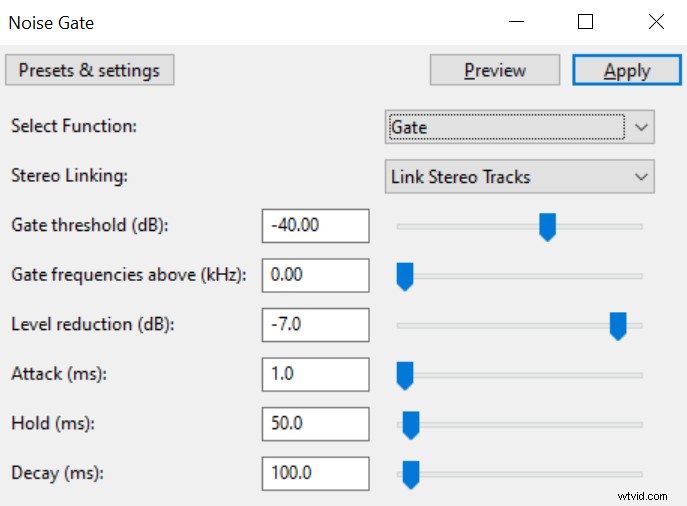 Impostazioni del noise gate.
 Dopo aver applicato sia l'EQ che il noise gate, il rumore di fondo è stato ridotto a -89 dB.
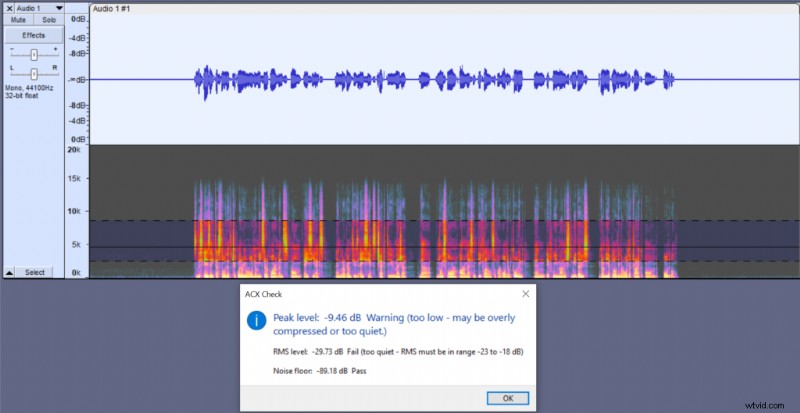
Impostazione dei valori RMS e di picco
Prima di lavorare sui livelli audio assicurati che il formato della traccia audio sia a 32 bit float . Ciò ti impedirà di perdere la qualità audio se in qualsiasi momento l'audio supera 0 dB.
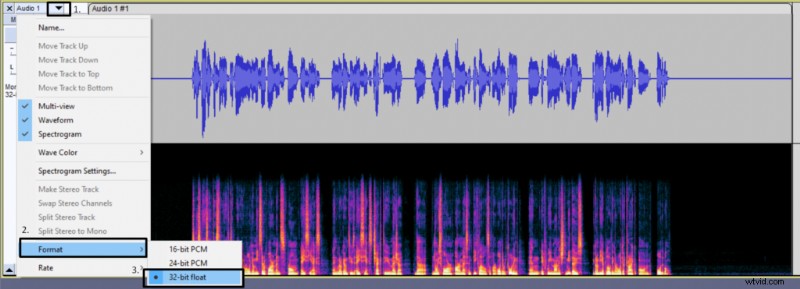 Scegliere il formato float a 32 bit per una traccia audio in Audacity.
 RMS rappresenta il volume medio complessivo dell'audio. Il livello di picco è determinato dalla parte più forte dell'audio. Entrambe queste misurazioni sono correlate poiché stiamo parlando di livelli audio.
Per raggiungere l'RMS appropriato, utilizzeremo gli effetti Normalizza e Compressore e per raggiungere il livello di picco richiesto, utilizzerai l'effetto Normalizza. Sia Normalizza che Compressore influenzano RMS e Livello di picco.
Normalizza
Applicheremo prima l'effetto Normalizza, poiché in alcuni casi potrebbe essere sufficiente per raggiungere l'RMS e il livello di picco appropriati. Nell'effetto Normalizza, imposta l'ampiezza del picco su -3 dB. In questo modo soddisferai i requisiti del livello di picco ma in alcuni rari casi, se il tuo audio ha livelli audio molto coerenti, potresti ritrovarti con un RMS compreso tra -23 dB e -18 dB, soddisfacendo sostanzialmente i requisiti di ACX.
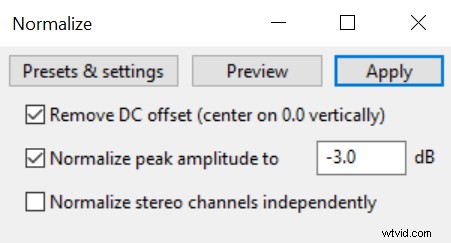
In questo particolare esempio, dopo aver applicato l'effetto Normalizza, il mio RMS è arrivato a -23,27 dB, che è leggermente troppo basso per ACX. Quindi è necessaria una certa compressione e probabilmente sarà così anche per te.
Compressore
Il compressore funziona rendendo più silenziose le parti più rumorose della registrazione audio. Utilizzando il compressore riduciamo la gamma dinamica e aumentiamo la coerenza dei livelli audio. Dato che perdi i picchi sporgenti quando applichi la compressione, ora puoi applicare nuovamente l'effetto Normalizza, in questo modo le parti più silenziose diventeranno più forti e riporterai i livelli audio di picco a -3dB.
Prima di applicare il compressore:
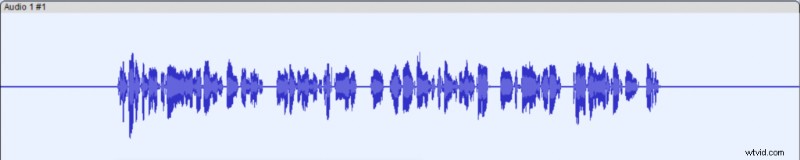
Dopo aver applicato il compressore:
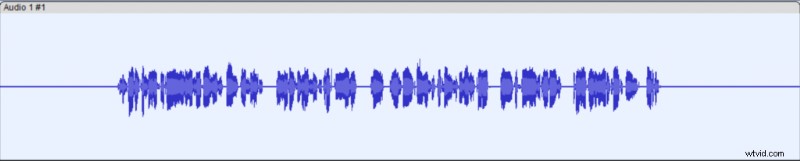
Nel compressore avrai due impostazioni principali di cui devi preoccuparti. È Soglia e Rapporto. Soglia segnerà un punto (soglia) dal quale i livelli audio verranno ridotti. Il rapporto determina quanto verranno ridotti i livelli audio.
Quando applico la compressione di Audacity mi piace usare il rapporto di 4:1 e La soglia varierà per ogni registrazione . Più bassa è la soglia, più aggressiva sarà la compressione che otterrai. Dovrai provare diverse impostazioni di compressione per vedere cosa funziona per te, probabilmente sarà nell'intervallo da -10 dB a -20 dB. Ciò che vuoi ottenere è una forma d'onda audio dall'aspetto abbastanza uniforme come nell'esempio sopra, senza punte sporgenti.
Vai avanti e prova il compressore con le impostazioni di seguito, ma modifica il valore di soglia per trovare il punto ottimale in cui la forma d'onda audio appare abbastanza uniforme.
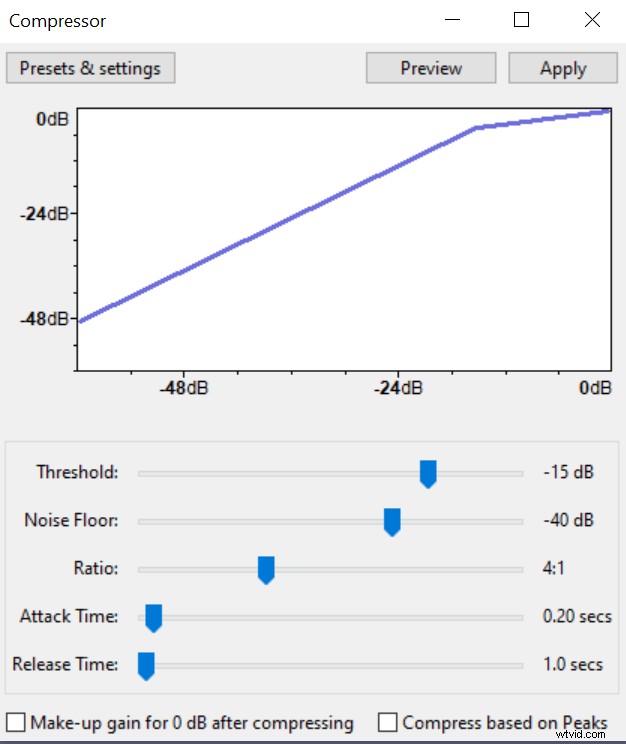 Impostazioni del compressore in Audacity.
 Dopo aver applicato la compressione, applica nuovamente l'effetto Normalizza e imposta l'ampiezza del picco su -3 dB.
Ora dovresti analizzare il tuo audio con ACX check e ottenere i seguenti risultati:
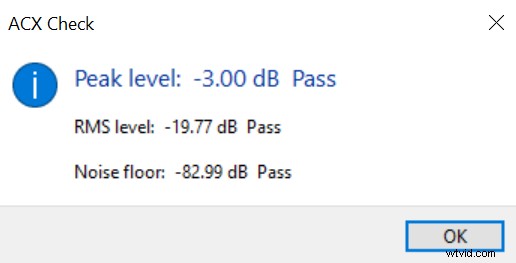
Se non superi il requisito del Noise Floor, torna allo strumento Noise gate e applica una riduzione del livello più aggressiva.
Se non superi i requisiti del livello RMS, prova ad applicare impostazioni del compressore più aggressive con una soglia più bassa.