
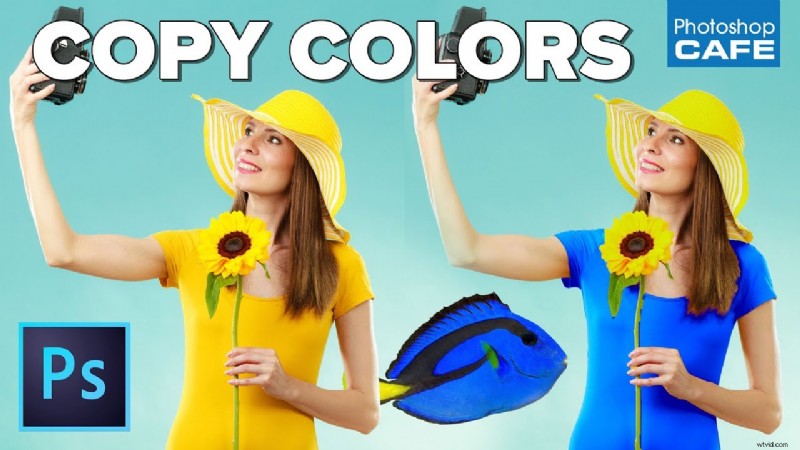
In questo video, Colin Smith di PhotoshopCAFE dimostra un metodo semplice per copiare i colori da un'immagine a un'altra e lo fa in modo da preservare le luci e le ombre dell'immagine originale, rendendo il risultato estremamente realistico.
Scambio di colori realistico
Cambiare il colore di un oggetto in Photoshop, soprattutto con i più recenti strumenti di selezione dei soggetti basati sull'intelligenza artificiale, non è difficile. I problemi, tuttavia, iniziano quando si desidera copiare un colore da un'immagine e utilizzarlo su un'altra immagine in modo da preservare le luci e le ombre del soggetto.
Smith ha una tecnica semplice che ti aiuterà a raggiungere questo obiettivo in Photoshop ed è molto veloce da usare. Iniziamo con l'immagine da cui vogliamo campionare il nuovo colore. Puoi utilizzare uno degli strumenti di selezione e contrassegnare il colore che vogliamo.
Dopo aver posizionato la selezione nella prima immagine, vai sull'immagine che desideri modificare e vai su Seleziona> Gamma colori e questo ti darà una selezione basata sul colore. In bianco saranno le aree selezionate e in nero quelle non selezionate. Utilizza il contagocce più e meno per assicurarti di selezionare le aree giuste, quindi fai clic su OK e correggi la selezione, se necessario, con uno qualsiasi degli altri strumenti di selezione.
Un passaggio estremamente importante (e vedrai perché tra un secondo) prima di copiare il colore è creare un livello dalla selezione, quindi usa ctrl J e crea un nuovo livello.
Ora è il momento di copiare il colore dalla prima immagine alla selezione sulla seconda immagine che abbiamo appena creato. Vai su immagine>regolazioni>corrispondenza colore. Qui abbiamo la possibilità di scegliere una fonte diversa per il colore e qui possiamo scegliere l'altra immagine come fonte.
Quello che dobbiamo fare è selezionare la casella "usa la selezione nell'origine per calcolare i colori (sotto le statistiche dell'immagine). Ora otterrai il colore giusto copiato dall'immagine originale alla nuova immagine. Il problema è che questo copia i colori in modo piatto che non sembra affatto realistico e non preserva le ombre e le luci dell'immagine originale.
Ora arriva il trucco più interessante (e semplice). Poiché scegliamo che la selezione con il nuovo colore si trovi in un livello separato, ora possiamo fondere quel livello in modi diversi con il livello sottostante. In questo caso, scegli la modalità di fusione Tonalità ed ecco una sostituzione dei colori davvero realistica!
Se necessario puoi correggere alcune aree in cui desideri rimuovere il nuovo colore creando una maschera e dipingendo con un pennello nero.
Video bonus:Smith mostra una versione più avanzata della corrispondenza dei colori con le curve
Ulteriori informazioni sulla modifica dei colori in Photoshop
Nel corso degli anni abbiamo pubblicato molti video e articoli sulla corrispondenza e la modifica dei colori in Photoshop qui su LensVid, tra cui:"Cambia colore di sfondo in Photoshop in modo semplice" con Jesús Ramirez, "Come abbinare i colori in un'immagine composita in Photoshop" con Colin Smith e un video simile di Glyn Dewis.
Abbiamo anche trattato "Come cambiare il colore di qualsiasi cosa in Photoshop", "3 modi per cambiare il colore del trucco in Photoshop CC" e "Cambiare colore in Photoshop con... un livello di regolazione in bianco e nero (meno di 1 minuto)" di Smith e se sei interessato a lavorare con i colori in generale, consulta questa pagina su LensVid.
Più recentemente abbiamo trattato anche "Come aggiungere uno sfondo colorato a un ritratto in Photoshop" e "Due modi per abbinare i vestiti a qualsiasi colore di sfondo in Photoshop", entrambi di Aaron Nace di Phlearn
Puoi dare un'occhiata alle ultime anteprime rilasciate da Photoshop qui. Puoi trovare molti altri tutorial video di Photoshop nella sezione Photoshop di LensVid. Puoi anche trovare altri video di PhotoshopCAFE qui su LensVid.
 Iddo Genuth
Iddo Genuth è il fondatore e caporedattore di LensVid.com. È un reporter tecnologico che lavora per pubblicazioni internazionali dalla fine degli anni '90 e si occupa di fotografia dal 2009. Iddo è anche co-fondatore di una società di produzione specializzata in cibo commerciale e contenuti visivi di prodotti.
Oggi daremo un'occhiata ad una serie di plug-in di Photoshop realizzati...
In questo video, il fotografo Anthony Morganti mostra una funzionalità futura di Photoshop attualmente presente solo in...
Ci prendiamo una breve pausa da tutti gli annunci NAB per coprire un nuovo...
Adobe ha recentemente annunciato una nuova beta del suo servizio di intelligenza artificiale generativa Firefly progettato specificamente con...