
Audacity ha alcuni modi per rendere il tuo audio cattivo o distorto. Gli effetti di ritaglio e distorsione audio ti daranno una qualità del suono distorta. D'altra parte, utilizzando il riverbero, l'equalizzazione e le impostazioni di esportazione, puoi controllare altri aspetti della qualità audio, come il rumore e la colorazione audio.
Pertanto, utilizzeremo i seguenti strumenti e metodi:
- Ritaglio audio
- Distorsione
- Riverbero
- EQ
- Low-quality settings
Normal audio:
Ritagliare l'audio per renderlo distorto
This is probably the most common way to make your audio sound bad. Andando oltre 0 dB e introducendo il ritaglio audio perderai parte dei dettagli audio e causerai una distorsione del suono metallico.
Audio distorto con ritaglio di 10 dB:
Audio distorto impostando l'ampiezza del picco su 10 dB in Audacity.Ecco come distorcere l'audio con il ritaglio:
- Assicurati che il formato della traccia audio non sia a 32 bit float
- Select your audio recording
- Go to Effect->Amplify
- Check the ‘Allow clipping’ box
- Set New Peak Amplitude (dB) above 0dB
- Un'ampiezza di picco più elevata introdurrà una maggiore distorsione
- Visualizza in anteprima se ti piace ciò che ascolti e fai clic su Applica
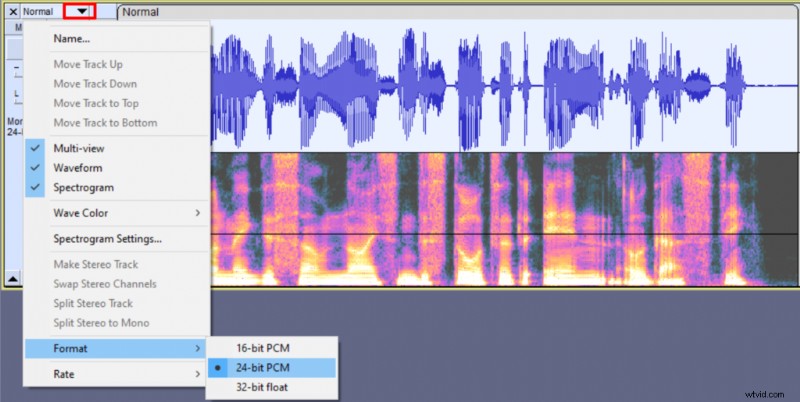 Impostare il formato della traccia su 24 bit renderà l'audio distorto anche se decidi di regolarne il volume al di sotto della soglia di 0 dB più avanti nel processo di modifica.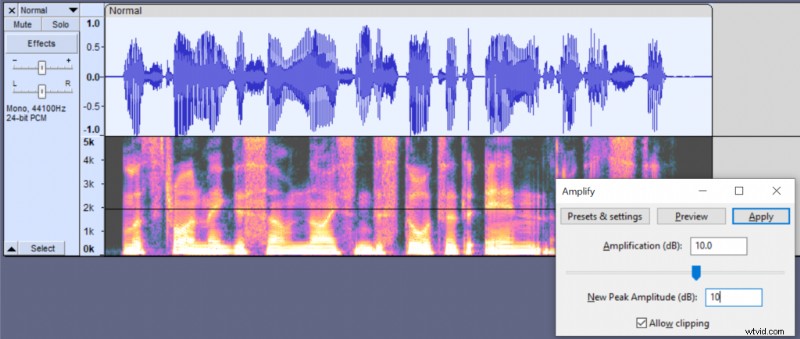
Se non hai utilizzato il formato float a 32 bit, potrai ridurre il volume audio nel caso in cui sia troppo alto e manterrà la stessa distorsione.
Distorting audio with Distortion effect
Another easy way to distort your audio is using Distortion effect that’s built-in Audacity.
Distortion effect in Audacity:
Audio distorted with 100 Distortion amountHere’s a quick step-by-step guide for Distortion effect:
- Select your audio recording
- Go to Effect->Distortion
- Seleziona Curva cubica (armoniche dispari) Tipo di distorsione
- Regola la quantità di distorsione a tuo piacimento, valori più alti introdurranno più distorsione
- You can add even more distortion by increasing Repeat processing parameter which works like a distortion multiplier
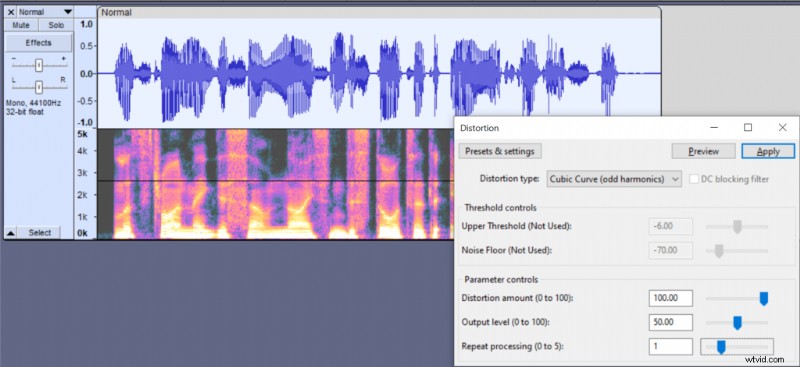 Using distortion effect in Audacity.
 Adding reverb to your audio
Reverb is not necessarily bad, but it’s usually unwanted if you’re doing voice-overs. By adding reverb you can make your audio sound similar to what you would hear in bathrooms, big empty halls or caves.
Reverb audio:
In Audacity, you can add reverb to your audio by following these steps:
- Vai a Genera->Silenzio e aggiungi almeno 5 secondi di silenzio alla fine della clip
- Go to Effect->Reverb
- Adjust the settings to your liking, or choose one of the presets
- Fai clic su Applica
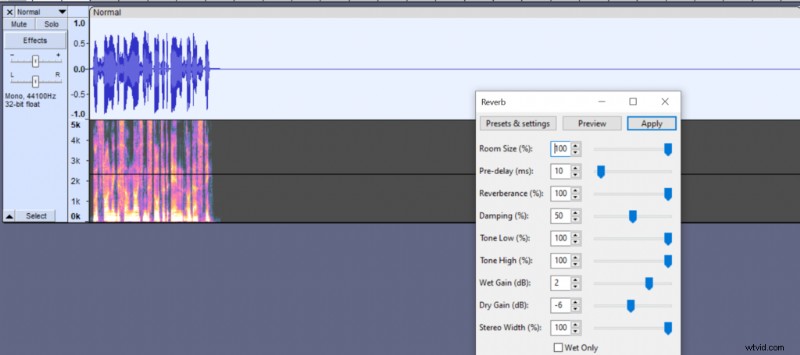 Reverb settings in Audacity.
 Using EQ to cut out frequencies
È possibile utilizzare un equalizzatore per tagliare le frequenze e rendere il suono audio simile a quello che sentiresti su uno smartphone o su un walkie-talkie, ovvero un audio di qualità ridotta.
Puoi trovare l'equalizzatore di Audacity andando su Effetti->EQ grafico
Audio ovattato:
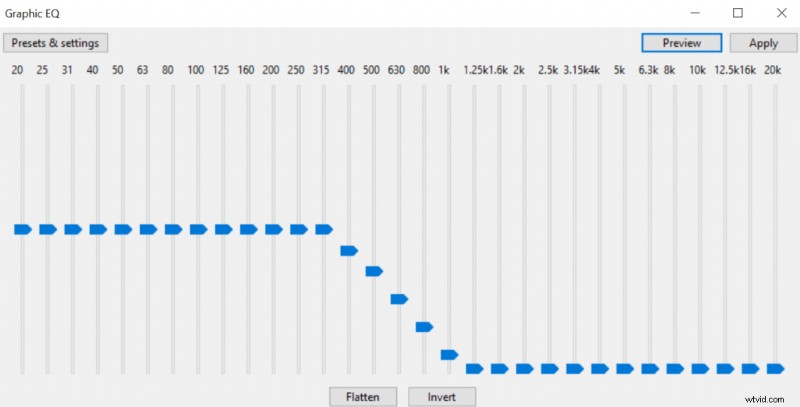 Impostazioni EQ per audio ovattato.
 Walkie-Talkie/Phone audio :
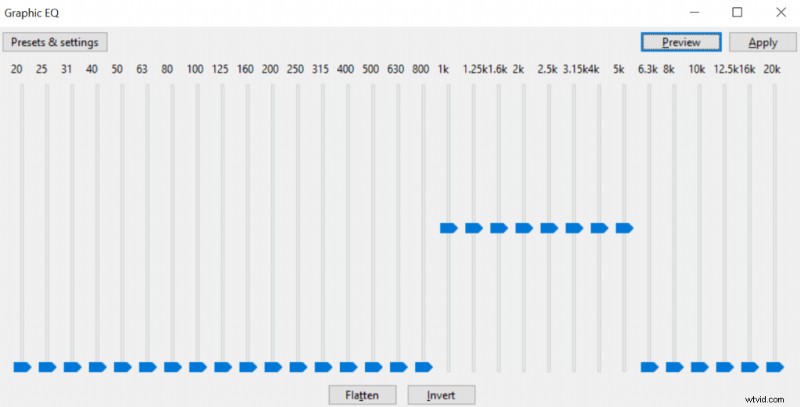 EQ settings for walkie-talkie audio.
 Adjusting audio quality with exporting settings
Infine, puoi controllare la qualità audio regolando le sue impostazioni di esportazione.
Uno dei modi per diminuire la qualità è impostare un bit rate più basso quando si esporta un file mp3 (File->Esporta->Esporta come MP3). By adjusting quality to anything below 100 kbps, you’ll noticeably diminish its quality.
8kbps audio :
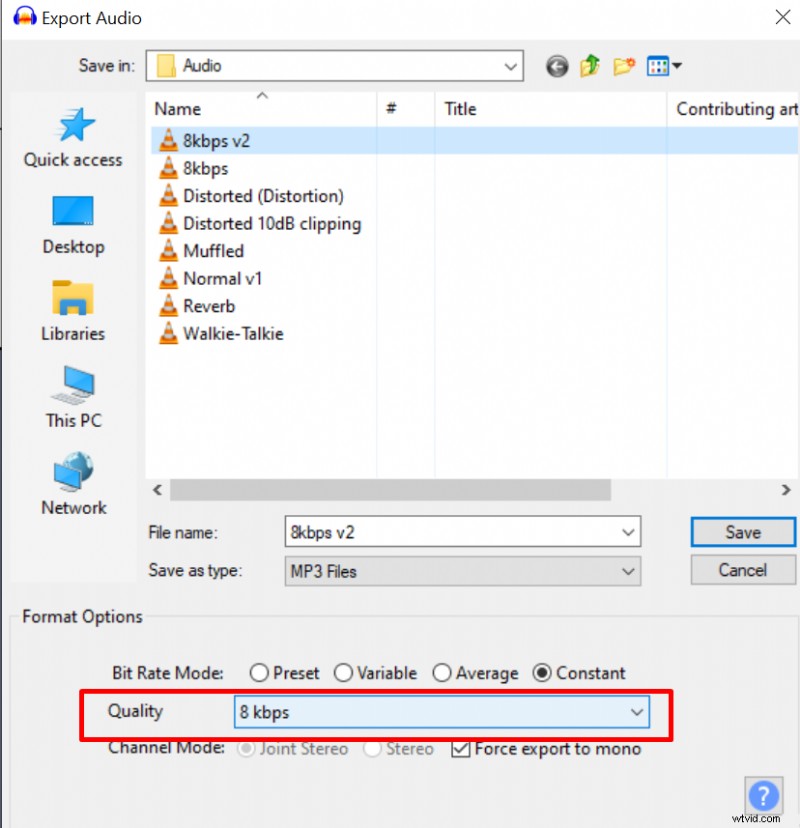 Exporting audio in MP3 file format (8kbps bit rate)
 You can also export in WAV file format and choose 8-bit PCM bit depth to add lots of hissing noise to your audio (File->Export->Export as WAV).
8-bit depth PCM WAV audio:
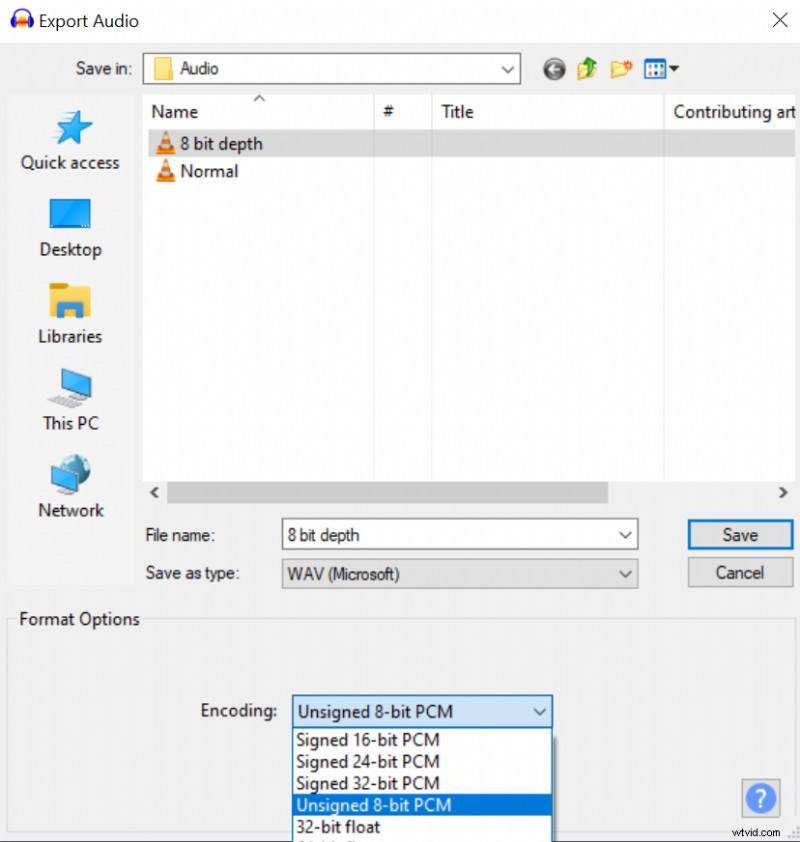 Esportazione audio in formato WAV (PCM a 8 bit).