
Creare un effetto walkie-talkie in Audacity è semplice grazie all'equalizzatore Filter Curve integrato. I walkie-talkie tagliano naturalmente le estremità basse e alte dello spettro, lasciando una gamma media pronunciata che dà il familiare suono "chiacchierone". Sebbene questa compressione riduca la fedeltà generale, la gamma media preservata mantiene comunque un parlato chiaro.
Per un risultato ancora più autentico, puoi sovrapporre al tuo mix il sibilo della trasmissione radio, comune sulle radio portatili.
Passo dopo passo:applica l'equalizzatore del walkie-talkie
- Seleziona la parte dell'audio che desideri trasformare.
- Vai a Effetto→EQ curva filtro→Preimpostazioni→Preimpostazioni di fabbrica→Walkie‑talkie .
- Facoltativamente, fai scorrere la manopola "–dB" verso il basso per aumentare l'intensità dell'effetto.
- Facoltativamente, aumenta leggermente le frequenze basse o alte se hai bisogno di un suono più pulito.
- Fai clic su Applica .
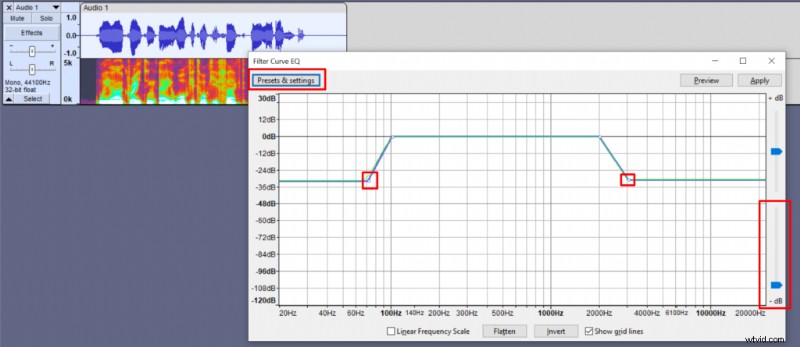
Audio normale e audio potenziato con EQ
Aggiunta di suoni di trasmissione radio
Fonti come Freesound offrono clip gratuite “Radio Static” e “Walkie Talkie – Transmission Start”. Importali tramite File→Importa→Audio .
Per inserire nel tuo discorso trasmissioni realistiche:
- Duplica la clip "Walkie Talkie - Transmission Start" e posiziona una copia all'inizio e un'altra alla fine della traccia vocale.
- Inserisci la clip "Radio Static" tra i due marcatori di inizio/fine.
- Taglia la statica per adattarla alla lunghezza della sezione parlata.
- Regola il volume:fai clic sulla manopola del guadagno della traccia o utilizza Effetto→Amplifica per ridurlo di circa 12 dB se è troppo forte.
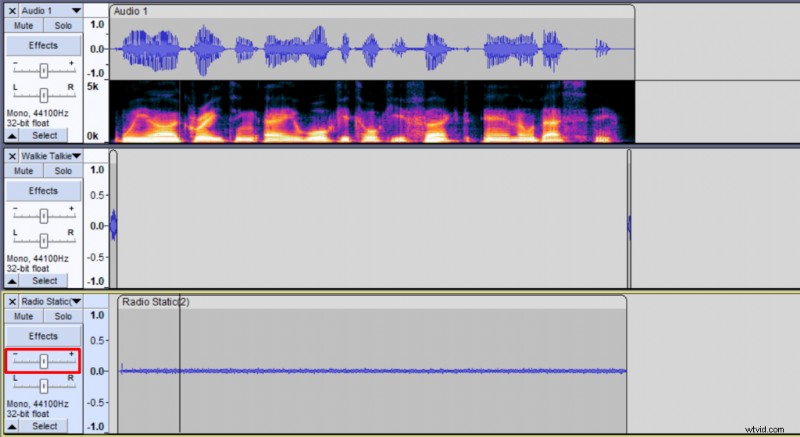
Questi livelli conferiscono al tuo audio la sensazione inconfondibile di un walkie-talkie portatile, perfetto per film, podcast o qualsiasi progetto che richieda un tocco di radio vintage.