
Lo strumento Warp in Photoshop è uno strumento potente che puoi utilizzare in molti modi diversi. Puoi usarlo sia per correggere una prospettiva che per manipolare un'immagine per un design creativo. Strumenti come questo rendono Adobe Photoshop un software indispensabile per tutti i creativi digitali.
Oggi ti forniremo alcuni esempi di come utilizzare lo strumento Warp in Photoshop. Alla fine di questo articolo capirai come utilizzare questo strumento a tuo vantaggio.

Cos'è lo strumento Warp in Photoshop?
Lo strumento Deformazione è uno strumento chiave in Photoshop, che ci consente di regolare la prospettiva di diversi elementi o della foto complessiva. Pertanto, lo strumento di deformazione può apportare modifiche credibili o regolare le nostre foto per contrastare i problemi di prospettiva e la distorsione delle nostre fotocamere.
Lo strumento Warp di Photoshop ti consente di allungare sezioni specifiche della tua immagine. Puoi deformare la tua immagine in modi personalizzati trascinando queste sezioni fuori dalla cornice.
Come trovare lo strumento Warp in Photoshop
Puoi trovare lo strumento Deformazione in Modifica> Trasforma> Deformazione. È necessario duplicare lo sfondo o il livello e selezionare questo livello per utilizzare lo strumento Warp in Photoshop.
In questo menu a discesa vedrai anche Alterazione marionetta e Alterazione prospettiva sopra la trasformazione; tratteremo questi strumenti più avanti.
Puoi anche accedere allo strumento Warp in Photoshop premendo Cmd + T (Ctrl + T per Windows) per trasformare il livello corrente. Dovrai quindi fare clic con il pulsante destro del mouse sull'immagine e selezionare Deforma.
I migliori utilizzi dello strumento Warp
Lo strumento Warp in Photoshop è particolarmente importante per i fotografi di architettura. Quando fotografiamo gli edifici dobbiamo guardare in alto. Puntando la telecamera verso l'alto, le linee rette di un edificio convergono. Lo strumento curvatura ci consente di allungare l'edificio per raddrizzarne nuovamente il contorno.
I creativi troveranno importante anche lo strumento Warp. Ci consente di spostare le forme per adattarle a una convincente prospettiva 3D. Puoi farlo sia per l'immagine che per il testo. I grafici e i fotografi creativi devono sapere come utilizzare questo strumento.
Lo strumento Deformazione può essere utile anche per creare immagini astratte modificando le proporzioni delle immagini. Questo è un buon modo per stimolare la nostra creatività o realizzare progetti divertenti.
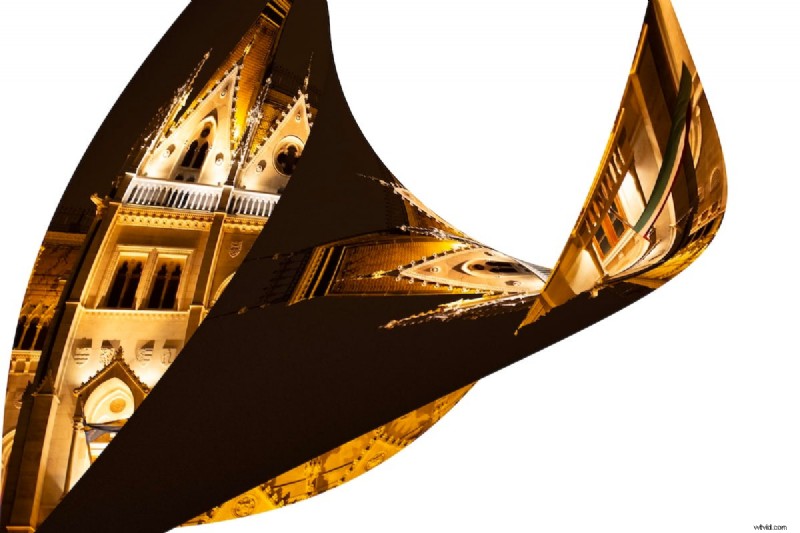
Come utilizzare lo strumento Warp in Photoshop
Ora esamineremo una serie di funzioni dello strumento Warp in Photoshop. Tratteremo alcune diverse funzioni di base in modo da poter dare libero sfogo alla tua creatività.
Strumento Warp
Innanzitutto, duplica lo sfondo o seleziona il livello che desideri deformare. Quindi, puoi trovare lo strumento Warp in Photoshop.
Noterai che i punti alla fine di ciascuna linea della griglia sono personalizzabili. Mentre sposti questi punti, vedrai come l'immagine si deforma.
Photoshop ti consente di effettuare divisioni personalizzate in ciascuna sezione per una deformazione precisa. Questo sarà utile solo per i professionisti o per lavori molto personalizzati. Puoi trovarlo lungo la barra degli strumenti in alto
Noterai che Photoshop fornisce anche una gamma di diverse deformazioni preimpostate. Questi sono utili se devi realizzare un ordito pulito o particolare.
Lo strumento di deformazione di base è l'ideale per creare una deformazione approssimativa e rapida nelle tue immagini. Questo è l'ideale per la progettazione grafica o le modifiche rapide.
Di seguito, ho apportato una modifica, posizionando il nostro logo su una TV per creare una foto veloce ma convincente.
Innanzitutto, posiziono il nostro logo sulla TV. Quindi utilizzo lo strumento Warp per spostare ciascun punto sui bordi dello schermo.
Deformazione prospettica
Lo strumento di distorsione più utile in Photoshop per i fotografi di architettura è Perspective Warp. Puoi anche eseguire attività come quella sopra in modo un po’ più ordinato, ma è un processo leggermente più lungo. Puoi trovare la Guerra prospettica in Modifica> Distorsione prospettica.
Innanzitutto, assicurati che il livello che desideri modificare sia selezionato. Quindi fare clic su Alterazione prospettiva.
Ora puoi impostare i parametri della sezione che desideri modificare. Cerca di essere il più preciso possibile. Ti consigliamo di ingrandire per assicurarti che ogni punto si trovi sul bordo dell'immagine che desideri modificare. Ora premi Invio.
Ora puoi spostare ogni angolo per adattarlo a una superficie piana come nell'esempio sopra. Di seguito, dimostreremo come raddrizzare la fotografia architettonica.
Poiché le linee convergono in alto, vorremo trascinare solo gli angoli superiori all'esterno della cornice. Vuoi trascinare l'immagine in modo che le linee verticali dell'edificio siano dritte, mantenendo allo stesso tempo le proporzioni naturali.
Potrebbe essere utile avere una griglia sull'immagine. Per aprire una griglia, vai su Visualizza> Mostra> Griglia.
Deformazione marionetta
Puppet Warp è uno strumento di distorsione di Photoshop utilizzato specificamente per modificare le persone e i loro movimenti. Questo è fantastico se vuoi perfezionare la posa del tuo modello o se desideri qualche piccola animazione in stop-motion.
Per prima cosa, dovrai duplicare il tuo livello e separare il soggetto utilizzando uno strumento di selezione. Quindi, trova lo strumento Marionetta Warp in Modifica> Marionetta Warp. Ora vedrai una "maglia" sul soggetto.
Ora puoi posizionare i perni sul corpo del tuo modello. È meglio posizionare i perni dove dovrebbero essere le loro giunture. Ora sarai in grado di spostare ciascun punto per modificarne il corpo.
Lo strumento Deformazione marionetta si basa su una buona conoscenza dei movimenti e del funzionamento dello strumento per apportare modifiche convincenti. Ciò richiederà pratica. Ci sono molte piccole funzionalità in questo strumento che ti consentono una modifica più convincente.
Ricordati di rimuovere il soggetto originale dallo sfondo dopo aver apportato la modifica.
Conclusione:strumento Warp in Photoshop
Lo strumento Warp in Photoshop è uno strumento importante nell'arsenale di Photoshop. È sia uno strumento creativo che correttivo. Pertanto, la maggior parte degli utenti di Photoshop dovrebbe familiarizzare presto con questo strumento.
I numerosi esempi sopra riportati forniscono un buon punto di partenza per provare diversi metodi di deformazione. Prova ogni esempio in modo da avere un'idea dello strumento. Ti renderai presto conto che può essere uno strumento complicato, quindi più pratica, meglio è.