
Per sfumare l'audio in Premiere Pro, fai clic con il pulsante destro del mouse alla fine della registrazione audio nella timeline e fai clic su Applica transizioni predefinite .
Puoi anche applicare una dissolvenza in entrata all'audio nello stesso modo, tranne applicando la transizione predefinita all'inizio dell'audio.
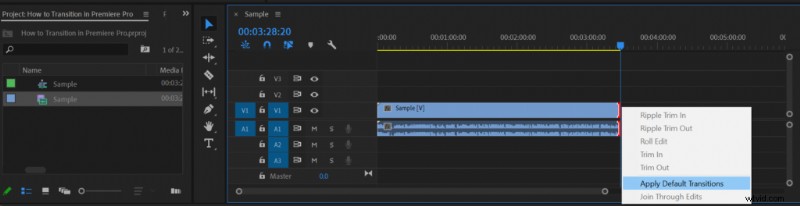 Applicazione delle transizioni predefinite in Premiere Pro.
 Se non desideri applicare la transizione predefinita sia all'audio che al video contemporaneamente, in tal caso dovrai eliminare la transizione dalla parte video del filmato o scollegare il video e l'audio prima di applicare le transizioni predefinite.
Per scollegare video e audio in Premiere Pro:
- Fai clic con il pulsante destro del mouse sulla traccia nella timeline
- Scegli Scollega
Puoi anche regolare la durata della transizione audio trascinando la barra di transizione nella timeline per renderla più lunga o più breve.
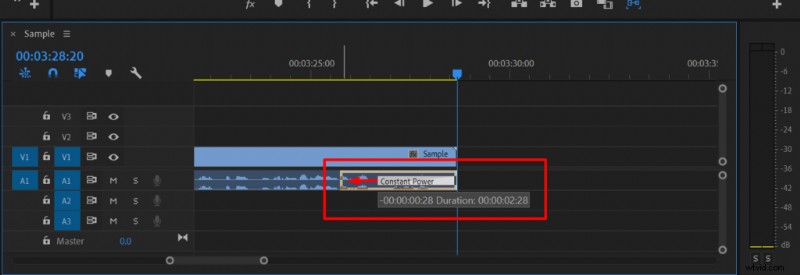 Regolazione della durata della transizione audio in Premiere Pro.
 Puoi applicare altre transizioni audio in Premiere Pro tramite:
- Vai agli Effetti menù
- Digitando "transizione"
- Trascinando e rilasciando la transizione che preferisci sulla timeline
Scoprirai che ci sono tre transizioni audio Premiere Pro:
- Guadagno costante
- Potenza costante (impostazione predefinita)
- Dissolvenza esponenziale
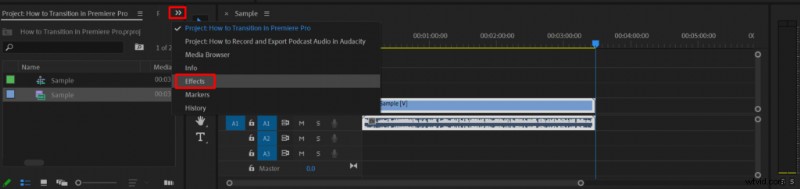
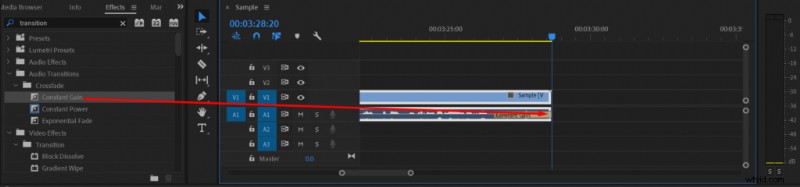 Applicazione di una transizione audio alternativa in Premiere Pro.
 Per modificare la transizione audio predefinita, fai clic sulla transizione che preferisci nel menu Effetti, quindi scegli Imposta selezionata come transizione predefinita .
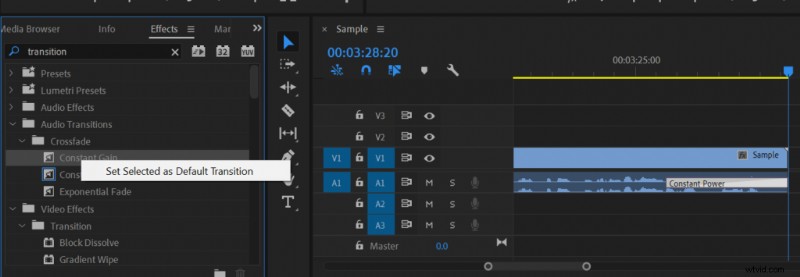 Modifica della transizione predefinita in Premiere Pro.