
Se catturi regolarmente centinaia o addirittura migliaia di immagini, il tempo trascorso a vagliarle può essere estenuante. Photo Mechanic offre una soluzione semplificata che trasforma questo compito noioso in un flusso di lavoro rapido ed efficiente.
Photo Mechanic non è un altro editor; è uno strumento di selezione specializzato progettato per importare, taggare e valutare le foto alla velocità della luce. Mentre Lightroom e Photoshop sono essenziali per l'editing finale, Photo Mechanic eccelle nella fase di pre-editing, dove solitamente viene spesa la maggior parte del tempo.
Che cos'è Photo Mechanic?
Photo Mechanic 6, sviluppato da Camera Bits, è un'applicazione dedicata alla gestione delle foto che consente ai fotografi di importare immagini da più schede di memoria, applicare metadati, rinominare file e assegnare valutazioni in stelle, il tutto in pochi secondi.
È volutamente leggero:non sostituisce Photoshop o Lightroom, ma prepara la tua libreria in modo da poter consegnare gli scatti migliori al tuo editor preferito senza perdere tempo.
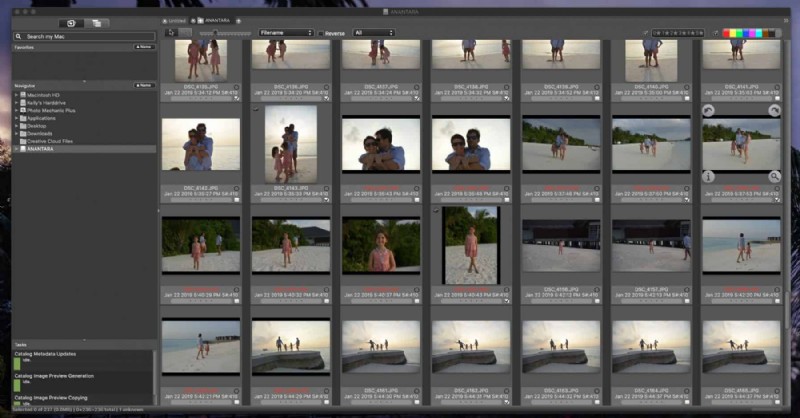
Perché i fotografi scelgono Photo Mechanic
Professionisti di eventi, fotografi di matrimonio e fotografi di viaggio trovano Photo Mechanic indispensabile perché riduce drasticamente la fase di selezione. Automatizzando l'ordinamento e l'immissione dei metadati, dedicherai meno tempo a noiose revisioni e più tempo al lavoro creativo.
Funzionalità come le variabili e l'ordinamento automatizzato consentono di elaborare intere schede di memoria in pochi minuti. Photo Mechanic offre anche una prova gratuita di 30 giorni sia per Mac che per Windows, così puoi testarne l'impatto sul tuo flusso di lavoro prima di impegnarti.
Per iniziare:funzioni principali
Variabili:inserimento di metadati con un clic
Le variabili ti consentono di estrarre dati dalla fotocamera, dal computer o da campi personalizzati e inserirli automaticamente in qualsiasi campo. Ciò consente di risparmiare ore che altrimenti verrebbero spese inserendo manualmente titoli, URL o informazioni sul cliente.
Per utilizzare una variabile, apri la finestra Variabile, fai clic sul campo di destinazione, quindi fai doppio clic sulla variabile desiderata dall'elenco.
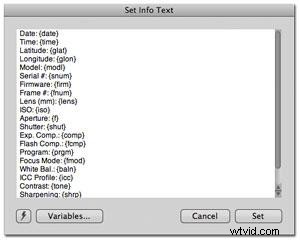
Fonte:Wiki di Camera Bits
Ingest:il fondamento dell'abbattimento
Inizia accedendo a File> Importa . Imposta l'applicazione per visualizzare automaticamente la finestra Ingest Disks quando inserisci una scheda (Modifica> Preferenze). Da lì, puoi importare un'intera scheda SD in una volta sola.
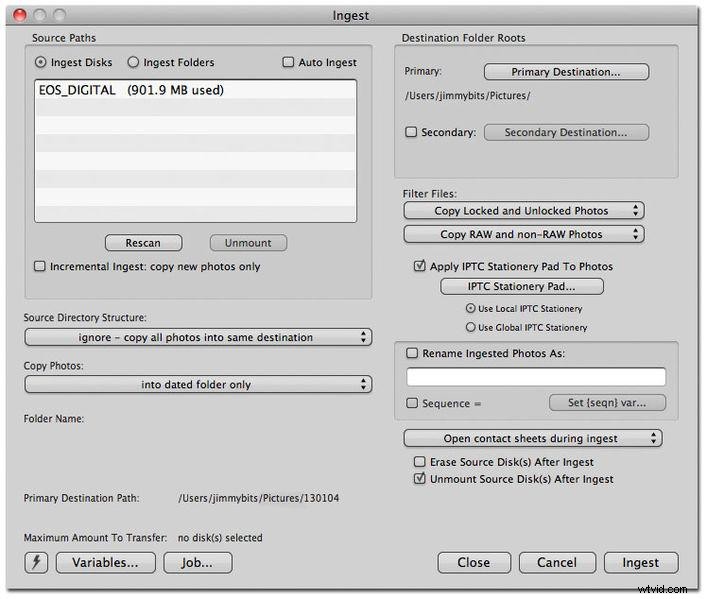
Fonte:CameraBits Wiki
Durante l'importazione, Photo Mechanic offre una suite di opzioni che semplificano l'organizzazione:
- Importa dischi – Seleziona il tuo dispositivo sorgente.
- Radici della cartella di destinazione – Assegna posizioni di archiviazione primarie e secondarie.
- Filtra file – Scegli di copiare solo i file RAW, evitando conteggi duplicati.
- Copia foto – Esporta in cartelle datate per un facile recupero.
- Rinomina le foto importate – Rinomina in base alla data di acquisizione o alle variabili personalizzate.
- Pad stazionario IPTC – Incorpora informazioni sul fotografo, titoli, parole chiave e altro ancora.
Utilizzo di Photo Mechanic come strumento di revisione
Il caricamento rapidissimo delle anteprime e la solida gestione dei metadati di Photo Mechanic lo rendono la prima tappa ideale prima di avviare Lightroom o Photoshop.
Valutazione in stelle ed etichette a colori
Imposta scorciatoie a tasto singolo in Preferenze> Accessibilità per valutare le immagini da 0 a 5 stelle e applicare etichette colorate con un solo tasto. Questo sistema visivo mantiene immediatamente visibili i tuoi preferiti.
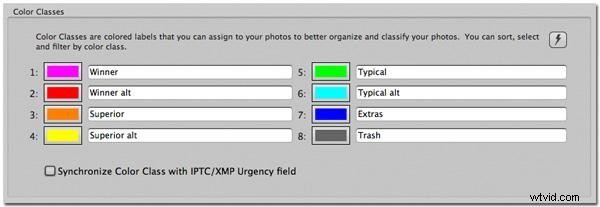
Fonte:Wiki di Camera Bits
Filtra per metadati
Utilizza i controlli di filtro in basso a destra nella visualizzazione del provino a contatto per mostrare o nascondere le immagini in base a valutazioni, etichette colore o altri metadati. Tieni premuto Alt e fai clic su un pulsante di metadati per isolare quell'attributo.
Integrazione di Photo Mechanic con la tua suite di editing
Photo Mechanic funziona perfettamente con Lightroom, Photoshop e altri software di post-produzione. Configura le impostazioni di avvio in Preferenze> Avvio per assegnare il tuo editor preferito.
Dopo aver selezionato le immagini che desideri modificare, fai clic con il pulsante destro del mouse (Windows) o fai clic con il pulsante destro del mouse (Mac), scegli Modifica foto e verrà visualizzato l'elenco degli editor collegati. Ciò ti garantisce di inviare alla fase successiva solo scatti curati e di alta qualità.
Conclusione
Per i fotografi che gestiscono regolarmente grandi volumi di immagini, Photo Mechanic rappresenta un punto di svolta. La sua rapida acquisizione, i potenti strumenti di selezione e la profonda integrazione dei metadati superano Lightroom nella fase di pre-modifica, facendoti risparmiare ore a ogni sessione.
Con una prova di 30 giorni senza rischi, l'investimento vale il tempo risparmiato e la maggiore produttività.