
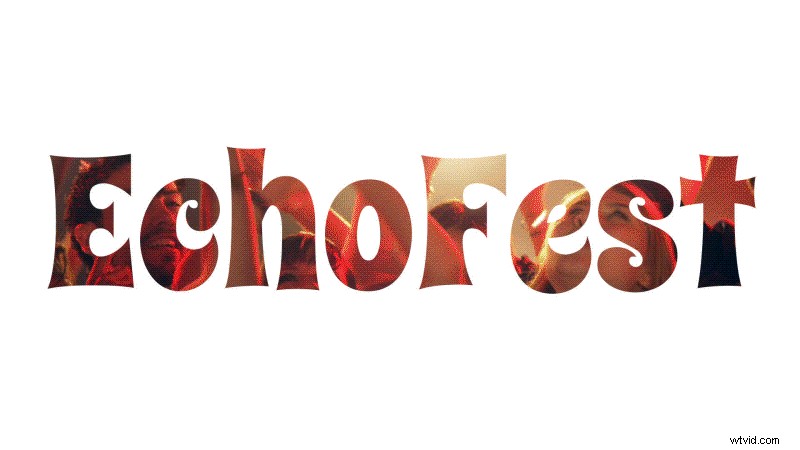
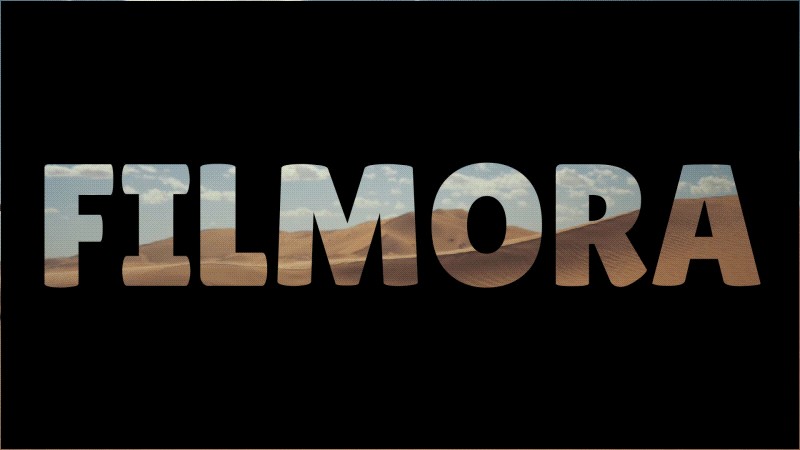
Oggi miglioriamo le tue capacità di editing video padroneggiando l'effetto zoom avanti e indietro sia per video che per testo. Probabilmente hai visto quei clip che iniziano con un drammatico effetto video di ingrandimento e riduzione -una tecnica in cui il testo in grassetto si ingrandisce, rivelando il filmato all'interno.
Per l'effetto fantastico che porta, questa animazione è in realtà facile da creare. Lo dimostreremo utilizzando un semplice editor video come Wondershare Filmora , in modo che tutti possano ottenere questo effetto, anche se non l'hai mai modificato prima.
Parte 1. Comprendere gli effetti di zoom del testo (concetti chiave)
Un effetto di zoom del testo è una tecnica visiva creativa utilizzata dagli editor per spostare l'attenzione dello spettatore, avvicinandosi per enfatizzare i dettagli (ingrandimento) o allontanandosi per rivelare l'immagine più grande (riduzione).
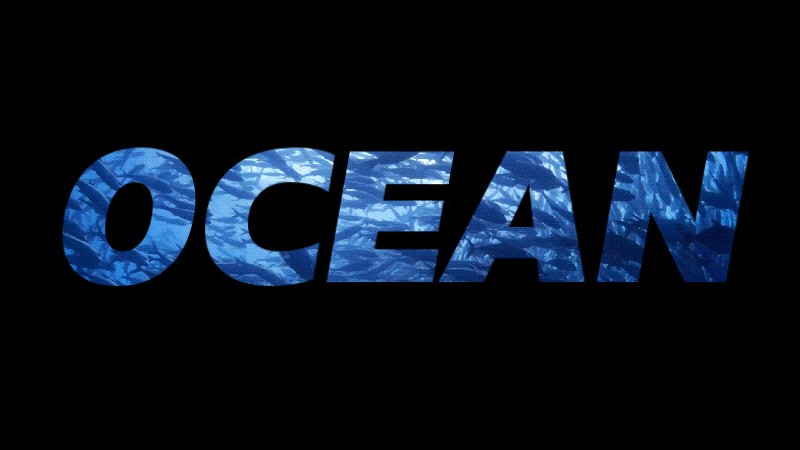
Se combinato con un testo, questo effetto dà l'impressione che la fotocamera stia attraversando o allontanandosi dalle lettere. Il testo solitamente definisce il tema o il messaggio del tuo video, mentre la scena che rivela supporta visivamente quell'idea, quasi come se la storia si svolgesse proprio dietro le parole.
Quindi non è solo bello da guardare. Se sei una persona a cui piace dare nomi o titoli ai tuoi video, puoi utilizzare questo effetto di zoom del testo per far risaltare la tua introduzione.
Parte 2. Casi d'uso comuni degli effetti di testo Zoom avanti e indietro
Ci sono alcuni momenti nell'editing video in cui lo zoom avanti e indietro degli effetti di testo funziona particolarmente bene.
1. Tag di posizione nei video di viaggio
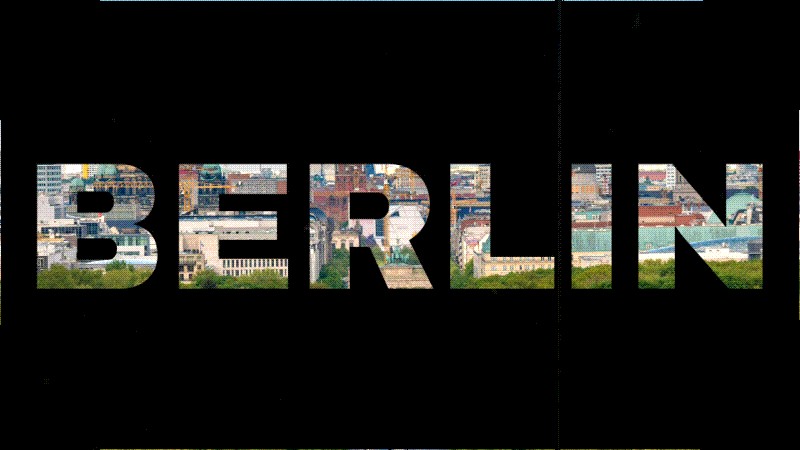
Nei vlog di viaggio o anche nei film, il tag della posizione appare spesso sullo schermo per mostrare dove si svolge la storia, come "Bali", "New York" o "Berlino". Invece di lasciarlo semplicemente come testo, puoi effettuare una transizione alla scena successiva tramite l'effetto di ingrandimento del testo e rivelare la posizione.
2. Intro e aperture
Quando si avvia un video, l'effetto di ingrandimento e rimpicciolimento può attirare l'attenzione dello spettatore direttamente sul titolo o sul logo e dare all'apertura un bel po' di energia. Viene spesso utilizzato per introdurre il nome del canale, lo slogan o l'argomento principale del video in modo audace.
3. Transizioni di scena
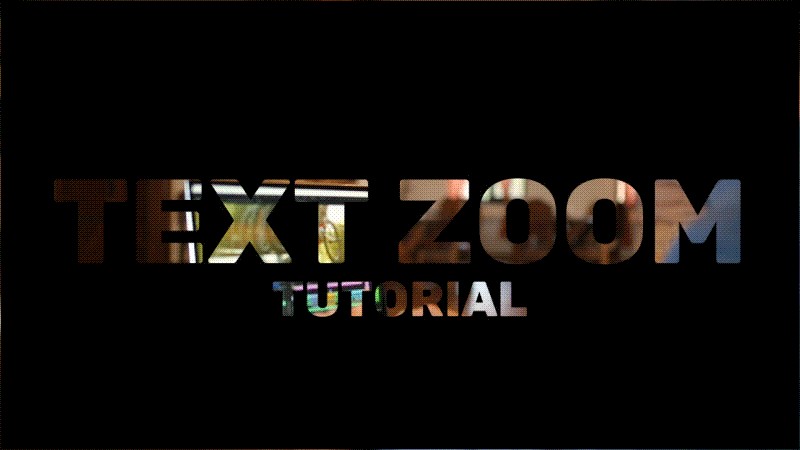
Lo zoom avanti e indietro regolare è stato comunemente utilizzato per rendere più fluidi i cambiamenti di scena. Quando lo combini con il testo, aiuta a fornire contesto, ad esempio mostrando dove sta andando la storia o di cosa tratta la parte successiva. Una transizione di zoom attraverso il testo mantiene il flusso naturale tra i clip e aiuta gli spettatori a seguire ciò che segue.
4. Promo video
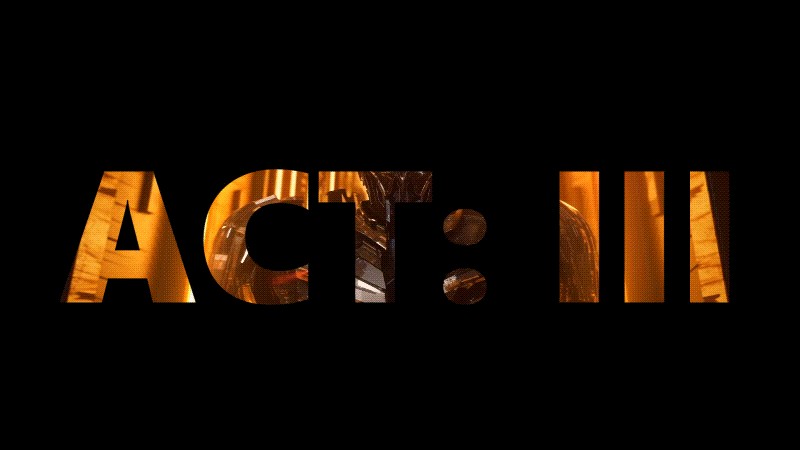
Le animazioni di testo ingrandite e rimpicciolite funzionano perfettamente anche per brevi promo o video teaser. Aiutano a evidenziare frasi importanti, il nome del tuo brand o i titoli degli eventi in modo memorabile e facile da ricordare.
Parte 3. Passo dopo passo:padroneggia l'effetto Zoom avanti e indietro di Filmora per testo e video
Dopo aver visto come funziona l'effetto, iniziamo a creare la tua animazione di ingrandimento del testo utilizzando Wondershare Filmora. Filmora è un editor video facile da usare, perfetto se sei un principiante, ma comunque abbastanza potente da gestire effetti visivi avanzati come questo senza trattenere la tua creatività.
Per rendere effettivo lo zoom di questo testo in Filmora, dovrai prima creare il tuo testo e trasformarlo in un livello di immagine. Quindi, applica Pan e Zoom funzione per aggiungere quel movimento di zoom fluido. Lo mostreremo in dettaglio passo dopo passo di seguito.
Come ingrandire il testo o ingrandire il testo utilizzando Filmora
Passaggio 1
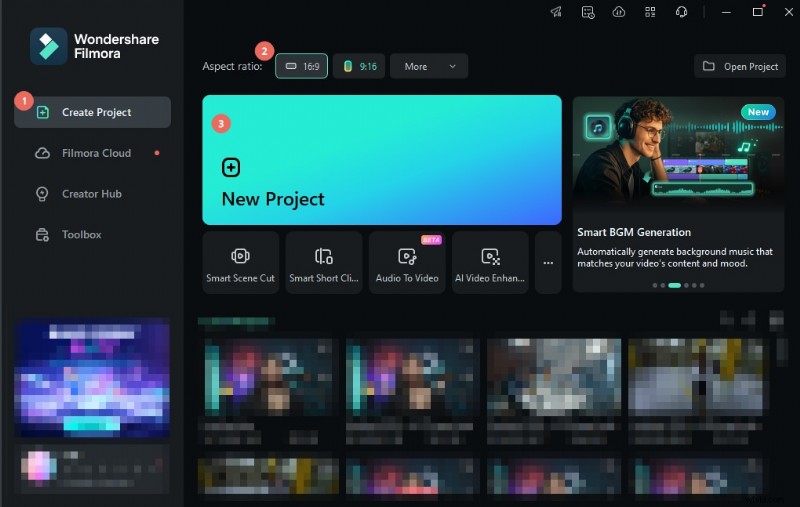
Crea un nuovo progetto in Filmora
Con Filmora installato, apri il programma e crea un nuovo progetto.
Passaggio 2
Aggiungi e personalizza il testo
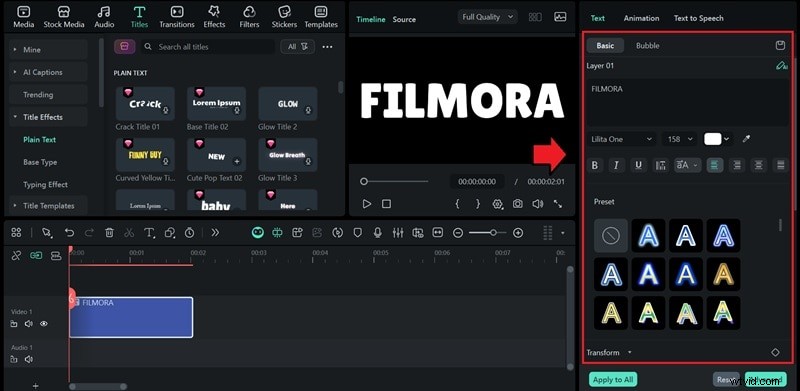
All'interno dell'area di lavoro di modifica, vai su Titoli menu e utilizzare quello di base semplice. Trascinalo sulla timeline.

Personalizza il tuo testo dal pannello delle proprietà a destra. Digita il titolo o la frase, quindi passa a un carattere grassetto e spesso per lasciare spazio sufficiente per lo zoom successivo.
Passaggio 3
Trasforma il testo in un livello immagine
Trasforma il testo in un livello immagine facendo clic sullo screenshot pulsante. Ciò catturerà il testo come fotogramma fisso, che potrai quindi utilizzare per creare la transizione di zoom nei passaggi successivi.
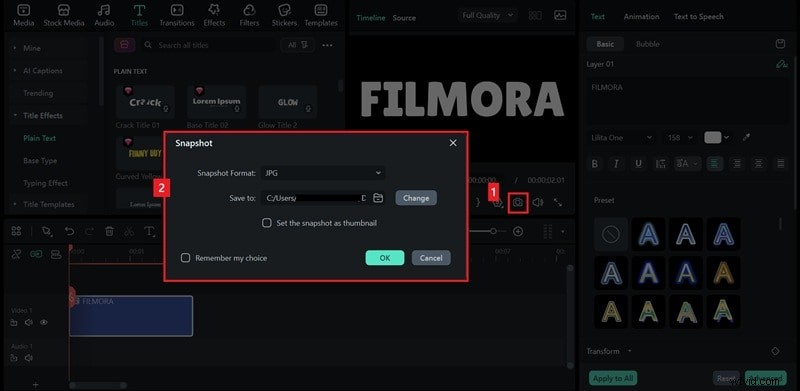
Successivamente, rimuovi la traccia del titolo originale e sostituiscila con lo screenshot di testo catturato in precedenza.
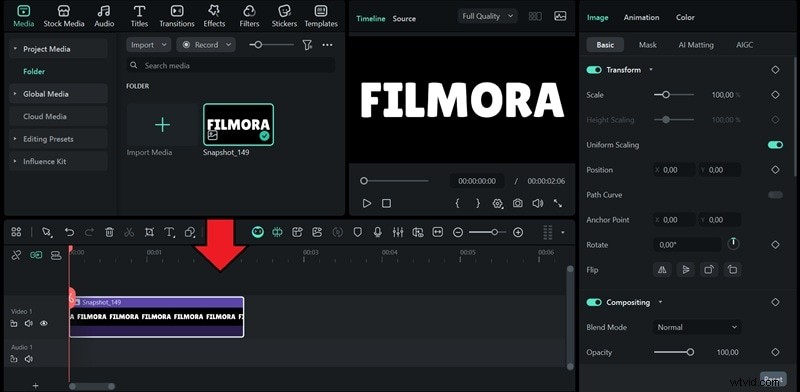
Passaggio 4
Applica l'effetto Panoramica e Zoom
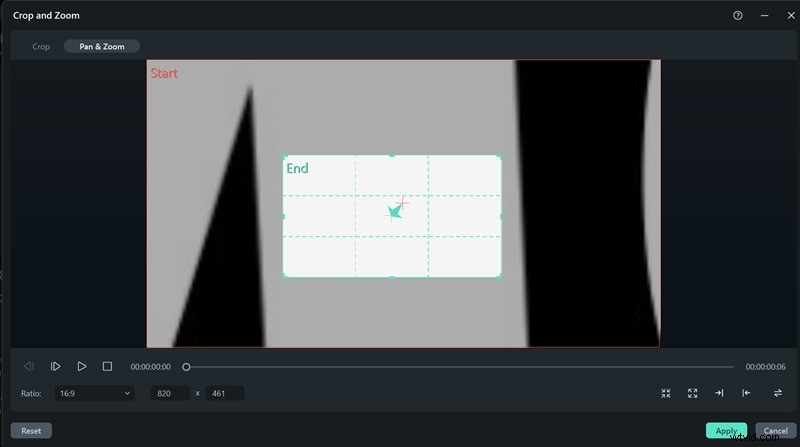
Regola la durata della clip, quindi fai clic con il pulsante destro del mouse sulla traccia e scegli "Ritaglia e ingrandisci ." Puoi anche fare clic su Ritaglia icona dalla barra degli strumenti per un accesso rapido.
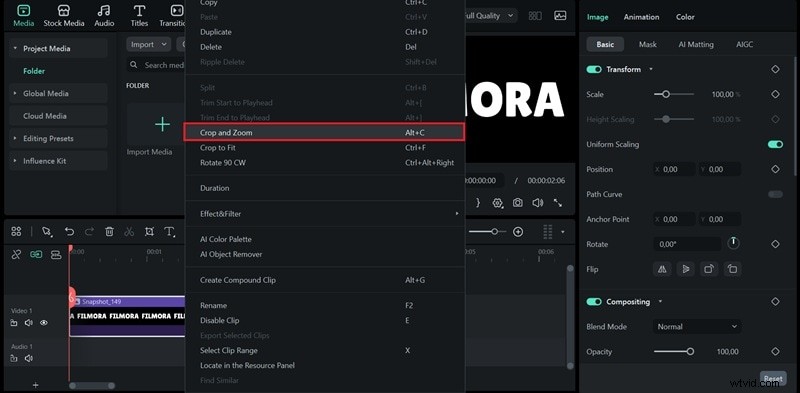
Nella finestra pop-up, vai alla sezione "Pan and Zoom "scheda. Vedrai due fotogrammi:Inizio e Fine.
- Imposta il frame iniziale in modo che copra l'intero schermo.
- Per il frame finale, trascina uno degli angoli verso l'interno per renderlo il più piccolo possibile, quindi sposta la casella al centro del testo.
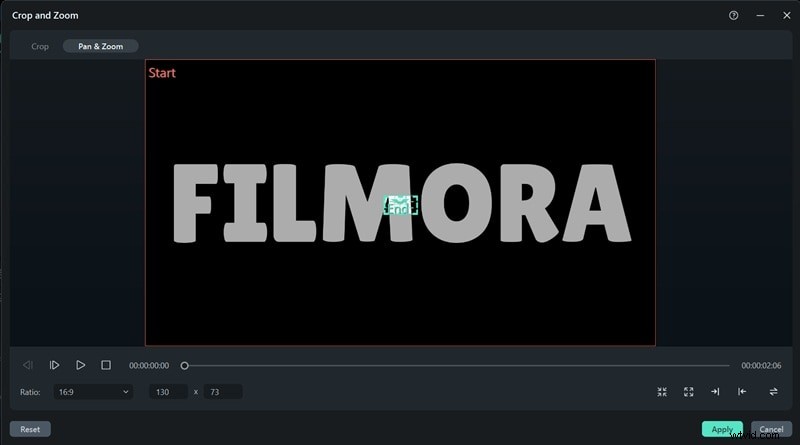
Una volta che tutto sembra corretto, fai clic su Applica . Ora vedrai l'effetto Pan e Zoom applicato al tuo testo.
Nota: Se c'è ancora uno spazio vuoto e lo zoom non copre perfettamente le lettere, puoi scattare un'altra istantanea nel punto in cui lo zoom si ferma.
- Riproduci la sequenza temporale e fermati all'ultimo fotogramma dello zoom.
- Scatta un'altra istantanea a quel punto e posizionala subito dopo la prima istantanea.
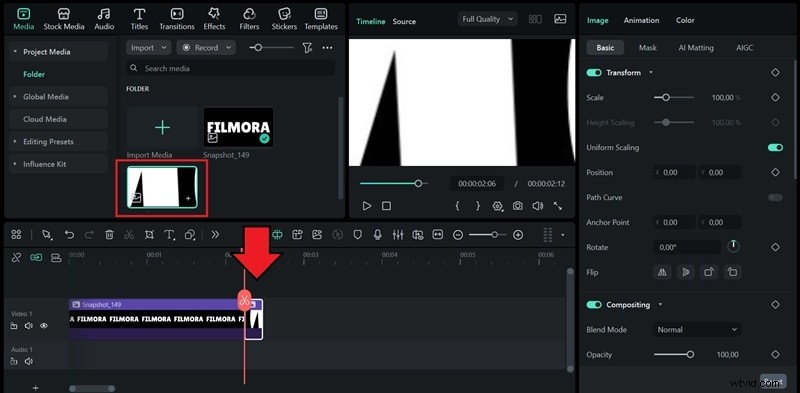
- Applica nuovamente l'effetto Panoramica e Zoom.
Passaggio 5
Aggiungi il video di sfondo
Con il testo pronto, è il momento di aggiungere il video di sfondo. Importa la clip che desideri rivelare attraverso il testo e posizionala sulla traccia sotto il livello di testo. Assicurati che il video si estenda oltre la fine dell'animazione del testo.
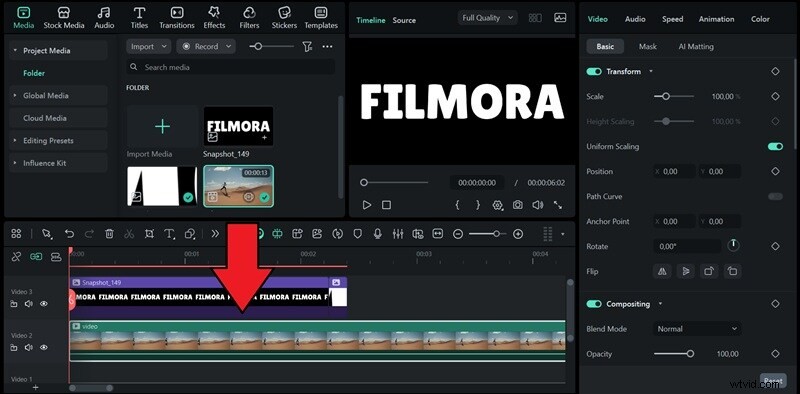
Successivamente, seleziona la clip di testo, vai alla sezione Composizione e modifica la modalità di fusione in Moltiplica (se utilizzi uno sfondo nero) e Schiarisci o Schermo (se stai utilizzando uno sfondo bianco).
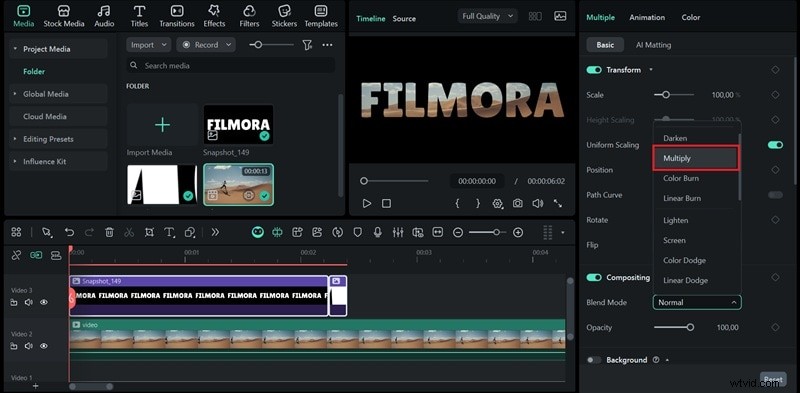
Visualizza l'anteprima del risultato e apporta eventuali modifiche se necessario.
Crea più animazioni di testo con Filmora
Dopo aver creato con successo l'effetto zoom del testo, puoi esplorare animazioni di testo ancora più creative in Filmora. Ci sono molte animazioni di testo con cui puoi sperimentare, da quelle di base a quelle più stilizzate.
A parte questo, molti modelli di titoli in Filmora sono già dotati di animazioni integrate. Puoi applicarli immediatamente, personalizzare il carattere o il colore e avere un testo dall'aspetto professionale pronto da utilizzare per qualsiasi tipo di progetto!
 Download sicuro
Parte 4. Approcci alternativi e confronto degli strumenti
Oltre a utilizzare Filmora, effetto video zoom avanti e indietro avanzato possono essere creati in editor professionisti. Confrontiamo come ottenere l'effetto zoom avanti e indietro Premiere Pro , l'effetto zoom avanti e indietro di Davinci Resolve (come alternativa popolare) e i metodi più semplici che utilizzano un'app per ingrandire e rimpicciolire gli effetti video come Canva.
1. Come padroneggiare l'effetto zoom avanti e indietro di Premiere Pro
I passaggi per creare un effetto di testo di ingrandimento e riduzione in Premiere Pro sono leggermente diversi da quelli in Filmora:
- Utilizza il punto di ancoraggio come riferimento per l'origine dello zoom.
- Imposta i fotogrammi chiave per la proprietà Scala, iniziando da un valore più piccolo che si adatta alla tua scena e aumentalo gradualmente fino a ingrandire il testo.
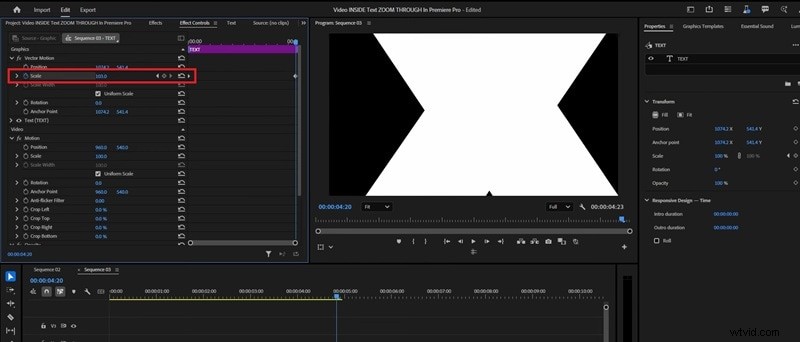
Per unire il testo al tuo video:
- Importa un video e posizionalo sotto il livello di testo sulla timeline
- Applica l'effetto Mascherino al livello del testo per far apparire il video all'interno del testo.
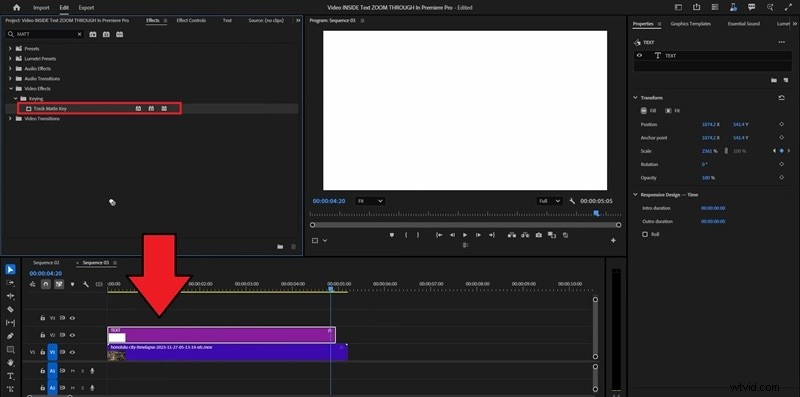
2. Creazione dell'effetto Zoom attraverso il testo avanzato in After Effects
Per creare lo zoom attraverso gli effetti di testo in After Effects, il processo è abbastanza simile a Premiere Pro. Dovrai impostare i fotogrammi chiave per le proprietà Scala per controllare il modo in cui si muove la telecamera o il testo.
- Dopo aver aggiunto un video alla timeline, inserisci il testo e regola la posizione.
- Seleziona Attiva/disattiva interruttori/modalità nella parte inferiore del pannello timeline per visualizzare le opzioni Mascherino traccia.

- Sul livello video, imposta il mascherino traccia sul livello testo. Ciò farà apparire il video all'interno del testo.

Per ingrandire l'effetto:
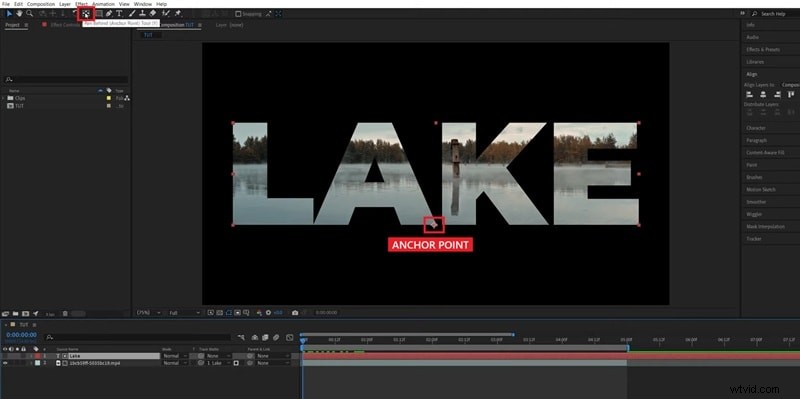
- Seleziona il livello Testo, quindi scegli lo strumento Panoramica dietro (Y) .
- Sposta il punto di ancoraggio nel punto in cui desideri che lo zoom si concentri o passi attraverso.
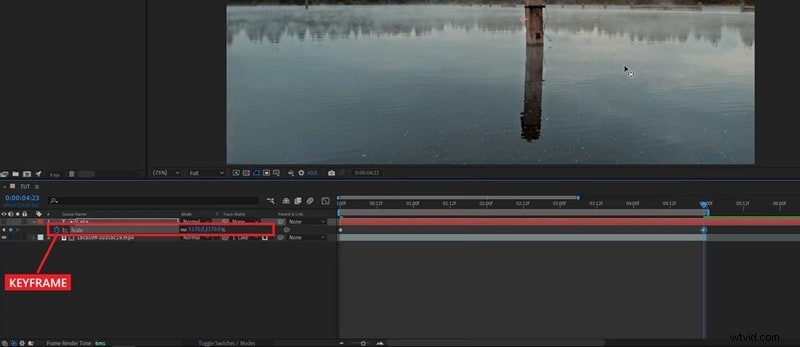
- Premi S per visualizzare la Scala proprietà e imposta il tuo primo fotogramma chiave sulla dimensione iniziale.
- Sposta la testina di riproduzione alla fine dell'animazione, aumenta la scala fino a ingrandire il testo e aggiungi il secondo fotogramma chiave.
3. Creazione di animazioni di testo zoom online su Canva
Se preferisci utilizzare un editor video online invece di creare semplici effetti di zoom del testo, puoi utilizzare Canva. Ma poiché Canva non dispone di funzionalità avanzate come l'animazione dei fotogrammi chiave e la panoramica e lo zoom, dovrai utilizzare una piccola soluzione alternativa per ottenere l'effetto.
- Crea una forma e posiziona il testo sopra di essa.
- Salva il disegno come file PNG.
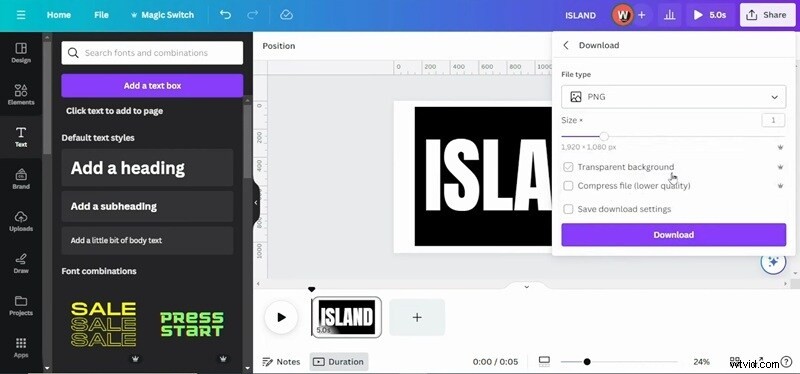
- Carica sia il video che desideri utilizzare che l'immagine di testo in Canva.
- Utilizza lo strumento Rimozione sfondo sull'immagine del testo per renderla trasparente, quindi regolane la posizione e il posizionamento sul video.
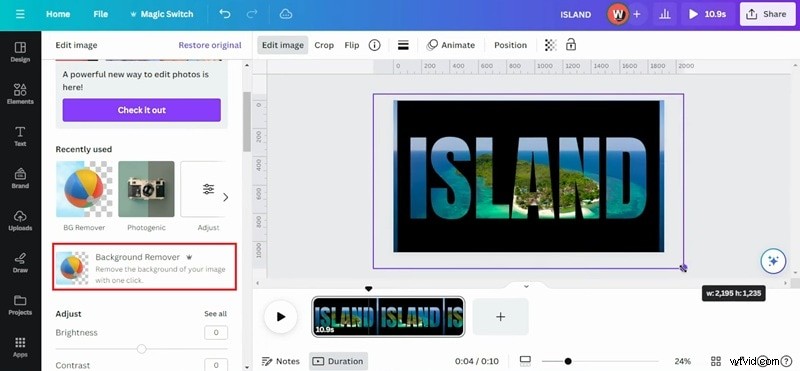
Per rendere l'effetto zoom attraverso il testo:
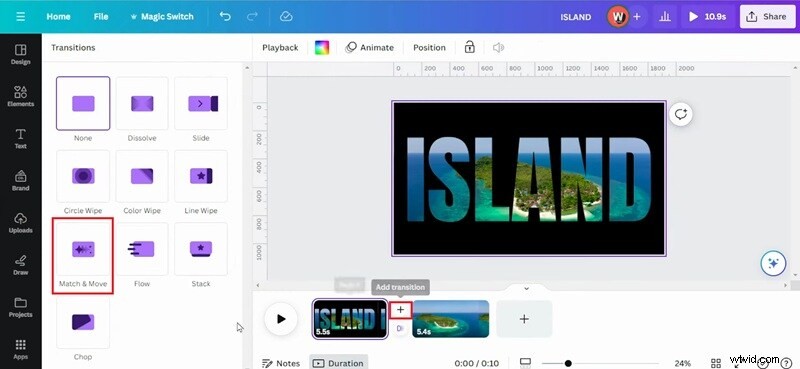
- Aggiungi una nuova pagina e duplica l'immagine del testo.
- Nella seconda pagina, ridimensiona il testo finché non riempie la cornice o raggiunge il livello di zoom desiderato.
- Aggiungi una transizione tra le due pagine e scegli "Abbina e sposta ."
Quale metodo dovresti adottare?
Ora che abbiamo esaminato diversi modi per creare l'effetto di ingrandimento e riduzione del testo, abbiamo creato questa tabella di confronto rapido per aiutarti a decidere quale flusso di lavoro è più comodo per te.
| Dimensione | Filmora | Premiere Pro | After Effects | Canva |
| Piattaforma | Windows e macOS | Windows e macOS | Windows e macOS | In linea |
| Facilità d'uso | Facile da usare con controlli intuitivi | Moderato; richiede una certa esperienza di editing | Moderato; richiede una certa esperienza di editing | Facile con controllo limitato |
| Metodi | Pan e zoom, modalità di fusione | Fotogrammi chiave ed effetto chiave opaca | Fotogrammi chiave e traccia opaca | Abbina e sposta la transizione |
| Livello utente | Da principiante a intermedio | Avanzato | Avanzato | Principiante |
Conclusione
Le tue introduzioni e transizioni non devono più sembrare semplici. L'effetto di ingrandimento del testo è un modo semplice per aggiungere profondità ai tuoi video e ora sai esattamente come crearlo utilizzando metodi diversi.
L'effetto zoom avanti e indietro è un modo semplice per aggiungere profondità ai tuoi video e ora sai esattamente come crearli utilizzando Filmora, Premiere Pro e altre app. Con Filmora , puoi ottenere questo potente effetto video zoom avanti e indietro facilmente utilizzando lo strumento Panoramica e Zoom. Pronto per provare questo effetto zoom avanti e indietro Filmora te stesso?

Filmora
App e software di editing video AI
Il miglior strumento per realizzare video ovunque per tutti i creatori!
Semplifica tutti i passaggi nell'editing video, dalla pre-elaborazione alla finalizzazione, Filmora AI rimane sintonizzato.