

14 lug 2025• Soluzioni comprovate
Non importa quanto spazio di archiviazione hai sul tuo iPhone, ogni tanto devi liberare spazio per poter scattare nuove foto e catturare più video. I filmati 4K e HD occupano molto spazio, motivo per cui è importante pulire frequentemente il tuo iPhone. Le app di editing di foto e video per iPhone sono senza dubbio molto potenti, ma i software di editing di foto e video per PC offrono semplicemente più opzioni, motivo per cui sapere come trasferire le foto su un PC è importante per tutti i possessori di iPhone che prendono sul serio l'editing di video e foto.
3 modi semplici e gratuiti per trasferire foto e video da iPhone a PC
- Metodo 1:trasferisci le foto direttamente collegando l'iPhone a un PC
- Metodo 2:utilizzare iTunes per trasferire immagini e video su un PC
- Metodo 3:trasferire le foto dell'iPhone tramite iCloud su un PC
Metodo 1:trasferisci le foto direttamente collegando l'iPhone a un PC
Per trasferire immagini fisse o in movimento dal tuo iPhone a un PC, avrai bisogno di un cavo USB per collegare questi due dispositivi. Dopo aver collegato correttamente il dispositivo al computer, sblocca il tuo iPhone e procedi consentendo al computer di accedere alle immagini archiviate sul telefono.
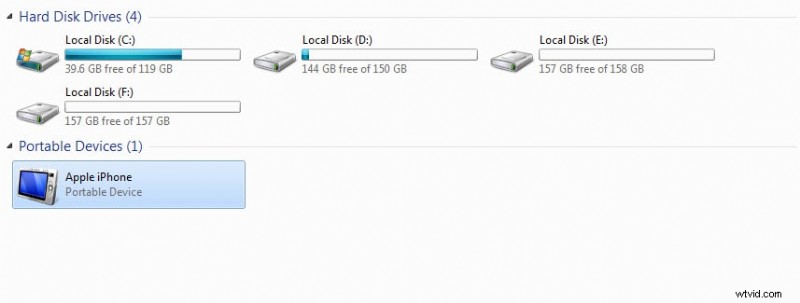
Apri Esplora file (in precedenza "Risorse del computer") sul tuo PC, individua il tuo iPhone in "Dispositivi e unità", quindi vai a Memoria interna> cartella DCIM per accedere alle tue foto.
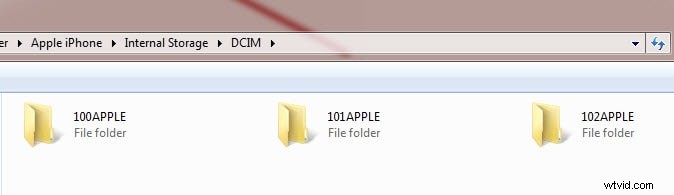
Nel passaggio successivo, dovresti selezionare tutte le immagini che desideri trasferire sul tuo PC e quindi utilizzare il clic destro per copiarle in una posizione sul tuo PC dove desideri memorizzarle.
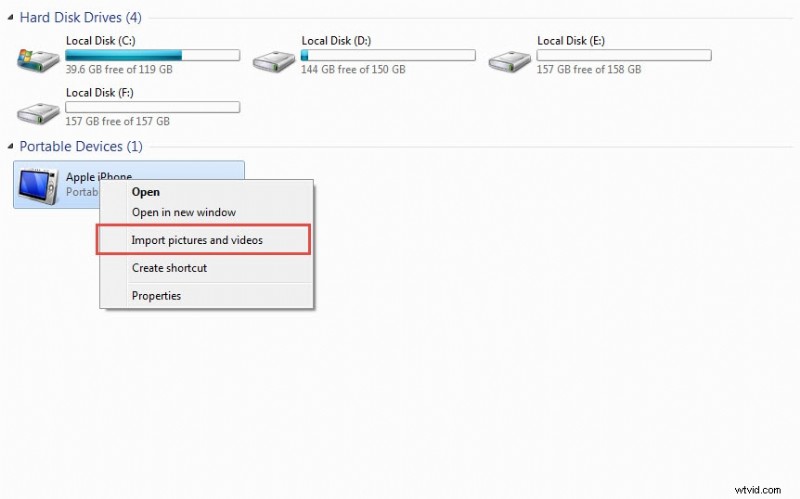
Se desideri copiare tutte le foto e i video dal tuo iPhone a un PC, fai clic con il pulsante destro del mouse sull'icona Apple iPhone nella cartella Risorse del computer, quindi seleziona l'opzione Importa immagini e video dal menu.
Una volta visualizzata sullo schermo la finestra Importa immagini e video, fai clic sull'opzione Impostazioni di importazione per selezionare la cartella sul tuo computer in cui desideri archiviare foto e video.

Puoi anche fare clic su Cancella sempre dal dispositivo dopo l'importazione per eliminare automaticamente foto e video dal tuo iPhone.
Attenzione: Selezionando "Cancella sempre dal dispositivo dopo l'importazione" verranno eliminati tutti i file trasferiti dal tuo iPhone. Assicurati di aver eseguito il backup o la verifica dei file sul tuo PC prima di abilitare questa opzione.
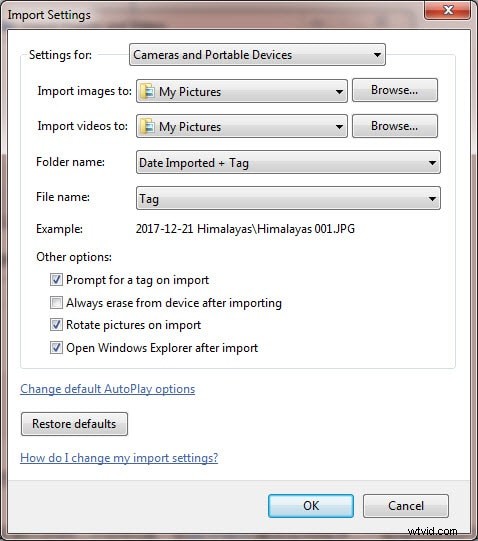
Dopo aver selezionato la cartella di destinazione e regolato le impostazioni, fai clic sul pulsante OK e attendi che le immagini vengano trasferite sul tuo PC.
Metodo 2:utilizzare iTunes per trasferire foto e video su un PC
Il trasferimento di foto da un iPhone a un PC con iTunes richiede che questo software sia installato su entrambi i dispositivi. In questo caso, dovresti collegare il tuo iPhone a un PC con un cavo USB, ma prima assicurati che tutti i file che desideri trasferire si trovino nella stessa cartella del tuo iPhone.
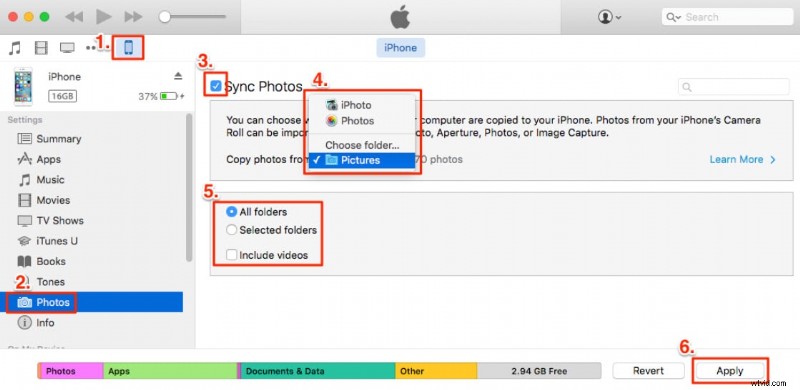
Apri il software sul tuo PC e fai clic sull'icona dell'iPhone nel menu situato nell'angolo in alto a sinistra di iTunes. Il menu Impostazioni apparirà sul lato sinistro dello schermo e dovresti fare clic sulla scheda Foto. Nella parte superiore dello schermo, potrai vedere la casella di controllo Sincronizza foto, fai clic su di essa e quindi seleziona la cartella dal menu a discesa.
Individua la cartella sul tuo iPhone in cui si trovano le immagini che desideri sincronizzare e selezionale. Dopo aver selezionato tutte le immagini che desideri trasferire, fai clic sul pulsante Applica situato nell'angolo in basso a destra dello schermo. La durata del trasferimento dipende dalla versione di Windows in uso e il trasferimento potrebbe essere lento su alcune versioni precedenti del sistema operativo.
Metodo 3:trasferire le foto dell'iPhone tramite iCloud su un PC
- Apri l'app Impostazioni e tocca il tuo ID Apple in alto. Quindi vai su "iCloud"> "Foto" e attiva "Foto di iCloud".
- Scarica e installa iCloud per Windows dal sito Web di Apple, quindi accedi con lo stesso ID Apple utilizzato sul tuo iPhone.
- Apri iCloud per Windows, seleziona "Foto", attiva "Scarica nuove foto e video sul mio PC" e scegli una cartella in cui verranno salvate le foto.
- Apri Esplora file, vai alla cartella "Foto di iCloud", dove le foto saranno organizzate per data e potrai copiarle in altre posizioni sul tuo PC.
Ollie Mattison
Ollie Mattison è uno scrittore e un amante di tutto ciò che riguarda i video.
Segui @Ollie Mattison