
Lightroom è un potente strumento di fotoritocco, ma padroneggiare la sua interfaccia può richiedere tempo. Una delle funzionalità più utili per qualsiasi editor è la possibilità di confrontare l'immagine originale con la versione modificata.
Di seguito troverai istruzioni chiare e dettagliate su come passare dalla visualizzazione prima a quella dopo, utilizzare le modalità schermo diviso e persino impostare uno stato "prima" personalizzato dalla cronologia delle modifiche.
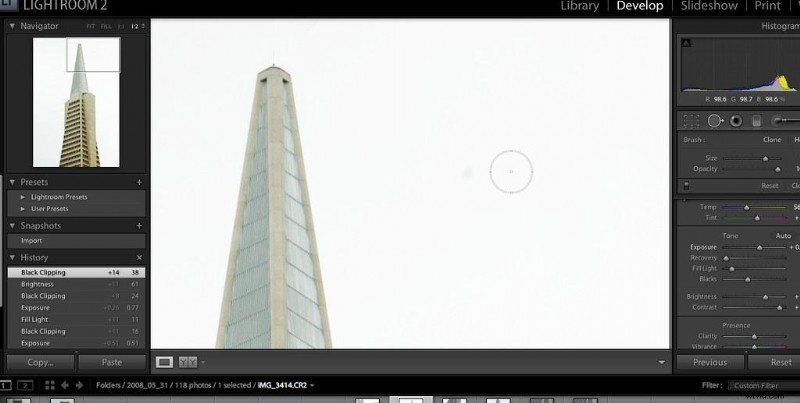
"Lightroom 2.0 Include Pennello Correttivo" di Thomas Hawk è concesso in licenza con CC BY‑NC 2.0
Prima e dopo
Anche senza il modulo Sviluppo completo, puoi attivare le modalità di visualizzazione di Lightroom per passare istantaneamente dallo stato originale a quello modificato della tua foto.
Per abilitare la funzione, segui questi semplici passaggi:
- Fai clic sul piccolo triangolo sotto l'immagine, a destra.
- Seleziona Modalità di visualizzazione; quando è attivo apparirà un segno di spunta.
- Cerca Y|Y pulsante che ora appare nell'angolo in basso a sinistra sotto l'immagine.
Con Y|Y pulsante visibile, puoi scegliere tra diversi stili di confronto.
Solo prima
Se desideri vedere solo l'immagine originale o solo quella modificata, Lightroom offre un interruttore a tasto singolo.
- Premi il tasto barra rovesciata (
\) una volta per visualizzare l'immagine precedente (originale, pre-ritaglio). - Premi
\di nuovo per tornare all'immagine successiva (tutte le modifiche applicate).
Questo è tutto:basta premere un tasto per avere un feedback immediato sui tuoi progressi.
Sinistra/Destra
Per visualizzare l'originale a sinistra e la versione modificata a destra, utilizza Y|Y pulsante:
- Individua Y|Y pulsante in basso a sinistra.
- Fai clic sulla freccia per aprire il menu.
- Seleziona Prima/Dopo sinistra/destra dal menu a discesa.
Questa visualizzazione funziona meglio per le immagini orientate al ritratto.
Schermo diviso
La modalità schermo diviso presenta la foto in un'unica finestra divisa da una linea:metà mostra l'originale, metà le modifiche. È l'ideale per un confronto mirato.
- Fai clic su Y|Y pulsante nel modulo Sviluppo.
- Scegli il piccolo triangolo per aprire il menu.
- Seleziona Prima/dopo la divisione sinistra/destra per un confronto fianco a fianco.
- Oppure seleziona Prima/Dopo la divisione superiore/inferiore per una divisione verticale.
Entrambe le opzioni mantengono l'immagine in modalità a schermo intero consentendo comunque la valutazione affiancata.
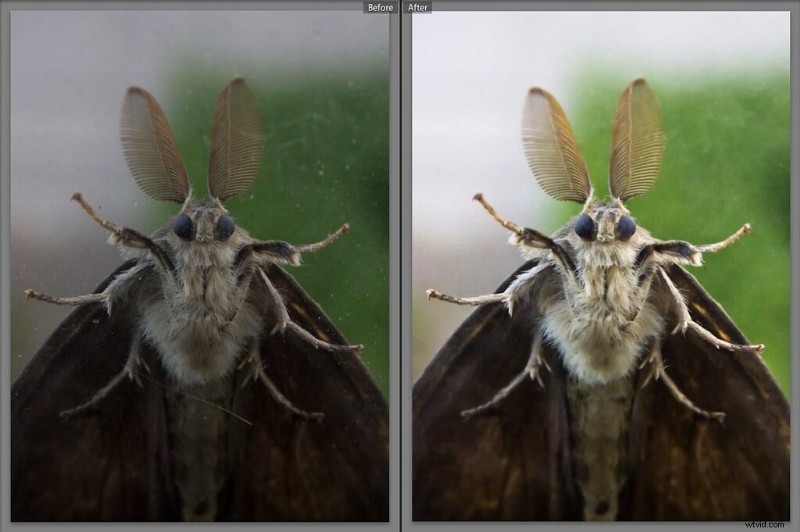
"Moth Macro #2 Lightroom prima/dopo" di GuySie è concesso in licenza con CC BY‑SA 2.0
Alto/Basso
Il layout superiore/inferiore posiziona l'immagine prima sopra e l'immagine dopo sotto:perfetto per gli scatti di paesaggi in cui è necessaria una visione più ampia.
- Trova Y|Y pulsante nell'angolo in basso.
- Apri il menu a discesa.
- Seleziona Prima/Dopo Alto/Basso .
Modifica dello stato "Prima"
Il pannello Cronologia di Lightroom ti consente di impostare qualsiasi modifica precedente come nuova immagine "prima", semplificando il confronto tra l'aspetto attuale e le iterazioni precedenti.
- Nel modulo Sviluppo, scegli la visualizzazione preferita (ad esempio, Alto/Basso).
- Apri il pannello di sinistra e vai a Cronologia .
- Trascina il passaggio desiderato e rilascialo nella sezione "prima" dello schermo.
Ora il punto della cronologia scelto diventa l'immagine di riferimento, consentendo un confronto affiancato con le ultime modifiche.
Domande frequenti
Come posso visualizzare le foto originali in Lightroom?
Segui questi passaggi per alternare tra la versione originale e quella modificata:
- Apri Adobe Lightroom sul desktop.
- Vai alla sezione Sviluppo scheda.
- Seleziona la foto che desideri controllare.
- Premi il tasto barra rovesciata (
\) per passare dall'immagine originale a quella modificata. - In alternativa, utilizza Y|Y pulsante per confronti a schermo diviso.
Conclusione
Rivedere regolarmente l'immagine originale è essenziale per individuare errori, perfezionare le modifiche e assicurarsi di non averla elaborata eccessivamente. Padroneggiando gli strumenti prima e dopo di Lightroom, che tu preferisca un semplice interruttore, una divisione sinistra/destra o uno stato della cronologia personalizzato, renderai il flusso di lavoro di modifica più fluido e preciso.
Esplora i metodi sopra indicati e scegli quello che meglio si adatta al tuo stile e alle esigenze del tuo progetto.