
Hai visto quelle animazioni di testo fluide e fluide che sembrano inchiostro che si scioglie o acqua in movimento? Questa è la magia del testo liquido di After Effects, uno degli stili più trendy nella grafica in movimento in questo momento. Viene spesso utilizzato per rendere le rivelazioni di titoli e loghi più dinamiche e fluide.
Ma creare da zero un'animazione di testo liquido in After Effects può richiedere tempo. Dalla regolazione delle maschere all'animazione delle distorsioni, ci sono molti passaggi prima di ottenere l'effetto a catena perfetto.
Ecco perché questo tutorial sul testo liquido di After Effects analizza il funzionamento dell'effetto. Condivide anche i migliori modelli After Effects per testo liquido (gratuito e a pagamento) per aiutarti a creare queste animazioni fluide più velocemente. Cominciamo!
Parte 1. Analisi:in che modo After Effects crea animazioni di testo liquido?
L'effetto testo liquido di After Effects fa sì che le lettere sembrino inchiostro che si scioglie, vernice che gocciola o acqua che scorre. Invece di semplici dissolvenze o diapositive, il testo si piega, si increspa e si trasforma. Sembra più organico rispetto alle animazioni di testo standard.
Ciò che rende popolare questo stile è il suo flusso fluido e naturale. Le lettere non appaiono solo; si muovono come se fossero parte di una superficie vivente. Funziona bene per:
- Loghi di brand che necessitano di una rivelazione creativa.
- Video musicali o testi con design basato sul movimento.
- Sequenze di titoli in cortometraggi o pubblicità.
Per creare animazioni di testo liquido in After Effects, combina diversi strumenti di distorsione. I più comuni sono:
- Spostamento turbolento :aggiunge onde morbide o increspature che rendono il testo fluido.
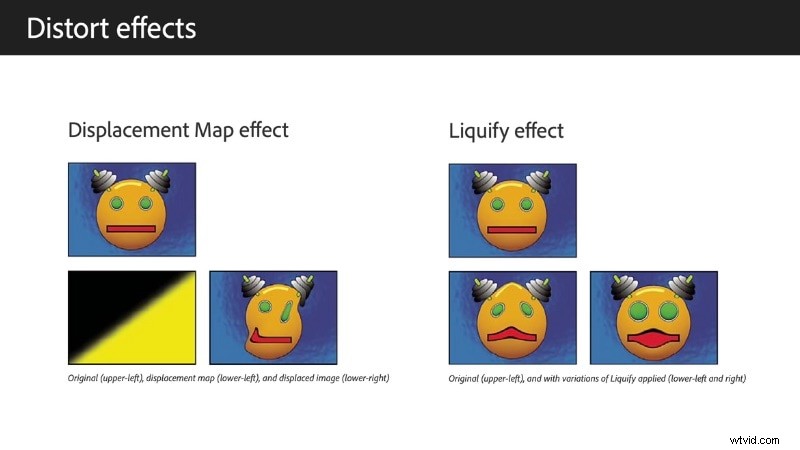
- Liquidifica :consente di spingere, tirare e allungare la superficie del testo per formare gocce o bordi che si fondono.
- Mappa degli spostamenti :aggiunge movimento utilizzando un altro livello per distorcere il testo.
Puoi controllare ogni effetto con i fotogrammi chiave, regolando quanto forte o morbido appare il movimento nel tempo. Alcuni progetti devono combinare più livelli per simulare onde o gocce, fondendo movimento e opacità per una maggiore profondità.
Sebbene questi strumenti ti offrano molta flessibilità, ci vuole pazienza per bilanciare ogni distorsione e tempismo. Per un flusso di lavoro più veloce, puoi utilizzare le opzioni gratuite e a pagamento del modello After Effects per testo liquido. Includono già le impostazioni di cui hai bisogno, quindi puoi saltare la configurazione e iniziare subito a personalizzare.
Parte 2. Risultati più rapidi:i migliori modelli di testo liquido After Effects [gratuiti e a pagamento]
Puoi trovare molte opzioni di modelli su siti di terze parti come Motion Array ed Envato Elements. La maggior parte di essi include sia opzioni gratuite che premium, mentre alcuni creatori condividono anche file di progetto gratuiti su YouTube.
Ecco alcuni dei migliori effetti di testo liquido per After Effects che vale la pena provare:
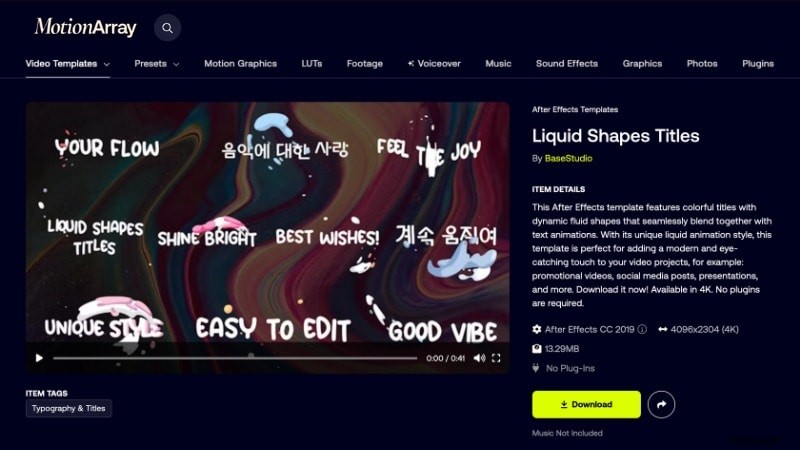
1. Titoli di forme liquide di BaseStudio – Motion Array
Questo modello include titoli luminosi e dallo stile fluido che si fondono perfettamente con il testo animato. Il suo design a movimento liquido si adatta a aperture, promozioni, video social e presentazioni. Supporta l'output 4K e funziona senza plugin.
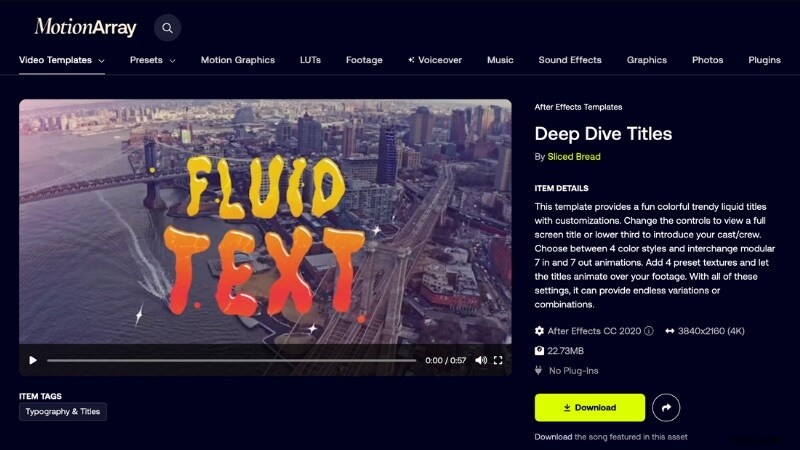
2. Titoli di approfondimento per pane a fette – Motion Array
Questo pacchetto di testo liquido di After Effects offre vivaci titoli in stile liquido che puoi personalizzare per l'utilizzo a schermo intero o nel terzo inferiore. Scegli tra quattro temi di colore, mescola animazioni modulari, aggiungi texture preimpostate e crea innumerevoli varianti di titoli.
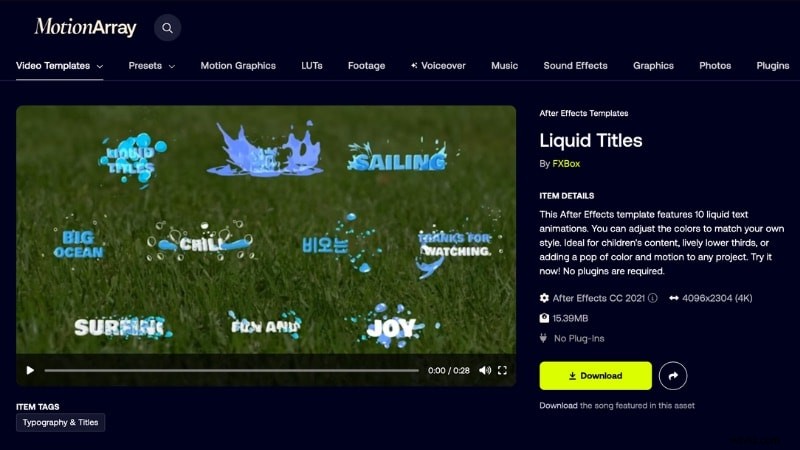
3. Titoli liquidi di FXBox – Motion Array
Questa animazione di testo liquido per After Effects offre dieci animazioni preimpostate con colori regolabili. Funziona bene per i video per bambini, i terzi inferiori giocosi o qualsiasi progetto che richieda effetti di movimento luminosi. Nessun plugin richiesto.
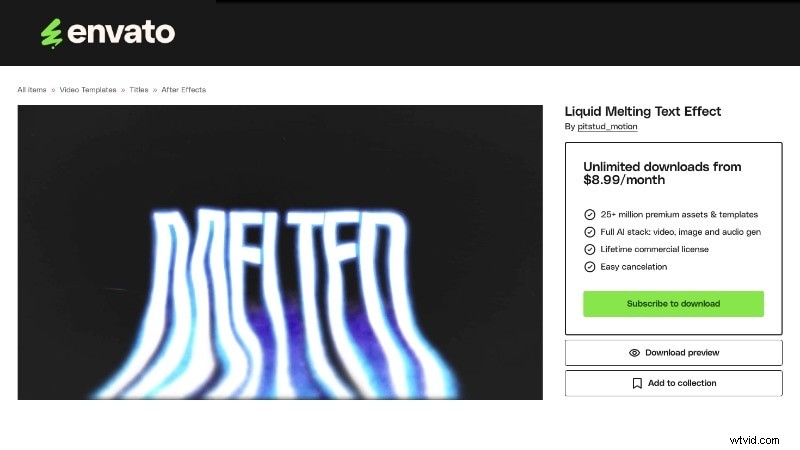
4. Effetto testo di fusione liquida di pitstud_motion - Envato Elements
Crea animazioni di testo che si fondono con questo effetto di testo liquido per After Effects. Funziona bene per titoli, loghi ed elementi visivi in film, poster, social media o progetti musicali, tutti facili da personalizzare.
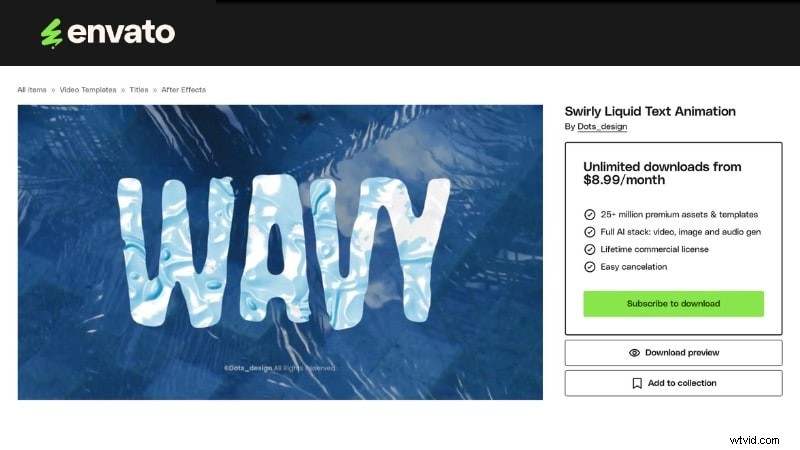
5. Animazione di testo liquido swirly di Dots_design – Envato Elements
Aggiungi movimento fluido ai tuoi titoli con questa animazione di testo liquido vorticoso per After Effects. Unisce transizioni fluide e design moderno, ideale per video musicali, modifiche di moda e immagini creative per i social media.
Queste opzioni gratuite e a pagamento dei modelli After Effects per testo liquido ti aiutano a ottenere movimenti fluidi senza iniziare da zero. Nella parte successiva imparerai come aprirli, modificare ed eseguire il rendering della tua versione passo dopo passo all'interno di After Effects.
Parte 3. Passo dopo passo:come utilizzare i modelli per creare testo fluido in After Effects
Per abbreviare il processo durante la creazione di un'animazione di testo liquido in After Effects, puoi utilizzare un modello predefinito. Includono già gli elementi e i fotogrammi chiave di cui hai bisogno; tutto quello che devi fare è personalizzare il testo.
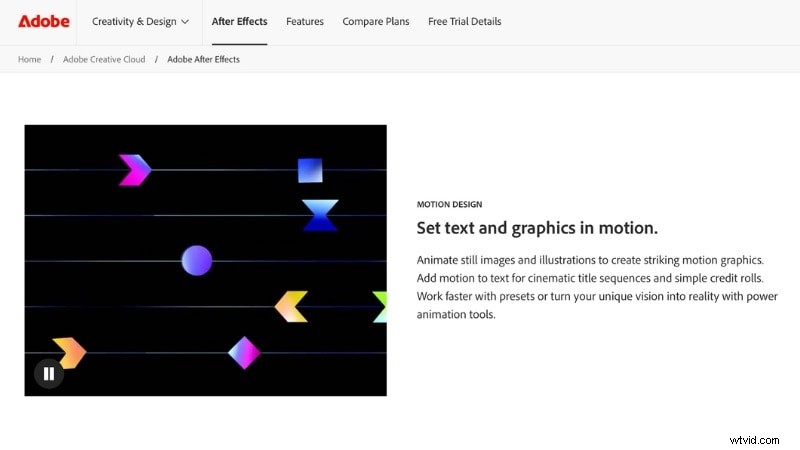
Segui questi passaggi per iniziare a utilizzare il tuo modello per creare un effetto di testo liquido in After Effects:
Passaggio 1
Scarica il modello di testo liquido
- Scegli un modello After Effects per testo liquido gratuito o a pagamento, da Motion Array, Envato Elements o YouTube.
- Una volta scaricato, decomprimi la cartella e conserva tutti i file insieme per evitare di perdere risorse in seguito.
Passaggio 2
Apri il modello in After Effects
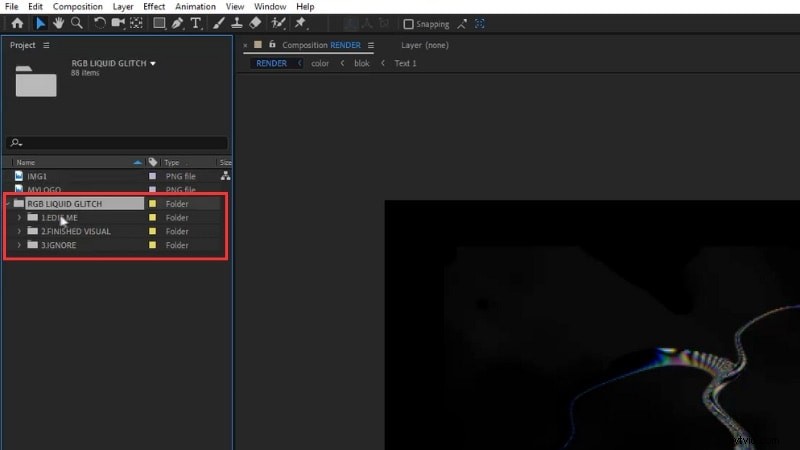
- Avvia After Effects e apri il file .aep scaricato file.
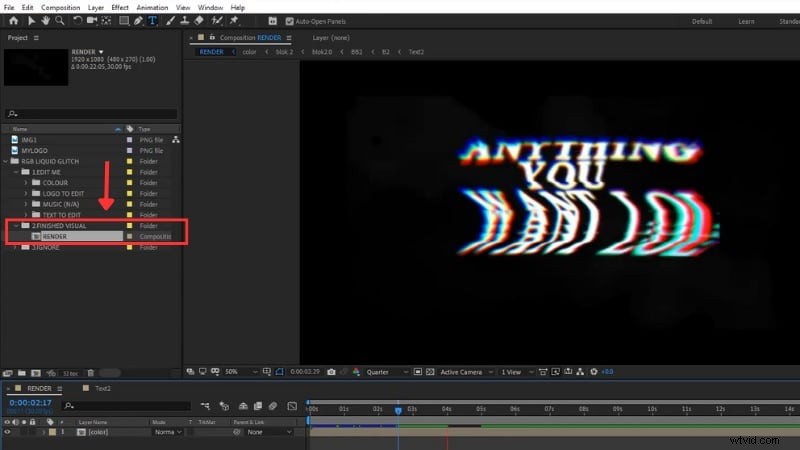
- Vedrai tre cartelle principali:Modificami , Immagine finita e Ignora .
Passaggio 3
Modifica i livelli di testo
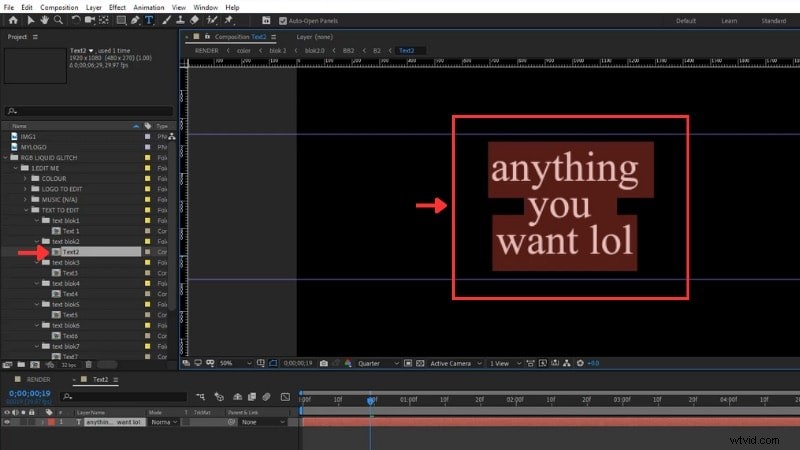
- Apri Modificami cartella. Troverai molte composizioni di testo denominate Testo 1 , Testo 2 , Testo 3 e così via.
- Fai doppio clic su qualsiasi livello di testo (ad esempio Testo 2) e sostituisci il testo esistente con il tuo.
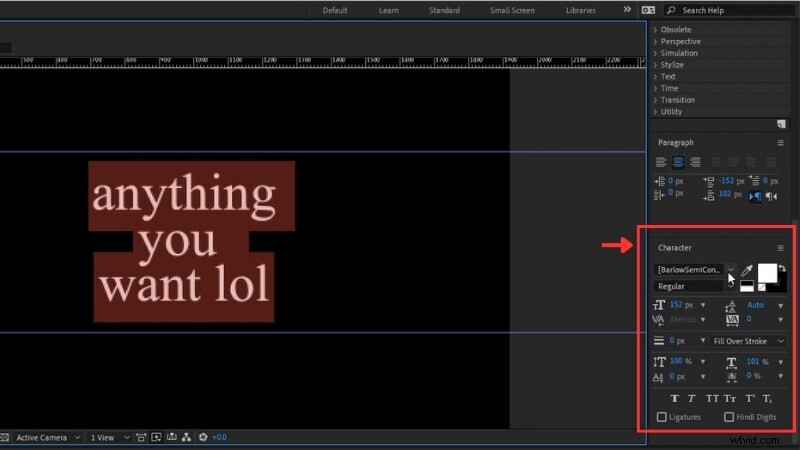
- Puoi anche cambiare il carattere dal Carattere pannello, sperimenta finché non trovi quello che si adatta al tuo design.
Passaggio 4
Anteprima delle modifiche
- Dopo aver modificato una composizione di testo, torna all'immagine finita> Rendering composizione. Qui puoi vedere come appare il tuo nuovo testo con l'animazione liquida.
- L'animazione si aggiorna automaticamente quando modifichi il testo all'interno della cartella "Modificami".
Passaggio 5
Renderizza l'animazione finale
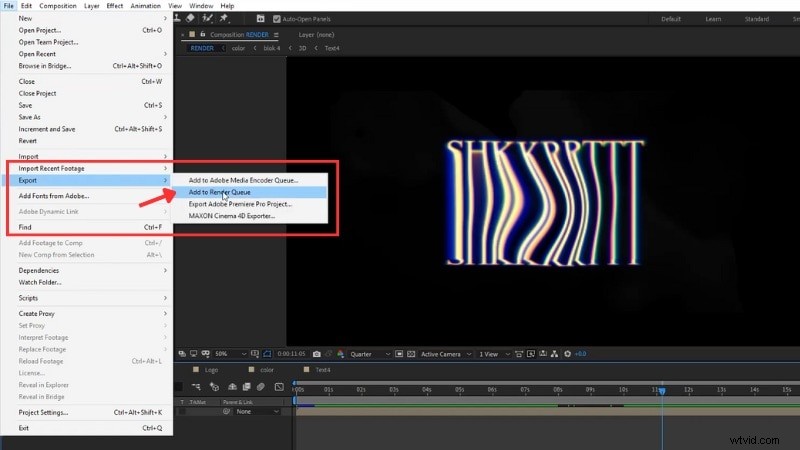
- Quando tutto sembra a posto, apri Render di nuovo la composizione.
- Vai a File> Esporta> Aggiungi alla coda di rendering . Scegli la posizione di salvataggio, rinomina l'output e fai clic su Render .
Salva la versione modificata come nuovo file di progetto prima del rendering. Ciò mantiene il progetto After Effects di animazione con testo liquido originale pronto per modifiche o riutilizzi futuri.
Parte 4. Pro e contro dell'utilizzo di After Effects per l'animazione di testo liquido
La creazione di un'animazione di testo liquido in After Effects con i modelli può conferire ai tuoi titoli un aspetto elegante senza molto lavoro di modifica. Il processo in sé è semplice, ma presenta anche alti e bassi.

Pro
- Puoi ottenere un movimento liquido di alta qualità dall'aspetto professionale con una configurazione manuale minima.
- I modelli offrono una personalizzazione flessibile per testo, colore e tempi di animazione.
- Un'ampia gamma di stili liquidi ti consente di abbinare diversi temi video.
- Funziona perfettamente con altri effetti e composizioni all'interno di After Effects.
Contro
- La ricerca di un buon modello può richiedere del tempo poiché è necessario navigare su più siti.
- Molte opzioni di alta qualità richiedono un abbonamento o una licenza a pagamento.
- After Effects può sembrare pesante per gli utenti che necessitano solo di un'animazione rapida e liquida del titolo.
- Il software funziona meglio su hardware potente, che potrebbe rallentare semplici attività di modifica.
Alternativa a Filmora:crea animazioni con testo liquido in modo più semplice e veloce
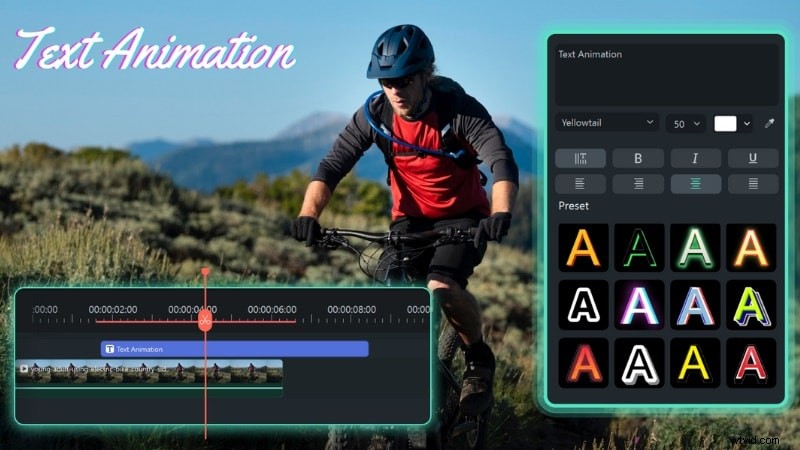
Se la ricerca di modelli per il testo liquido di After Effects su molte risorse ti rallenta, prova a creare il video in Wondershare Filmora. Filmora include un ampio set di titoli animati integrati per un flusso di lavoro più veloce. Puoi semplicemente regolare il carattere, il colore, la dimensione, la spaziatura e la durata.
 Download sicuro
Ecco la guida passo passo su come creare animazioni di testo liquido in Filmora:
Passaggio 1
Cerca preimpostazioni di testo
- Vai ai Titoli scheda e utilizza la barra di ricerca. Prova parole chiave come liquido, onda, fluido o inchiostro per trovare testo animato che imita il movimento fluido.
Passaggio 2
Aggiungi il predefinito alla timeline
- Trascina la preimpostazione scelta sulla timeline. Posizionalo sopra la clip di sfondo o il livello di colore in modo che appaia chiaramente nella cornice.

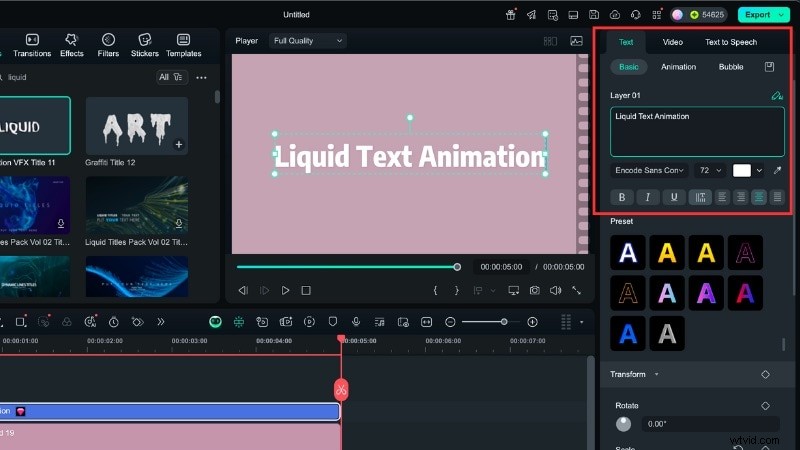
- Fai clic sulla traccia del titolo sulla timeline per aprire il pannello di modifica sul lato destro dello schermo.
- Vai a Testo> Di base , dove puoi modificare il testo di esempio, il carattere e regolare il colore per adattarlo al tuo design.
Passaggio 4
Migliora l'animazione
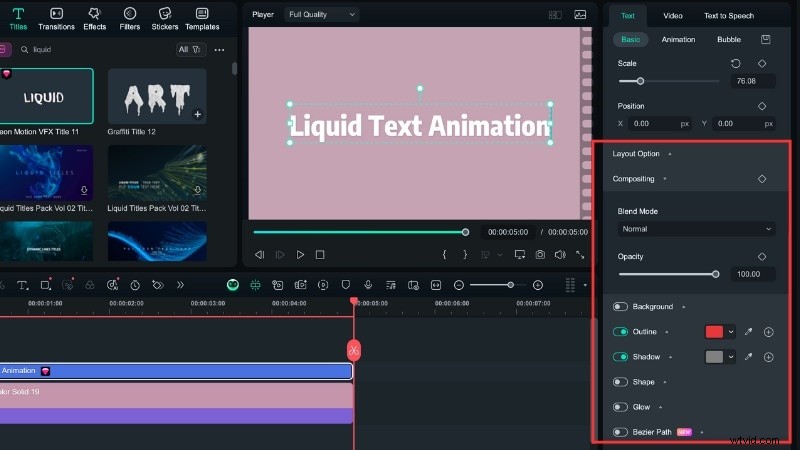
Se vuoi aggiungere più profondità all'animazione, puoi scorrere verso il basso il Testo> Di base pannello. Quindi, abilita lo sfondo, il contorno, l'ombra del testo e altre impostazioni.
Passaggio 5
Regola la velocità dell'animazione
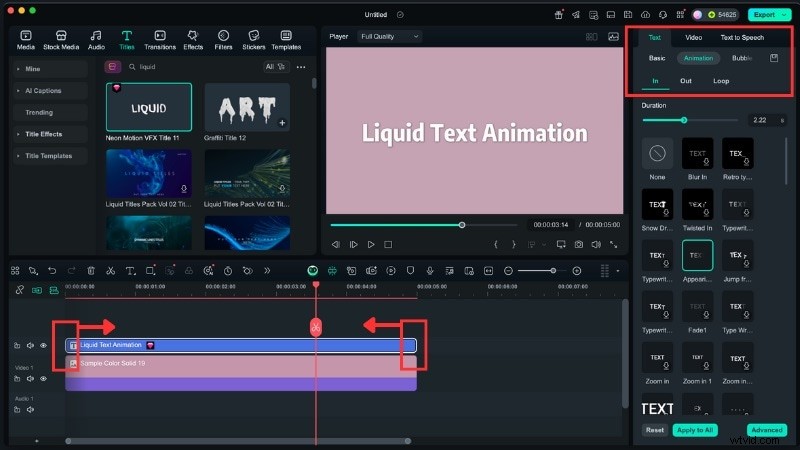
- Riduci o estendi il bordo della traccia del titolo per controllare la velocità di movimento.
- Puoi anche utilizzare il Testo> Animazione scheda per modificare movimento e fluidità.
Guarda questo video per saperne di più sullo strumento di animazione del testo di Filmora:
Download sicuro
Conclusione
La creazione di testo liquido in After Effects può conferire ai tuoi titoli, introduzioni o logo uno stile fluido e fluido. Puoi utilizzare gli strumenti di distorsione per modellare ogni increspatura da zero o scegliere modelli già pronti per risparmiare tempo.
L'utilizzo di un'animazione di testo liquido in After Effects può far risparmiare ore di configurazione. Scegline uno adatto al tuo progetto, sostituisci il testo, regola i colori ed esegui il rendering della tua animazione.
Per un'opzione ancora più veloce, prova a realizzarlo in Filmora. Offre modelli integrati che imitano lo stesso movimento liquido senza cercare su siti di terze parti. Provalo oggi e scopri con quanta facilità il tuo testo può scorrere sullo schermo.

Filmora
App e software di editing video AI
Il miglior strumento per realizzare video ovunque per tutti i creatori!
Semplifica tutti i passaggi nell'editing video, dalla pre-elaborazione alla finalizzazione, Filmora AI rimane sintonizzato.
Domande frequenti
-
Posso utilizzare effetti di testo liquido in altre app Adobe come Premiere Pro o Photoshop?
Non puoi creare il movimento liquido completo direttamente in Premiere Pro o Photoshop. Ma puoi importare clip realizzate in After Effects. Esegui prima il rendering dell'animazione con testo liquido in After Effects, quindi rilasciala nella timeline di Premiere Pro o utilizzala come overlay in Photoshop.
-
Posso applicare l'effetto liquido a forme o loghi, non solo al testo?
Sì. Gli stessi strumenti di distorsione come Fluidifica e Disloca turbolento funzionano con qualsiasi livello. Puoi applicare lo stesso flusso di lavoro dal tuo testo a un logo o a una forma vettoriale per farlo sciogliere, piegare o scorrere con il movimento.
-
Qual è la durata ideale per un'animazione fluida che rivela testo liquido?
La maggior parte dei creatori lo mantiene tra 3 e 6 secondi. Durate più brevi funzionano meglio per introduzioni o rivelazioni di loghi, mentre quelle più lunghe si adattano a titoli completi o immagini musicali.
-
Posso esportare l'animazione di testo liquido con uno sfondo trasparente?
Sì. In After Effects, utilizza il formato QuickTime e seleziona RGB + Alpha nelle impostazioni del modulo di output. Ciò mantiene il testo liquido trasparente in modo da poterlo posizionare su qualsiasi sfondo in altri software di editing.