
Molti di voi potrebbero chiedersi come sfumare la musica in Premiere Rush e hanno difficoltà a trovare gli strumenti e i passaggi adeguati. Dopotutto, l'audio è la linfa vitale di qualsiasi video.
Una storia di grande impatto perderà interesse se la musica semplicemente si ferma, lasciando il pubblico indietro e non nel momento della storia. Transizioni più morbide come la dissolvenza in apertura o in chiusura aiutano la tua voce e le tracce musicali a fluire in modo naturale, commuovendoti emotivamente e impedendo al tuo pubblico di sintonizzarsi.
Questo articolo esplora i metodi Premiere Pro e Rush confrontandone i punti di forza. L'obiettivo è aiutarti non solo a padroneggiare la dissolvenza dell'audio Adobe Premiere tecniche ma scopri anche opzioni più semplici per ottenere un suono cinematografico professionale nei tuoi progetti.
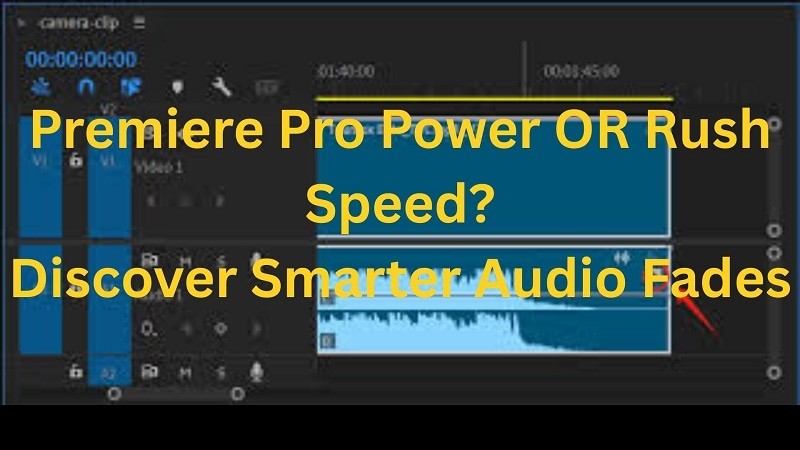
Parte 1:Perché utilizzare la dissolvenza in entrata e in uscita dell'audio?
Le transizioni sonore contano. L'ascoltatore viene sussultato quando l'audio si interrompe bruscamente. Dissolvenze in entrata e in uscita fluide tra i clip rendono il tuo video più interessante e meraviglioso!
1.1 Il ruolo della musica di sottofondo nei video
La musica di sottofondo è come un narratore nascosto. Dà il tono, crea l'atmosfera e porta il ritmo tra le scene. I semplici strumenti dei programmi di editing di Adobe ti consentono di imparare come sfumare l'audio in Adobe Premiere in modo che una traccia entri con una nota bassa e aumenti gradualmente.
Una morbida dissolvenza in chiusura può avvolgere una scena nella sua completezza, prevenendo anche un silenzio improvviso laddove la pausa è dura. Utilizzate in modo efficace, le dissolvenze fanno sì che la musica di sottofondo sembri parte integrante di una narrazione piuttosto che una mano di vernice aggiuntiva.
1.2 Come la dissolvenza audio migliora la narrazione
Le dissolvenze aiutano a connettere suoni e immagini in un modo che risulti naturale. Mantengono concentrati gli spettatori e rendono ogni transizione parte della storia:
- Transizioni fluide tra le scene: Una tecnica per dissolvenza incrociata dell'audio in Adobe Premiere Pro impedisce che si formino tagli così stridenti che potrebbero distrarre dall'immersione quando è rotto.
- Ritmo emotivo: Le dissolvenze in apertura possono creare qualcosa di pieno di suspense, mentre una dissolvenza in chiusura ti aiuta a calmarti.
- Opzioni di modifica più pulite: Le brevi dissolvenze applicate eliminano i clic e i pop che si verificano quando le clip si incontrano.
- Flusso narrativo: Gli spostamenti graduali del volume guidano l'attenzione senza distrarre dal dialogo o dalle immagini.
1.3 Casi d'uso comuni (YouTube, Vlog, Social Media)
Le dissolvenze audio sono ovunque nell'editing moderno. I creatori li usano per fluidificare la musica di sottofondo, guidare le emozioni e mantenere i progetti lucidi. Ecco alcuni esempi quotidiani:
- Tutorial di YouTube: Molti chiedono come sfumare la musica in Premiere per evitare che le tracce di sottofondo finiscano troppo bruscamente.
- Vlog: Un audio in dissolvenza della prima puntata aiuta a mixare la musica di sottofondo sotto le voci fuori campo, mantenendo il discorso chiaro senza perdere energia.
- Clip sui social media: Gli editor si affidano a come sfumare l'audio in Premiere Rush per evitare interruzioni improvvise nei video brevi.
- Produzione musicale e mix DJ: Le dissolvenze fluide fondono le tracce senza interruzioni senza interrompere il flusso.
Parte 2:come sfumare l'audio in Adobe Premiere Rush
La dissolvenza dell'audio è una delle modifiche audio più comuni nella produzione video. Funziona modificando il volume gradualmente invece di tagliarlo bruscamente.
- Dissolvenze alzare l'audio dal silenzio al livello prescelto, spesso introducendo la musica all'inizio di una scena.
- Dissolvenze abbassa il volume passo dopo passo, di solito prima della fine di una clip, chiudendo senza un silenzio stridente
Di seguito sono riportati i passaggi che mostrano come sfumare l'audio in Premiere Rush senza problemi.
- Seleziona la clip audio nella timeline.
- Apri Modifica e selezionaAudio . Attiva Dissolvenza in chiusura (o Dissolvenza in apertura se necessario). Imposta una durata (ad esempio, 0,5–2,0 secondi).
- Hai bisogno di una rampa più lunga o curva? Aggiungi una Dissolvenza incrociata audio al bordo della clip, quindi trascinane la lunghezza a piacere.
- Se il dialogo e la musica si sovrappongono, attiva Auto Duck . Contrassegna la traccia del dialogo come Voce e il brano musicale come Musica per un corretto bilanciamento.
Parte 3:come sfumare la musica in Adobe Premiere Pro rispetto a Premiere Rush
Modifica audio in Premiere Pro (Strumenti avanzati)
Premiere Pro offre due metodi principali:transizioni audio e maniglie di dissolvenza diretta. Entrambi sono facili una volta che conosci il flusso di lavoro.
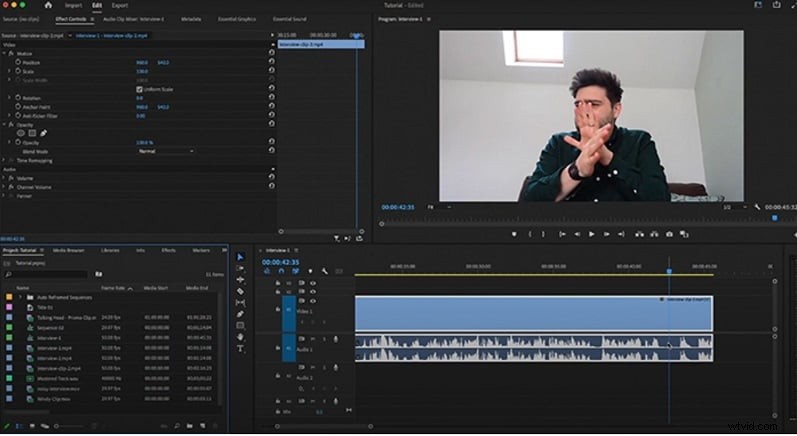
Passaggio 1
Prepara la tua sequenza temporale
Importa le tue clip e posiziona l'audio sulla timeline. Seleziona la sezione che vuoi sfumare e inizia con una traccia prima di applicarla alle altre.
Passaggio 2
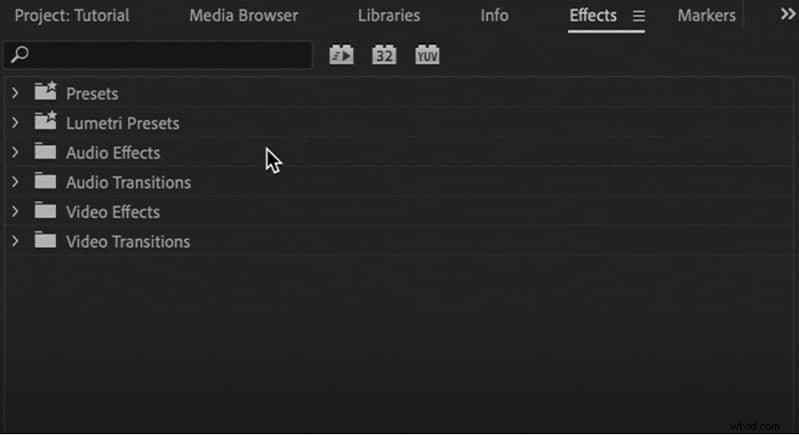
Apri il pannello Effetti
Se non è visibile, vai su Finestra ▸ Effetti . Mantieni questo pannello aperto durante la modifica.
Passaggio 3
Applica transizioni audio
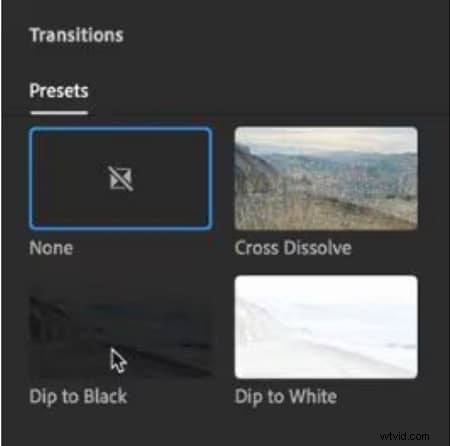
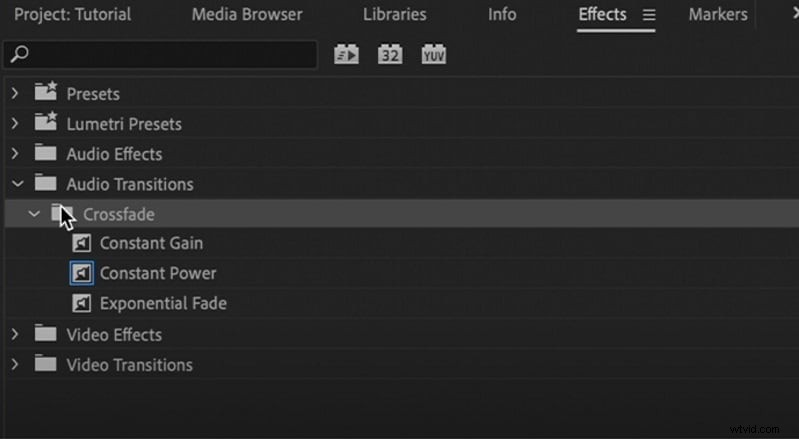
Negli Effetti pannello, vai su Transizioni audio ▸ Dissolvenze incrociate e trascinane uno all'inizio o alla fine della clip.
- Guadagno costante :Il cambiamento lineare può sembrare brusco.
- Potenza costante :curva uniforme, ideale per la maggior parte delle modifiche.
- Dissolvenza esponenziale :curva delicata per dissolvenze naturali.
Visualizza l'anteprima e scegli ciò che si adatta meglio.
Passaggio 4
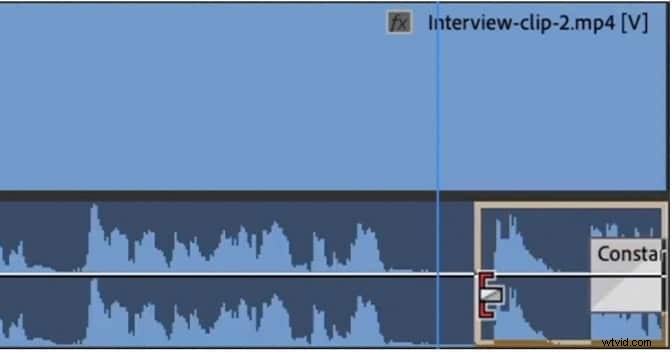
Regola o personalizza le transizioni
Fai doppio clic su una transizione nella timeline per aprire Controlli effetti . Per un maggiore controllo, utilizza il grafico dei fotogrammi chiave del volume per progettare dissolvenze con velocità e forma personalizzate.
Passaggio 5
Imposta una transizione predefinita
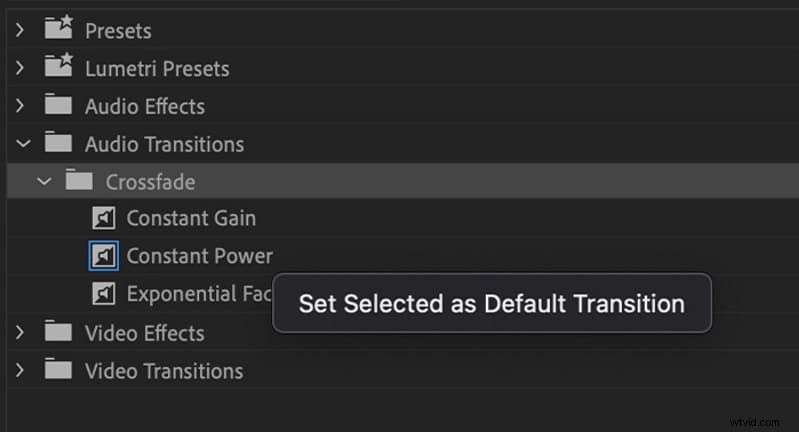
Fai clic con il pulsante destro del mouse su Guadagno costante o Potenza costante nel pannello Effetti e scegli Imposta selezionati come transizione predefinita per una modifica più rapida.
Passaggio 6
Imposta la durata predefinita
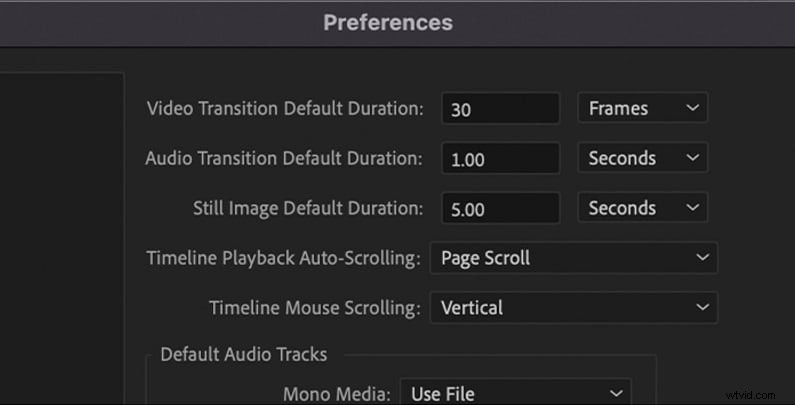
Per risparmiare tempo, vai su Modifica ▸ Preferenze ▸ Cronologia e regola la Durata predefinita della transizione audio in fotogrammi o secondi.
Passaggio 7
Dissolvenza utilizzando le maniglie a clip
Espandi la traccia audio nella timeline e trascina le piccole maniglie di dissolvenza su ogni clip per creare dissolvenze in apertura o in chiusura di qualsiasi lunghezza:veloci e personalizzabili.
Suggerimento:utilizza le scorciatoie per la velocità
Utilizza una scorciatoia da tastiera per applicare l'effetto di transizione predefinito in Premiere Rush:Maiusc+Ctrl+D (Finestre). Una singola dissolvenza verrà applicata a tutte le clip selezionate.
3.2 Opzioni di dissolvenza in entrata/uscita in Premiere Rush (strumenti di base)
Premiere Rush offre strumenti di dissolvenza audio di base adatti per modifiche rapide. Non è potente come Pro, ma ti dà il controllo di base.
Controlli del volume della clip
Puoi regolare il volume di qualsiasi clip audio tramite il pannello Audio . Ciò consente di alzare o abbassare il livello del suono senza influenzare gli altri clip. La documentazione di Premiere conferma che l'editing audio fa parte degli strumenti "Aggiungi e perfeziona l'audio" nell'area di lavoro Modifica.
Slider di dissolvenza in apertura/dissolvenza in chiusura
Rush fornisce cursori di dissolvenza all'interno del pannello Audio. Puoi attivare o disattivare la dissolvenza in entrata o in uscita, quindi scorri per decidere la durata. Sul dispositivo mobile, tocca la clip, tocca "Audio" (o "Dissolvenza") e trascina i cursori per le dissolvenze iniziali e finali.
Applicazione con un clic
Le dissolvenze in Rush sono molto semplici, basta attivare/disattivare la dissolvenza e impostare la durata. Non sono necessari strati o effetti aggiuntivi. Questo stile "con un solo clic" fa sbiadire l'audio di Premiere Rush accessibile agli editor meno avanzati.
Nessun fotogramma chiave o personalizzazione complessa
La fretta non lo fa supporta fotogrammi chiave o curve di dissolvenza personalizzate. Non è possibile modellare la dissolvenza oltre una semplice dissolvenza lineare. Molti utenti notano questa limitazione:le dissolvenze avanzate richiedono il passaggio a editor più capaci.
3.3 Quando utilizzare Premiere Pro invece di Rush
Premiere Pro e Rush sono entrambi ottimi per gli editor, ma i loro punti di forza non sono gli stessi.
- Premiere Pro è il programma di punta di Adobe, progettato con funzionalità professionali per lavori avanzati. Brilla nei progetti in cui sono richieste correzione del colore dettagliata, grafica personalizzata e fotogrammi chiave.
- Corri, al contrario, è costruito per velocità e semplicità. La modifica di brevi clip per i social media può essere eseguita in Premiere Pro, ma in genere richiede più tempo rispetto a Rush. Per tagli rapidi e dissolvenze audio di base, Rush è la scelta più pratica.
3.4 Tabella comparativa:Premiere Rush vs Premiere Pro
Hai visto come ciascuno gestisce le dissolvenze, ma le funzionalità vanno ben oltre l'audio. Un confronto diretto ora rivela quando Rush mantiene le cose leggere e quando Pro diventa l'editor di punta preferito.
| Fattore | Premiere Rush | Premiere Pro |
| Curva di apprendimento | Progettato per i principianti:interfaccia intuitiva, meno strumenti, configurazione minima. | Strumento professionale con molte funzionalità. Richiede più tempo per padroneggiarlo. |
| Mobilità e flusso di lavoro | Modifica cross-device (desktop + mobile). Ma nota:la sincronizzazione cloud è stata interrotta, limitando il trasferimento senza interruzioni. | Costruito per flussi di lavoro desktop/studio. Ottimizzato per editing pesante e media di grandi dimensioni. |
| Scalabilità del progetto | Ideale per video brevi e medi; non è l'ideale per progetti molto grandi e multitraccia. | Può gestire progetti multitraccia complessi, risorse video di grandi dimensioni e modifiche pesanti senza interruzioni. |
| Personalizzazione | Controllo limitato:transizioni di base, preimpostazioni, cursori di dissolvenza; nessuna curva avanzata o strumento approfondito. | Personalizzazione approfondita tramite effetti, fotogrammi chiave, transizioni, plug-in. |
| Collaborazione | Funzionalità di collaborazione minime. Principalmente focalizzato su un singolo utente. | Supporta flussi di lavoro collaborativi tramite progetti team, produzioni, editing remoto, controllo della versione. |
| Integrazione | Buona integrazione all'interno dell'ecosistema Adobe per attività di base, ma limitata nel collegamento ad app avanzate. | Profonda integrazione con After Effects, Audition, Photoshop, Frame.io e plug-in. |
| Output e formati | Ottimizzato per le esportazioni sui social media. Supporta fino a 4K. | Supporto per ampi formati, codec professionali, controllo delle esportazioni, bitrate elevati. |
Parte 4:Come sbiadire l'audio in Filmora (l'alternativa più semplice e veloce a Premiere Rush)
Premiere Pro offre controlli avanzati, ma la sua curva di apprendimento e i costi sono ostacoli. Rush è semplice ma manca di strumenti sofisticati. Wondershare Filmora colma questa lacuna, offrendo sia dissolvenze con un clic che controllo avanzato dei fotogrammi chiave. Si tratta di un'alternativa potente ed economica a Premiere Pro, che semplifica la dissolvenza audio maestria senza fatica.
Wondershare Filmora risponde a questa lacuna in modo diverso. Combina la semplicità delle dissolvenze rapide con la raffinatezza degli strumenti audio avanzati, il tutto all'interno di un unico editor. Puoi impostare le dissolvenze con un clic; perfezionarli con curve con fotogrammi chiave; e bilanciare le tracce utilizzando il ducking e il denoise dell'IA.
 Download sicuro
Filmora include anche una libreria musicale integrata esente da royalty che offre accesso immediato alla tua colonna sonora (puoi anche importare musica con licenza commerciale con il semplice clic di un pulsante). E per gli editor che vogliono sapere come sfumare l'audio in Adobe Premiere , Filmora offre la stessa brillantezza senza la molatura.
Passo dopo passo:dissolvenza dell'audio in Filmora
Importa file video o audio dal menu Importa o direttamente nel Pannello multimediale trascinandolo e rilasciandolo. C'è anche una libreria di brani gratuiti incorporati in Filmora, pronti per essere utilizzati.
Download sicuro
Passaggio 2
Dissolvi l'audio nel pannello Audio
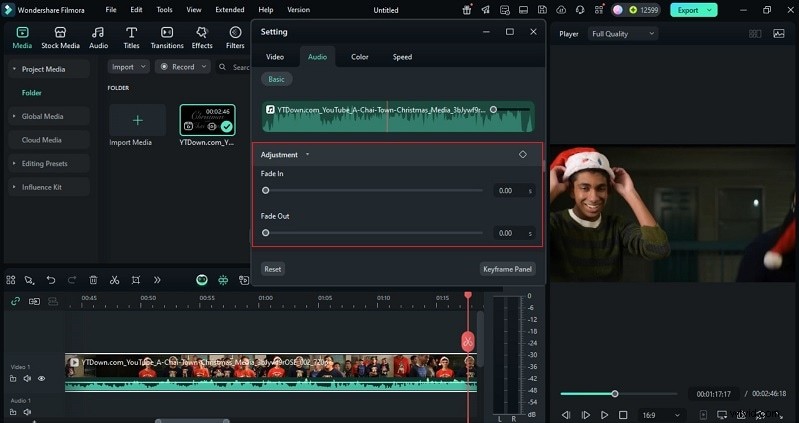
Inserisci dell'audio nella timeline e fai clic su di esso per aprire il pannello audio . Qui puoi regolare i cursori di dissolvenza in apertura e in chiusura oppure digitare i secondi esatti per un controllo preciso.
Passaggio 3
Dissolvenza con marcatori sulla timeline
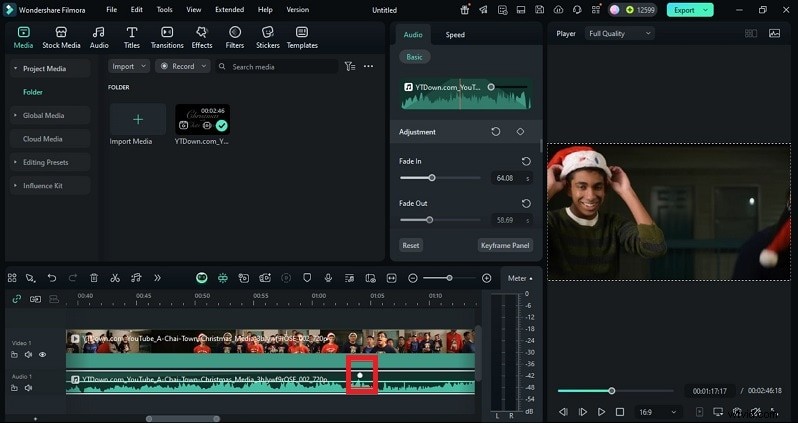
Espandi la forma d'onda audio. All'inizio della clip, trascina il marcatore di dissolvenza in apertura verso destra. Alla fine, trascina l'indicatore di dissolvenza verso sinistra. Entrambe le azioni creano istantaneamente transizioni fluide.
Passaggio 4
Migliora con gli effetti sonori
Filmora include effetti come squilli del telefono, esplosioni e suoni ambientali. Combina questi con le dissolvenze per creare una colonna sonora che si adatti allo stato d'animo del tuo video.
Passaggio 5
Esporta il tuo progetto
Fai clic su Esporta e scegli la risoluzione, il formato o la destinazione. Puoi anche esportare l'audio come MP3 per conservare e riutilizzare il sound design separatamente.
Parte 5:Premiere Rush vs Filmora:confronto delle funzionalità di dissolvenza audio
| Fattore | Premiere Rush | Filmora |
| Facilità d'uso | Costruito per i principianti. Le dissolvenze vengono applicate con semplici cursori di attivazione/disattivazione nel pannello Audio. Personalizzazione molto limitata. | Adatto anche ai principianti. Supporta cursori di dissolvenza, maniglie della timeline e marcatori per regolazioni rapide. Offre maggiore flessibilità pur rimanendo facile da usare. |
| Funzioni di editing audio | Set di base:controllo del volume, cursori di dissolvenza in entrata/uscita, ducking automatico per la voce e semplice riduzione del rumore/eco. | Strumenti avanzati:dissolvenze con un clic, riduzione del rumore AI, ducking automatico, preimpostazioni EQ, curve con fotogrammi chiave e una libreria di musica ed effetti sonori esenti da royalty. |
| Flessibilità di esportazione | Ottimizzato per le piattaforme social. Supporta esportazioni HD e 4K ma personalizzazione limitata per la consegna professionale. | Supporta più risoluzioni, un'ampia gamma di formati e l'esportazione solo audio (MP3). Offre un maggiore controllo sulla qualità e sui formati di output. |
| Costi e accessibilità | Versione iniziale gratuita. Incluso nei piani Adobe Creative Cloud. | Prezzi flessibili:licenze mensili, annuali o a vita. Rimane disponibile come editor autonomo a un costo inferiore per privati e piccoli creatori. |
Conclusione
Un buon suono mantiene vive le storie. Quando l'audio si interrompe improvvisamente, il pubblico si sente perso. Imparare come sfumare l'audio in Adobe Premiere insegna precisione, mentre Premiere Rush sfuma l'audio rende veloci le modifiche semplici. Entrambi hanno valore, ma ognuno lascia qualcosa che manca.
Filmora rimodella questo divario con dissolvenze con un clic, controllo della curva e strumenti audio integrati. Puoi pulire le voci, bilanciare la musica e aggiungere effetti senza uscire dall'editor. Il processo è rapido, ma il risultato sembra raffinato. Le forti dissolvenze fanno di più che nascondere il silenzio; guidano le emozioni e danno a ogni video una finitura che sembra intenzionale.

Filmora
App e software di editing video AI
Il miglior strumento per realizzare video ovunque per tutti i creatori!
Semplifica tutti i passaggi nell'editing video, dalla pre-elaborazione alla finalizzazione, Filmora AI rimane sintonizzato.