
18 nov 2025• Soluzioni comprovate
Quindi, ora hai il tuo nuovo drone tra le mani e tanti sogni negli occhi con cui divertirti. Ma purtroppo, quando hai visto il tuo primo film di volo, ti è sembrato un filmato nauseabondo, traballante e ondulato. Strano! Sì, lo sappiamo, ma non preoccuparti. In realtà è il momento giusto per accedere ad alcuni suggerimenti di editing da parte di professionisti. Possono aiutarti a ottenere il meglio da un video aereo traballante con l'aiuto di alcune tattiche di post produzione. Presto sarai in grado di ottenere filmati accattivanti e impressionanti. Ottieni alcune idee qui sotto:
Nuovo nel mondo dell'editing video? Controlla questa guida definitiva su come modificare i video per imparare l'editing video passo dopo passo.
Suggerimenti per l'editing di video aerei:
1. Seleziona il tuo filmato
Il primo passo nel processo di post produzione è selezionare il filmato traballante che desideri modificare. Se i tuoi scatti non sono in grado di fornire quella sensazione mozzafiato originale, allora devi assolutamente elaborarla, evitare tutti i movimenti traballanti, i contenuti sbiaditi, gli oggetti di scena e le apparenze inutilmente scure o luminose.
2. Aggiungi elemento audio
Preferisci sempre scegliere una colonna sonora impressionante che possa aggiungere valore al tuo filmato mentre rimani in contatto con la storia del tuo film. Puoi facilmente usufruire di alcuni contenuti utili nelle librerie online come dall'audio di YouTube.
3. Utilizza gli strumenti di modifica
Quando parliamo di strumenti di editing, ci sono numerosi programmi software disponibili online con un'ampia gamma di funzionalità. Ma preferiamo consigliare Wondershare Filmora per la sua straordinaria funzione di integrazione e l'ambiente intuitivo.
Potrebbe piacerti anche:Il miglior editor video per video/filmati con droni>>
4. Dimensioni dell'output
Devi essere consapevole del fatto che le dimensioni dei video 4K diventano naturalmente molto elevate e richiederanno sicuramente più spazio in memoria. Preferisci esportare i tuoi video 4K con livello di risoluzione 1080p in modo che possano essere facilmente elaborati.
5. Le scene lunghe richiedono la tua attenzione
Si osserva che la maggior parte degli utenti di droni dedica tempo alla modifica di scene troppo lunghe, ma è necessario capire che guardare una scena per una durata maggiore è solo un compito noioso per gli spettatori. Prova un approccio equilibrato in modo da poter mantenere l'interesse di tutti gli spettatori fino alla fine del tuo video.
6. La varietà è sempre importante
Si consiglia agli editori di utilizzare gli strumenti classici dell'editor per rendere i video più impressionanti. Effetti di editing speciali possono conferire un aspetto molto accattivante ai tuoi video e la parte migliore è che il tuo strumento software di editing è ricco di un'ampia varietà di effetti e transizioni.
Come modificare i video dei droni:flusso di lavoro
Una cosa sorprendente da sapere sul flusso di lavoro di post-elaborazione è che offre una varietà di scelte sia per i professionisti che per i principianti. I nuovi utenti potrebbero ritenere questo compito un po' complicato, quindi se hai intenzione di modificare i tuoi video è bene utilizzare questi passaggi importanti per ottenere i migliori risultati. Per ottenere i migliori risultati di editing, preferisci utilizzare Wondershare Filmora poiché è facile da usare con un ricco set di funzionalità.


Passaggio 1:rifinitura con taglierina istantanea

Non c'è dubbio che Wondershare Filmora sia uno dei migliori strumenti per esigenze di editing semplici e avanzate. Contiene molti strumenti pratici per elaborare video di action cam e droni. Il suo strumento di taglio istantaneo integrato aiuta gli utenti a ritagliare video aerei 4K o HD con la semplice funzione di trascinamento della selezione.
Passaggio 2:correggi l'effetto Fisheye con la correzione lente:
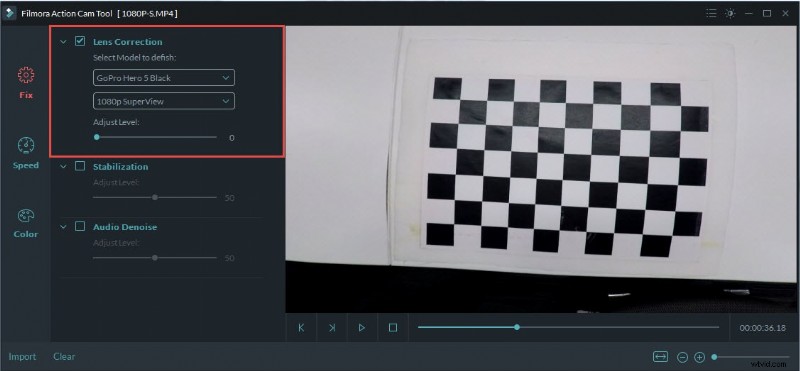
Potresti essere consapevole del fatto che la maggior parte delle fotocamere dei droni, inclusi i dispositivi GoPro, utilizzano obiettivi grandangolari. Normalmente causano distorsioni visive per lo sviluppo di un'immagine emisferica o di un'ampia forma panoramica. Nel caso in cui non lo desideri, utilizza lo strumento di modifica Filmora per rimuovere questo effetto.
Passaggio 3:stabilizzazione:
I gimbal possono aiutarti a sbarazzarti dei video tremolanti, ma nel caso in cui non sei in grado di acquistarne uno ma desideri comunque ottenere risultati senza vibrazioni, allora è bene accedere alla funzione di stabilizzazione disponibile all'interno della piattaforma Filmora.
Passaggio 4:applicazione di effetti/musica:
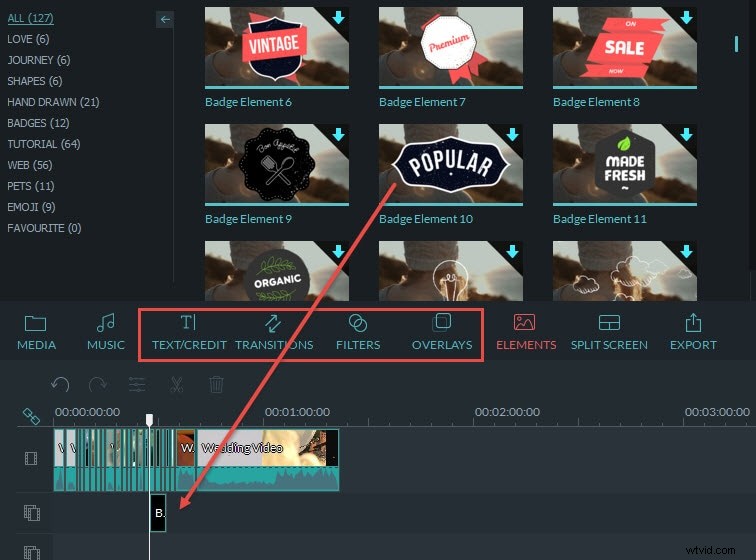
Sarai felice di sapere che la piattaforma Filmora offre più di 500 effetti per l'editing e l'elenco include filtri, sovrapposizioni, titoli, testo, transizioni e contenuti musicali gratuiti. Tutti sono in grado di sviluppare filmati interessanti per le esigenze di video aerei. Inoltre, Filmora ha anche la capacità di lavorare con temi avanzati come Blockbuster, Vacanze, Estate, Primavera e Viaggi.
Passaggio 5:correzione del colore:
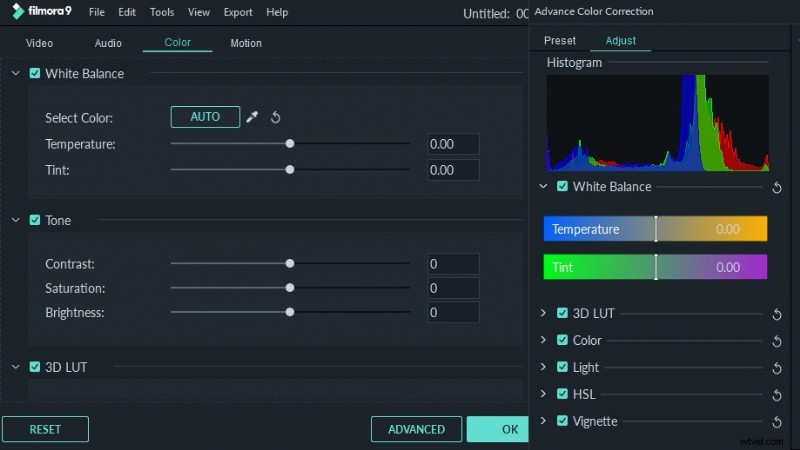
Tieni presente che un filmato troppo luminoso o troppo scuro non è considerato ideale per le esigenze professionali. Inoltre, un buon filmato non contiene dominanti di colore come sovrapposizioni di arancione e blu che variano da scena a scena. Wondershare Filmora offre uno strumento di correzione del colore che dispone di semplici opzioni per apportare modifiche a tinta, temperatura, saturazione, contrasto e luminosità. È anche possibile applicare elementi 3D ai video in modo che possano fornire sensazioni sensazionali simili a quelle hollywoodiane.
Passaggio 6:esportazione:
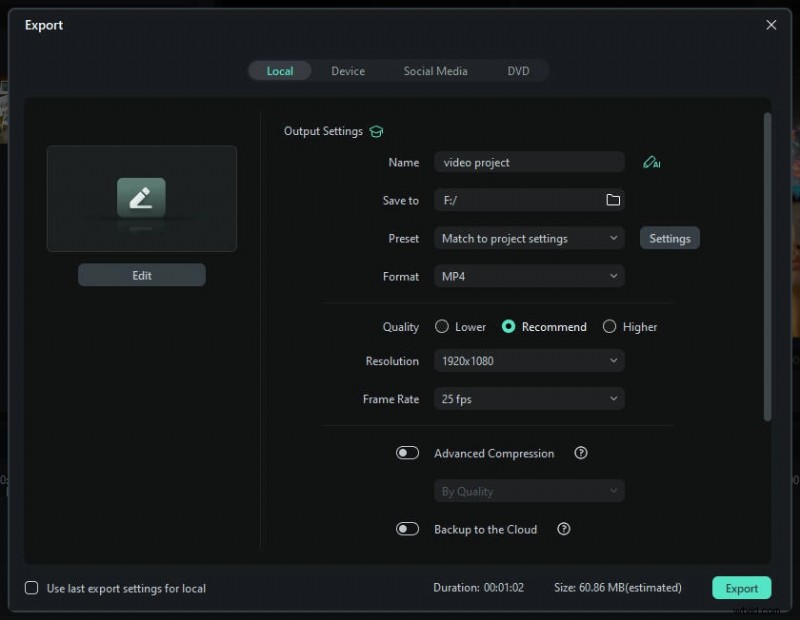
La parte migliore da sapere sullo strumento di editing Wondershare Filmora è che offre supporto a quasi tutti i formati di file multimediali più diffusi che sono spesso desiderati per i video UAV. Alcuni dei formati più comunemente usati sono:MKV, FLV, MOV, AVI, WMV e MP4 ecc. È anche possibile caricare video modificati direttamente su Vimeo, Facebook e YouTube per impressionare gli spettatori.
Max Galles
Max Wales è uno scrittore e un amante di tutto ciò che riguarda i video.
Segui @Max Wales