
Editor video versatile - Wondershare Filmora
Un editor semplice ma potente
Numerosi effetti tra cui scegliere
Tutorial dettagliati forniti dal canale ufficiale
Durante la visione di film, potresti aver notato che clip specifici presentano linee nere ai lati dello schermo. È perché le proporzioni del video originale sono diverse da quelle dello schermo su cui lo vedi.
Al giorno d'oggi, le persone utilizzano più dispositivi con proporzioni diverse. I video sono uno strumento di marketing efficace che la maggior parte degli esperti di marketing utilizza per espandere la propria attività. Pertanto, le proporzioni del video sono diventate vitali.
Alcune persone ritengono che aspetti tecnici come le proporzioni del video o l'utilizzo dell'editor delle proporzioni siano un po' intimidatori. Ma sono facili e semplici da capire. Quindi, facci sapere di più su di loro.
In questo articolo
Parte 1 Come calcolare le proporzioni video online?
Vuoi apportare modifiche al video? Se sì, allora è importante comprendere i concetti di base delle proporzioni video. Inoltre, puoi determinare le specifiche utilizzando un editor di proporzioni online.
Ogni foto, tela, design responsivo, video digitale o cornice è rettangolare con proporzioni precise. Delinea le proporzioni per creare forme in base a diversi mezzi come computer, TV, film o schermi di fotocamere.
Con l'aiuto dei calcolatori delle proporzioni, puoi calcolare il valore dell'immagine e la nuova dimensione. Puoi anche usarlo per convertire le dimensioni dell'immagine e mantenere gli oggetti in forma per farli sembrare naturali.
La formula per trovare le proporzioni è:Larghezza / Altezza
Processo di calcolo delle proporzioni
Calcolare la risoluzione dell'aspetto è piuttosto semplice. I passaggi indicati di seguito ti aiuteranno a ottenere l'altezza corretta per l'immagine modificata:
-
Prendi l'altezza originale, ad esempio 2400 unità.
-
Prendi la larghezza effettiva, ad esempio 3200 unità.
-
Quindi, dividi l'altezza per la larghezza, ad esempio 2400/3200=0,75.
-
Moltiplica il risultato (quoziente) per la nuova larghezza prevista, ad esempio 0,75*600=450.
-
La figura risultante è una nuova altezza.
Parte 2 Siti web per modificare le proporzioni dei video online
Se desideri modificare le proporzioni del video, puoi facilmente ritagliare le dimensioni del video online con l'aiuto di diversi siti Web. Questi siti Web offrono altre opzioni di proporzioni. Quindi, impariamo di più su di loro:
Conversione gratuita
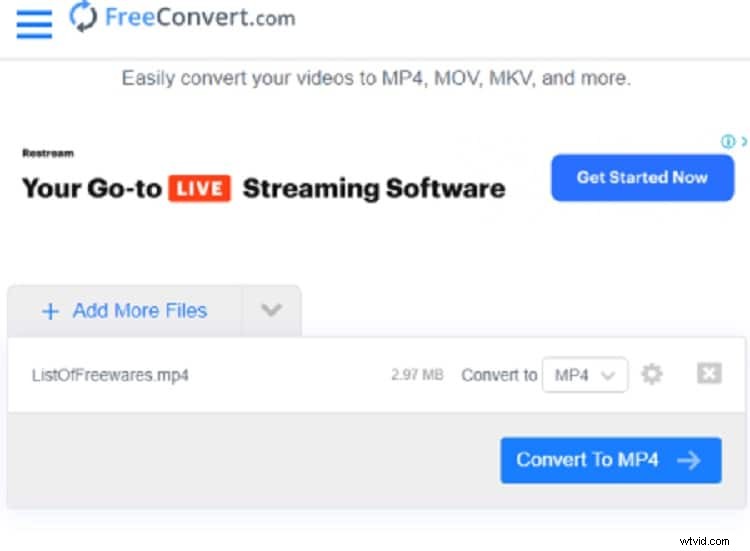
FreeConvert.com è un sito Web di editing gratuito che ti consente di modificare le proporzioni dei video online. Di solito si tratta di un editor basato su cloud che converte una varietà di file. Quindi, puoi usarlo per modificare le proporzioni del video della tua clip.
Puoi visualizzare varie opzioni come proporzioni, codec, risoluzione dello schermo o altro durante la conversione del file video. Ad esempio, puoi optare per proporzioni secondo le tue esigenze lì.
Quindi, questo convertitore fisserà automaticamente la clip nella risoluzione selezionata da te. Questo sito Web può elaborare più file fino a 1 GB contemporaneamente.
Pro:
-
Non si verifica alcun popup durante la conversione
-
Non ha influito sulla velocità di download
-
Facile convertire i file
Contro:
-
Hai un limite di 25 minuti per convertire i file. Successivamente, devi passare alla versione Pro effettuando pagamenti mensili.
CloudConvert
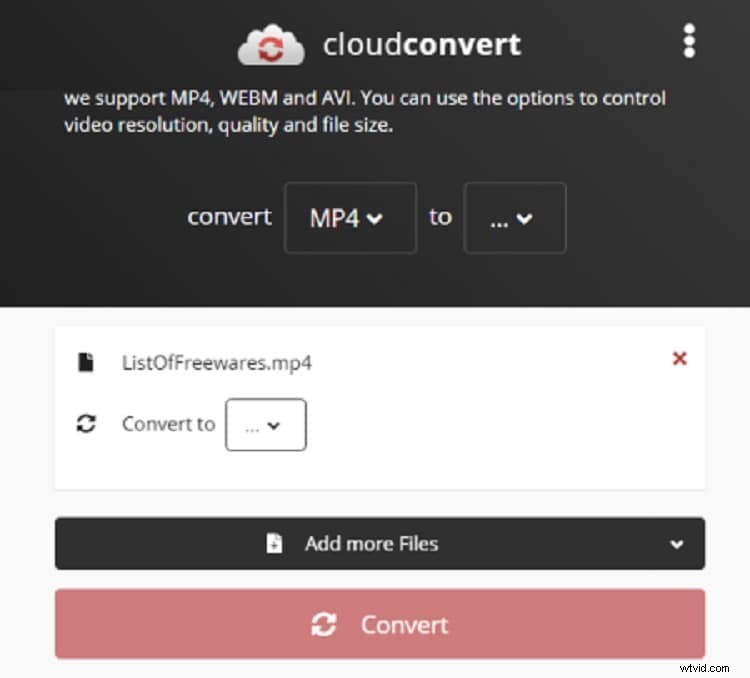
Cloud Convert è un servizio di conversione file che supporta circa 200 formati di file online gratuitamente. Puoi regolare facilmente le proporzioni dei video su questo sito web.
Devi caricare un video clip e selezionarne il formato di output come per il file originale. Quindi vai alla configurazione del video in uscita per modificare le proporzioni lì. Scegli le proporzioni tra le opzioni fornite.
Pro:
-
Diverse opzioni di conversione per file di alta qualità
-
Supporta i servizi cloud
-
Indipendente dalla piattaforma
-
Facile da usare
-
Supporta la conversione batch
-
Offre una potente API
Contro:
-
Ottieni 25 minuti al giorno per convertire i file
Kapwing
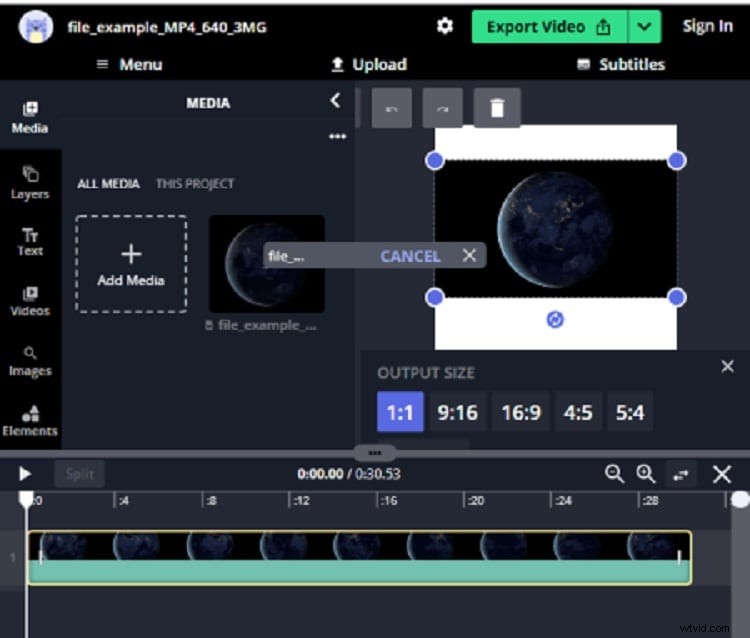
È un editor di proporzioni online gratuito per creare contenuti online. Questo strumento ha diverse funzionalità e una raccolta di materiale online. Ad esempio, tramite questo editor di proporzioni, puoi ritagliare le dimensioni del video online.
Puoi selezionare o ridimensionare le proporzioni del video in base alle diverse piattaforme di social media. Ma successivamente potrai esportare gratuitamente solo la qualità 720 p tramite questo sito Web; devi creare un account.
Pro:
-
Unisci più video o immagini insieme in qualsiasi ordine e aggiungi audio.
-
Riduci le dimensioni del video di qualsiasi formato con un solo clic.
-
Aggiungi i sottotitoli al video
-
Ridimensiona o ritaglia i video per tutti i post sui social media.
-
Ritaglia più sezioni di un video.
Contro:
-
Limite di caricamento file di 250 MB
-
Esporta solo in qualità 720p
-
Esporta videoclip per 7 minuti
-
Modifica o archivia contenuti fino a due giorni
IMOVIE
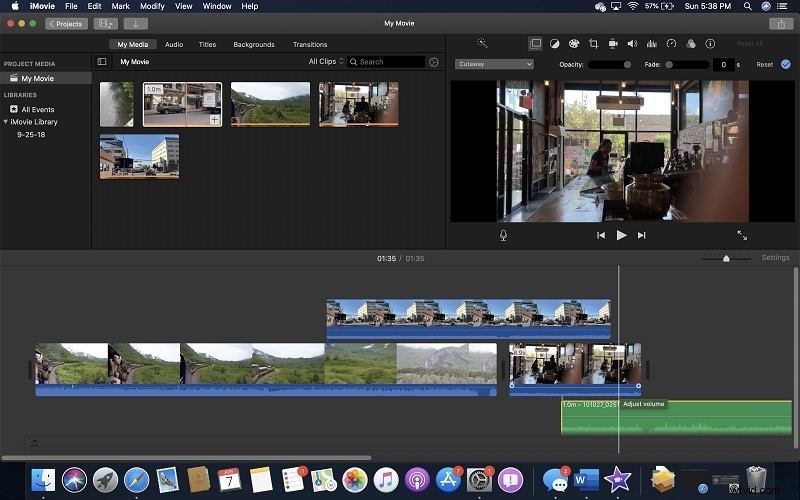
Prova l'editor delle proporzioni di iMovie per iPhone se desideri trascinare o rilasciare l'interfaccia per modificare semplicemente i video. Dispone di strumenti primitivi per modificare video o immagini e puoi anche importare contenuti da unità locali o spazio di archiviazione nel cloud.
Offre vari effetti visivi come effetti immagine nell'immagine, schermo diviso o schermo verde. Puoi anche consentire agli spettatori di ingrandire o passare le scene. Le proporzioni impostate di Imovie conferiscono ai video un aspetto cinematografico utilizzando i suoi 13 diversi filtri video.
Pro:
-
Ha un'interfaccia semplice.
-
Il supporto della risoluzione 4K ti consente di dare un tocco cinematografico ai video.
-
iMovie dispone di ottimi controlli di velocità che ti consentono di impostare il ritmo ottimale delle scene.
Contro:
-
Non ha molte opzioni di controllo dell'output.
-
Funziona solo su sistemi Mac.
Wondershare Filmora
Se desideri modificare in modo permanente le proporzioni online, devi optare per un convertitore o editor video. Wondershare Filmora è l'editor di proporzioni più straordinario che ti consente di creare facilmente video con proporzioni 4:3, 9:16, 16:9 e 1:1.
Inoltre, è uno strumento utile per modificare video su YouTube, Apple TV, Vimeo o dispositivi mobili. Quindi, molti YouTuber o blogger lo utilizzano.
È uno strumento affidabile ed economico che offre effetti di rilascio e trascinamento, audio, modelli, colonne sonore, filtri e altre opzioni. Inoltre, puoi accedere a funzionalità come schermo diviso, schermo verde, rilevamento del movimento, ecc.
La sua funzione di keyframing ti consente di includere animazioni personalizzate, mentre il tracciamento del movimento ti aiuta a tenere traccia degli oggetti. Quindi, la funzione di corrispondenza dei colori ti consente di copiare le impostazioni del colore di un video e applicarle a un'altra clip.
Puoi anche assegnare scorciatoie da tastiera per vari strumenti per risparmiare tempo. Inoltre, puoi utilizzare diverse transizioni, elementi di movimento, filtri, clip, titoli, audio e molte altre cose con una semplice opzione di trascinamento.
Wondershare Filmora
Inizia facilmente con le potenti prestazioni di Filmora, l'interfaccia intuitiva e gli innumerevoli effetti!

Con la sua funzione schermo verde, puoi rimuovere o modificare lo sfondo del video. Quindi, hai una funzione di ducking audio per abbassare il volume di sottofondo o sfumare la traccia audio su un'altra.
Ecco vari metodi per modificare le proporzioni in Wondershare Filmora:
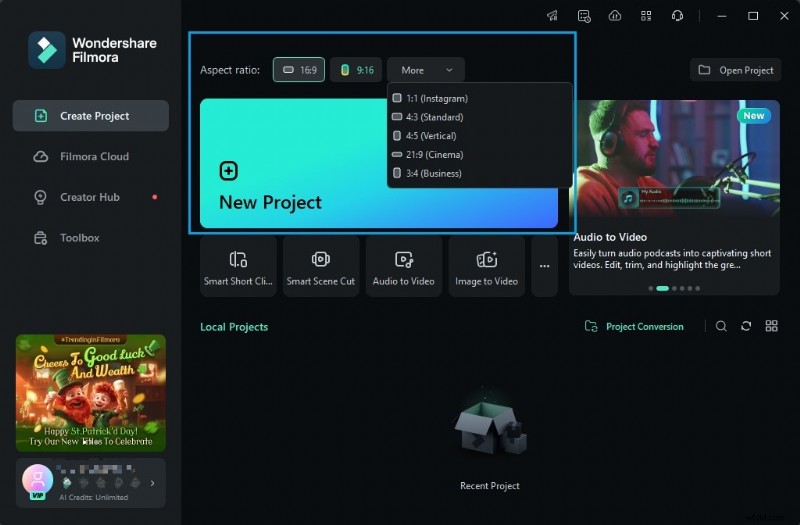
Metodo 1:modifica le proporzioni nell'interfaccia iniziale
Wondershare Filmora ti consente di ridimensionare le proporzioni del video quando avvii il programma di editor. Innanzitutto, vai al pulsante del menu a discesa. Quindi, fai clic su di esso per visualizzare varie proporzioni come 16:9, 1:1, 4:3, 9:16 o 21:9.
Scegli le proporzioni che desideri semplicemente facendo clic su di esso.
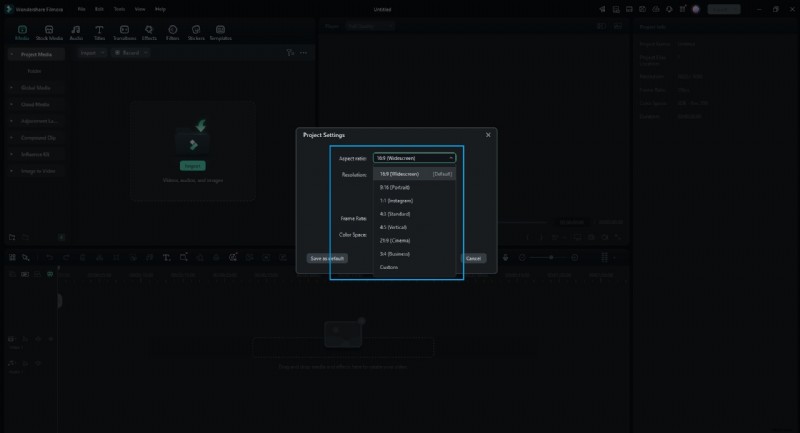
Metodo 2:modifica le proporzioni in Impostazioni progetto
Puoi modificare le proporzioni facendo clic su "Impostazioni progetto". Puoi decidere le proporzioni di destinazione in base alle proporzioni della fonte multimediale.
Ad esempio, se le proporzioni dei file di origine multimediale sono 4:3, seleziona le proporzioni standard di 4:3. Quindi, i file multimediali con altre proporzioni mostreranno barre nere.
In caso di discordanza o se desideri modificare le proporzioni, scegli le proporzioni corrette dalle impostazioni del progetto.
Metodo 3:modifica le proporzioni durante la modifica
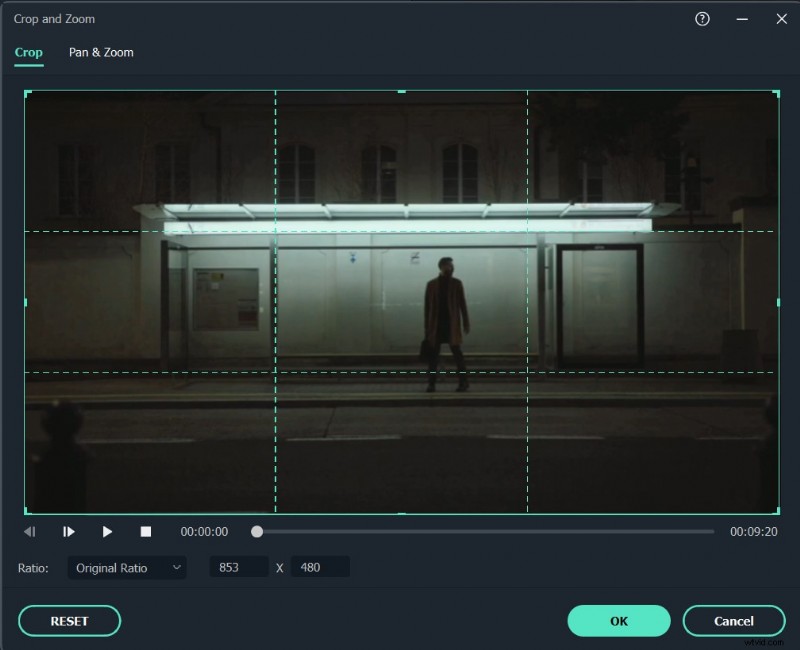
Anche dopo aver importato i video o le immagini nella timeline di Filmora, puoi facilmente modificare il rapporto dallo strumento Ritaglia e Zoom.
- Vai alla timeline e fai clic con il pulsante destro del mouse sul video clip. Quindi, seleziona "Ritaglia e ingrandisci". Vedrai la finestra pop-up.
- Fai clic manualmente su 16:9, 4:3, 1:1 o 9:16 in basso se desideri modificare le proporzioni del video.
- Puoi anche inserire manualmente le proporzioni del video. Successivamente, fai clic sul pulsante "Ok".
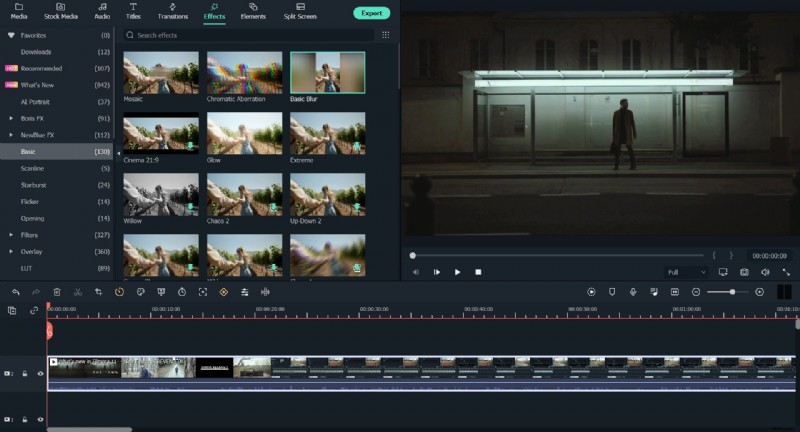
Dopo aver modificato le proporzioni, aggiungi effetti di sfocatura dello sfondo se noti una barra nera. Migliorerà il video. Puoi anche intensificare il tuo video utilizzando filtri, effetti visivi, sovrapposizioni o titoli.
Metodo 4:modifica le proporzioni con la ristrutturazione automatica
Se utilizzi le ultime versioni di Filmora, noterai che Auto Reframe aiuta a modificare le proporzioni. Oltre a ritagliare, troverà l'oggetto nei clip e lo ritaglierà automaticamente se necessario.
Di seguito sono riportati i passaggi per modificare le proporzioni utilizzando l'opzione Riinquadratura automatica:
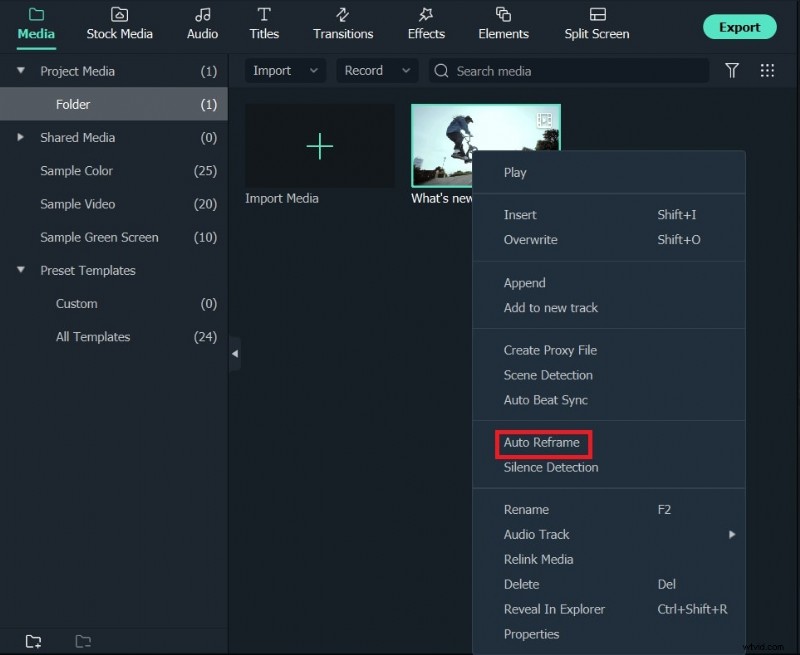
Passaggio 1 Dopo aver caricato i video clip nel catalogo multimediale, fai clic con il pulsante destro del mouse su di essi e scegli l'opzione Riinquadratura automatica.
Passaggio 2 Vedrai apparire sullo schermo la finestra Auto Reframe. Sostituisci il video esistente con una nuova clip. Quindi, modifica le proporzioni del video e la velocità di movimento del video. Assicurati di modificare le proporzioni che si adattano meglio alle diverse piattaforme di social media.
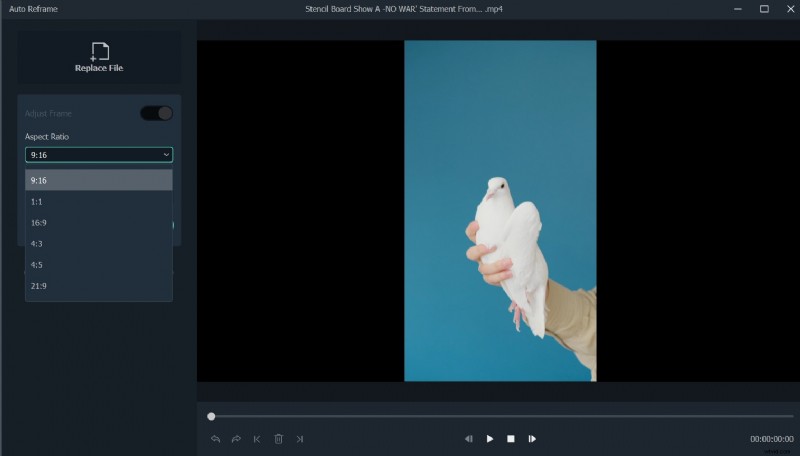
Passaggio 3 Una volta scelte le proporzioni, fare clic sul pulsante "Analizza". Filmora riformulerà automaticamente il video stesso. Una volta completato il processo, puoi vedere i risultati nella finestra di anteprima.
Trascina la casella per regolare la cornice o per mantenere l'oggetto al suo interno. Rimuoverà automaticamente il contenuto fuori dagli schemi.
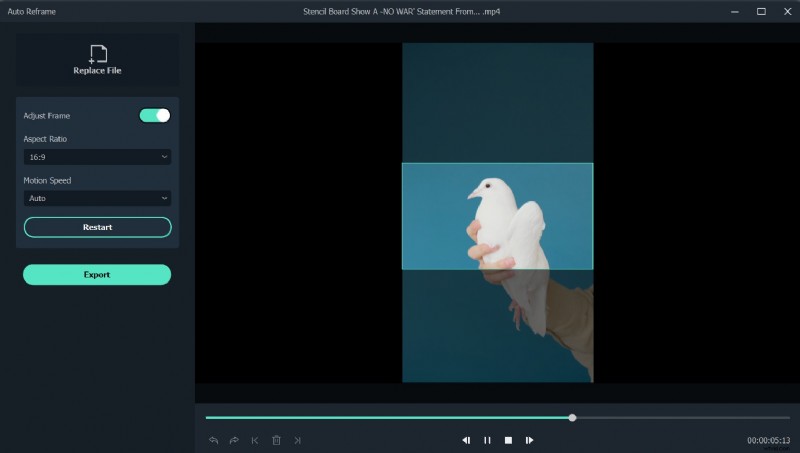
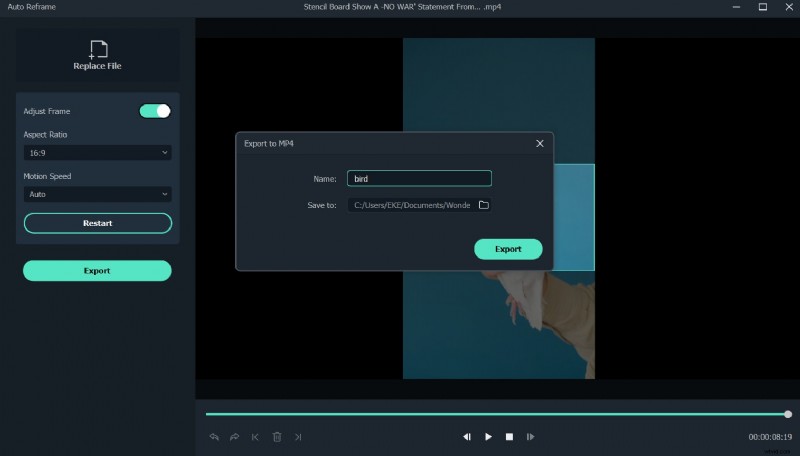
Passaggio 4 Dopo aver completato la regolazione o la ristrutturazione, fai clic sul pulsante "Esporta" per salvare il tuo video.
Cambia il nome del video e seleziona la posizione in cui desideri salvare il video. Ora fai nuovamente clic su "Esporta" per salvare.
Metodo 5:modifica le proporzioni durante l'esportazione
Puoi salvare la clip sul tuo sistema o smartphone, a seconda delle tue esigenze. Quindi, caricali direttamente su Youtube o masterizzali su DVD facendo clic sul pulsante "Esporta". In questo modo potrai guardare i contenuti sulla TV widescreen o standard ogni volta che vuoi.
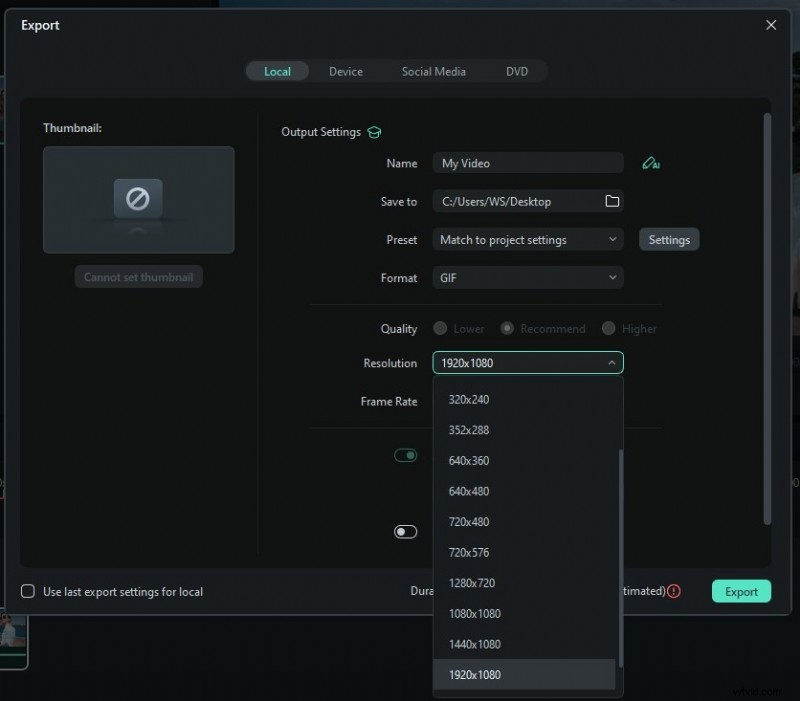
● Modificare le proporzioni per il computer locale
Per prima cosa vedrai la scheda "Locale". Lì puoi salvare la clip in un formato particolare sul tuo sistema.
Puoi vedere tutte le risoluzioni con varie proporzioni dopo aver selezionato il formato. Il video di output dipende dalla risoluzione dei clic multimediali.
● Modificare le proporzioni di un dispositivo
Cambia la scheda "Dispositivo" per salvare il video in formati compatibili con i dispositivi più diffusi, inclusi iPod, iPhone, PSP, iPad, ecc. Una volta scelto il dispositivo, vedrai tutte le risoluzioni. Scegli la tua preferita o la migliore risoluzione.
La qualità video continuerà a migliorare con risoluzioni più elevate. Ma aumenterà anche la dimensione del file.
● Modifica le proporzioni per YouTube
Vai alla scheda "YouTube" e inserisci le informazioni. Quindi, fare clic sul pulsante "Esporta". Non è necessario selezionare nuovamente le proporzioni. Caricherà direttamente i tuoi video su YouTube.
● Modifica le proporzioni per la TV DVD
Quando vai alla scheda "DVD", noterai varie opzioni di proporzioni. Cambiare il rapporto d'aspetto della TV da 4:3 a 16:9 è piuttosto semplice. Per fare ciò, seleziona ciò che ritieni giusto.
Conclusione
Dall'articolo sopra, hai imparato a conoscere diversi convertitori online. Ora sai come modificare le proporzioni del video online e utilizzare l'editor delle proporzioni del video. Inoltre, scopri come calcolare le proporzioni.
Quindi, puoi decidere tu stesso che l'editor video Wondershare Filmora è uno dei migliori strumenti. Utilizzando i suoi diversi metodi puoi modificare facilmente le proporzioni.
Inoltre, puoi utilizzarlo per apportare modifiche sia sulle piattaforme di social media che sui tuoi dispositivi perché è uno strumento efficace e affidabile.