
Nel 2026, gli adesivi personalizzati sono diventati un punto fermo creativo nelle app di messaggistica, nei social media e nell'arredamento di tutti i giorni. Che tu voglia evidenziare un ricordo caro o aggiungere un tocco di personalità alle tue conversazioni digitali, convertire una foto in un adesivo è più facile che mai con gli strumenti giusti.
Di seguito troverai una guida dettagliata passo dopo passo per tre metodi popolari:Canva, la funzionalità integrata per iPhone e la versatile suite Filmora, oltre a un rapido confronto per aiutarti a scegliere l'opzione migliore per le tue esigenze.
Metodo 1:crea un adesivo con Canva (online)
Canva rimane la piattaforma di riferimento per gli utenti che desiderano una soluzione veloce basata sul web. Il processo prevede una semplice rimozione dello sfondo ed esportazione in un PNG trasparente.
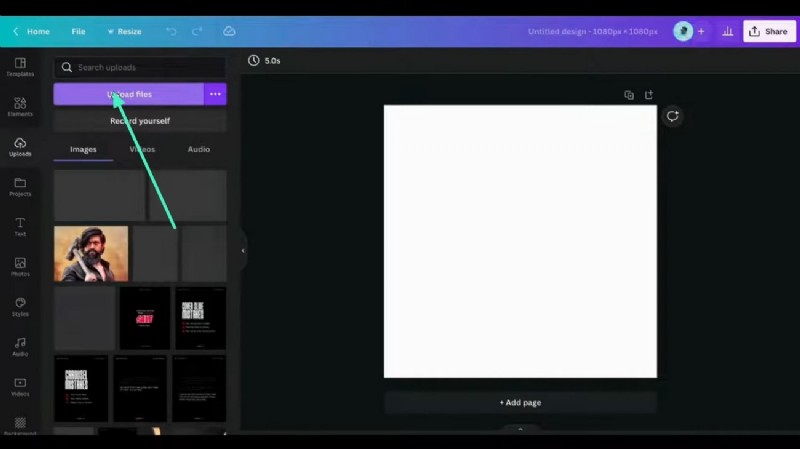
- Carica la tua foto facendo clic su Carica file sul pannello di sinistra.
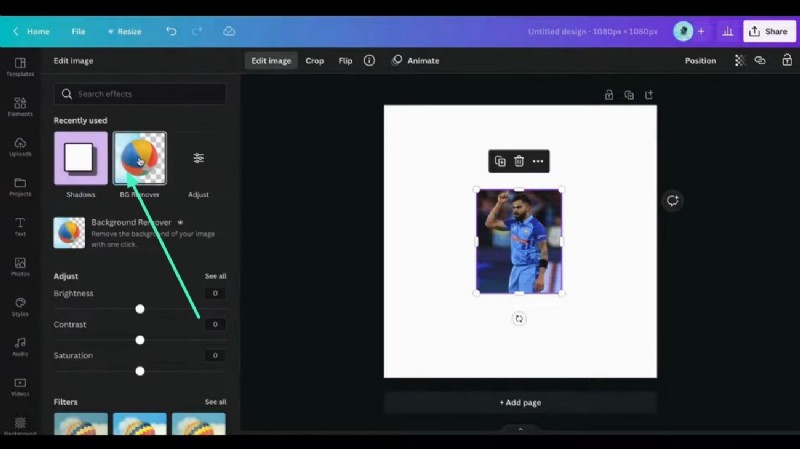
- Seleziona la foto e fai clic su Rimozione sfondo per isolare il soggetto.
- Esporta come PNG trasparente:
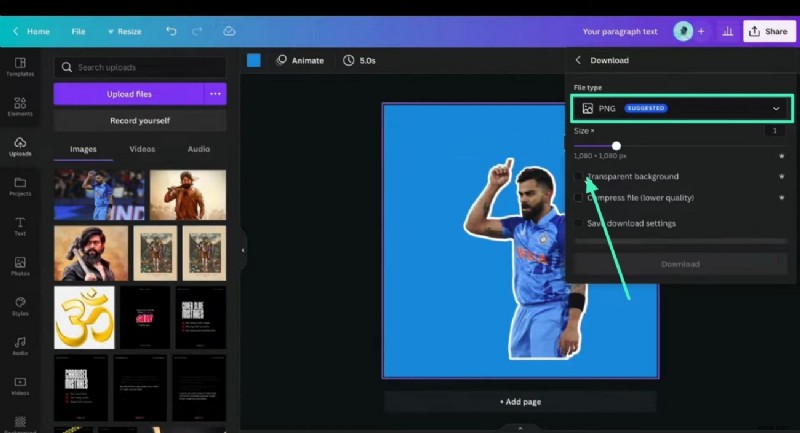
- Fai clic su Condividi → Scarica .
- Scegli PNG e seleziona Sfondo trasparente .
- Scarica il file.
Suggerimenti per adesivi di alta qualità
- Inizia con un'immagine ad alta risoluzione (almeno 1080×1080px).
- Utilizza colori vivaci e ad alto contrasto per garantire la visibilità su qualsiasi sfondo.
- Ritaglia bene i bordi per evitare bordi trasparenti indesiderati.
- Aggiungere un margine al vivo di 0,5 mm per evitare bordi bianchi durante la stampa.
Limitazioni di Canva
- La dimensione massima della tela è 6000×4000 px, il che potrebbe limitare adesivi molto grandi.
- La compressione automatica può ridurre la nitidezza; ricontrolla l'anteprima prima dell'esportazione.
- La modifica vettoriale avanzata è limitata:ideale solo per progetti semplici.
- Dipendenza da una connessione Internet stabile; le prestazioni potrebbero diminuire su reti lente.
Metodo 2:utilizza lo strumento adesivo integrato per iPhone
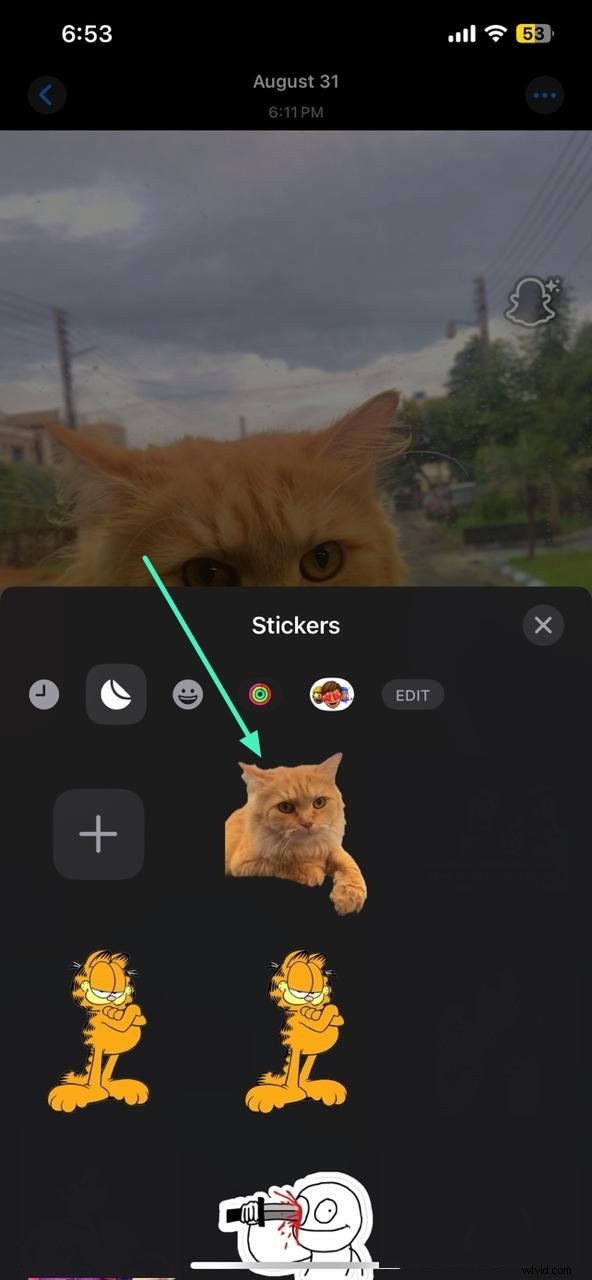
Gli iPhone (iOS15+) ti consentono di trasformare le foto in adesivi direttamente dall'app Foto, che possono quindi essere condivise tramite Messaggi, Note o qualsiasi app che supporti il formato adesivo.
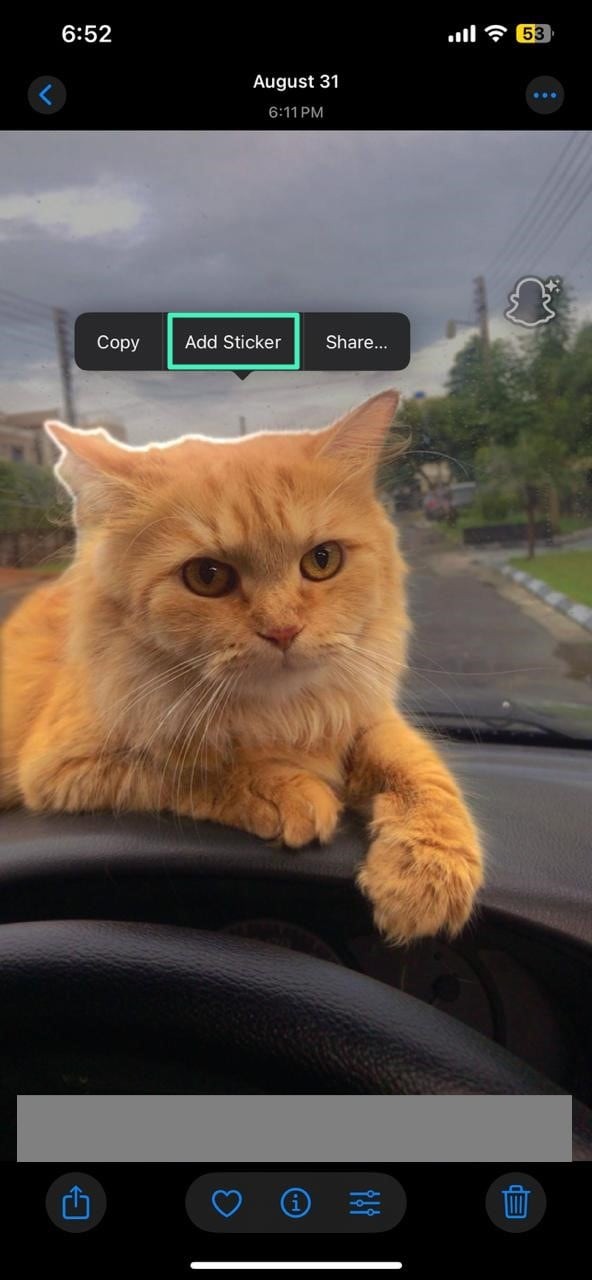
- Apri la foto, tocca Condividi e seleziona Aggiungi adesivo .
- Vai a Messaggi o Note , tocca l'Adesivo icona, trova il tuo nuovo adesivo e invialo.
Limitazioni degli adesivi per iPhone
- Il ritaglio dello sfondo è automatizzato e potrebbe lasciare bordi irregolari.
- Supportato solo sui modelli iPhone/iPad più recenti.
- Le opzioni di modifica sono minime; nessuna possibilità di regolare i colori o aggiungere effetti.
- È possibile creare un adesivo alla volta; la creazione in blocco non è possibile.
Metodo 3:App Filmora Mobile (Android/iOS)
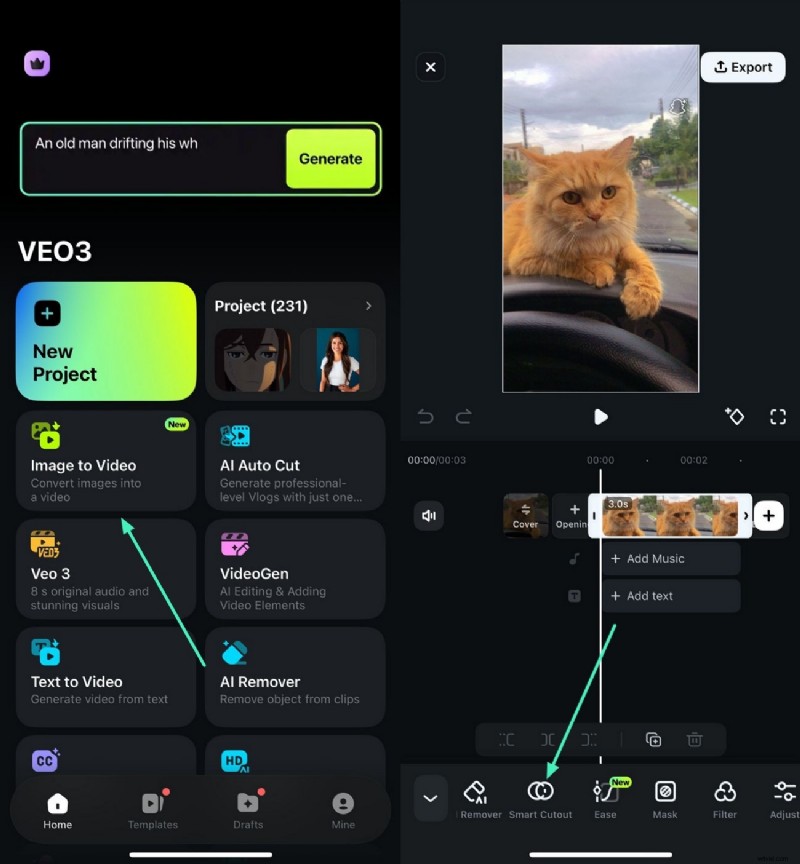
Lo Smart Cutout di Filmora basato sull'intelligenza artificiale offre una rimozione precisa dello sfondo e una suite di strumenti di modifica, ideali per gli utenti che desiderano un maggiore controllo senza lasciare il telefono.
- Crea un nuovo progetto e importa la tua foto. Quindi tocca Ritaglio intelligente .
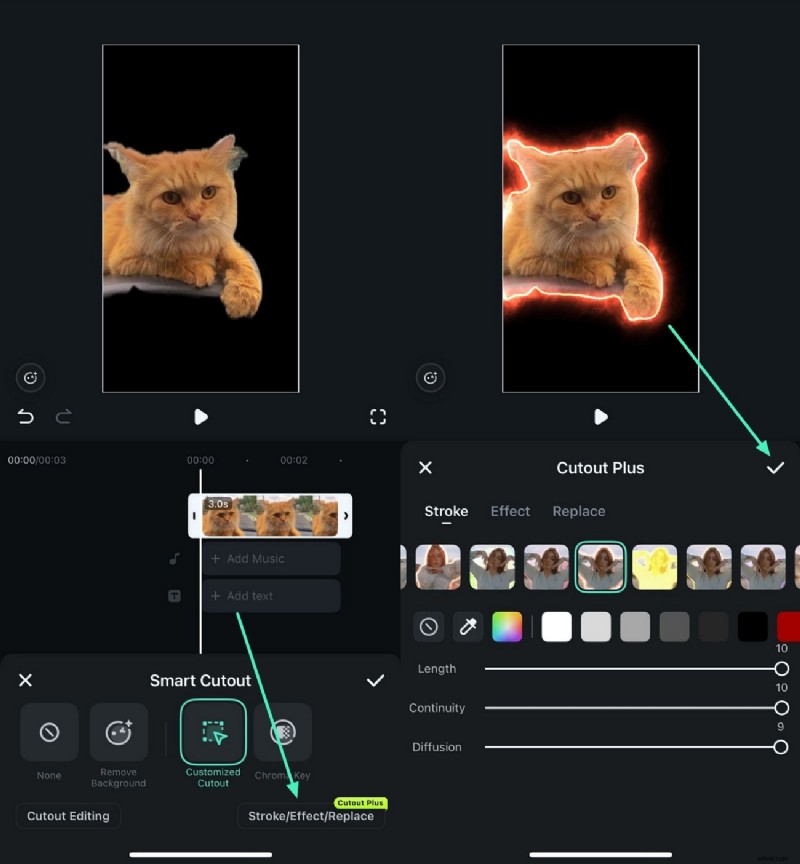
- Disegna una selezione personalizzata attorno al soggetto e conferma con l'icona del segno di spunta per rimuovere lo sfondo.

- Applica un tratto o altri effetti da Tratto/Effetto/Sostituisci menù.
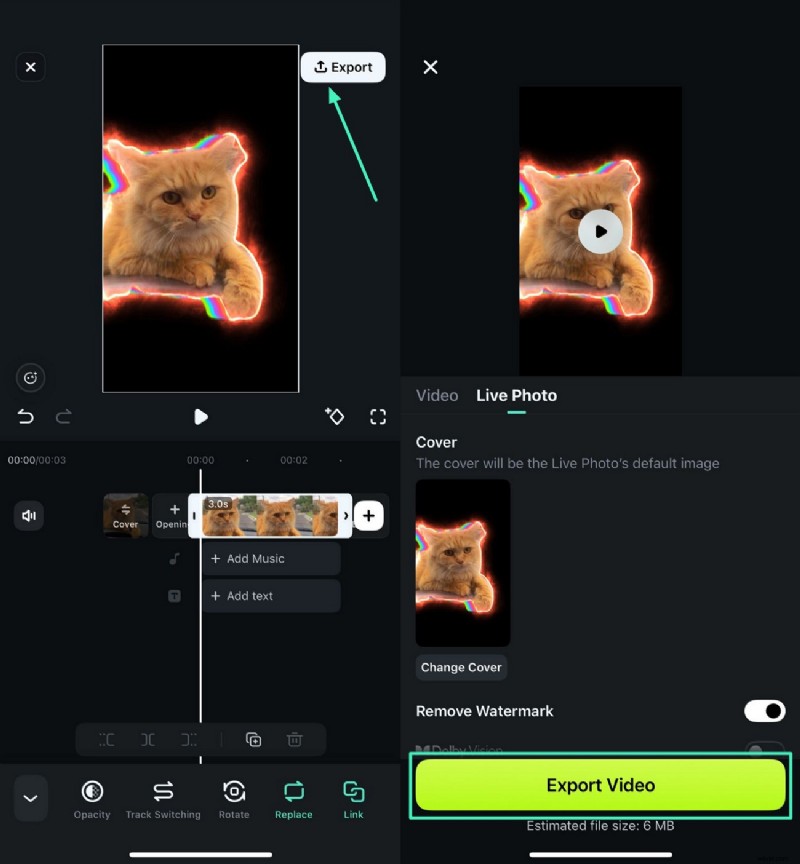
- Esporta come foto live o PNG:
- Tocca Esporta → attiva Foto dal vivo (o PNG per uso web).
- Salva sul tuo dispositivo.
Metodo 4:Filmora Desktop (Windows/macOS)
Per gli utenti che necessitano di personalizzazioni avanzate, come adesivi generati dall'intelligenza artificiale, correzione del colore e miglioramento automatico, la versione desktop di Filmora fornisce un kit di strumenti completo.
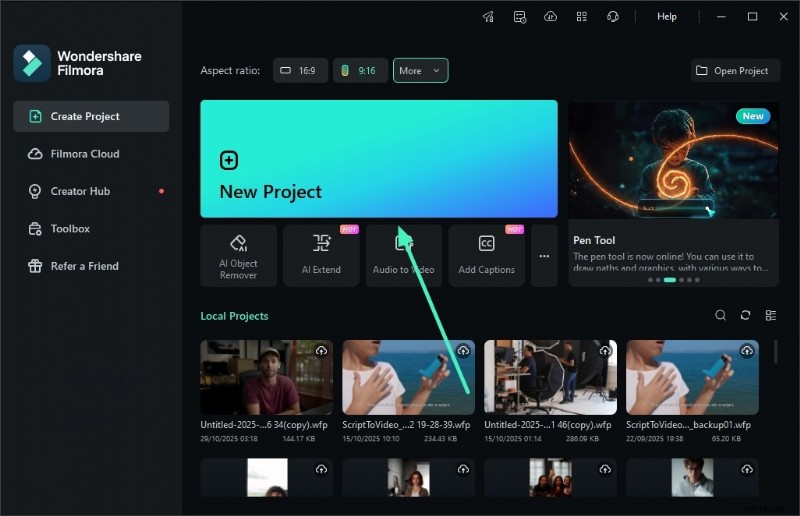
- Avvia Filmora e inizia un nuovo progetto.
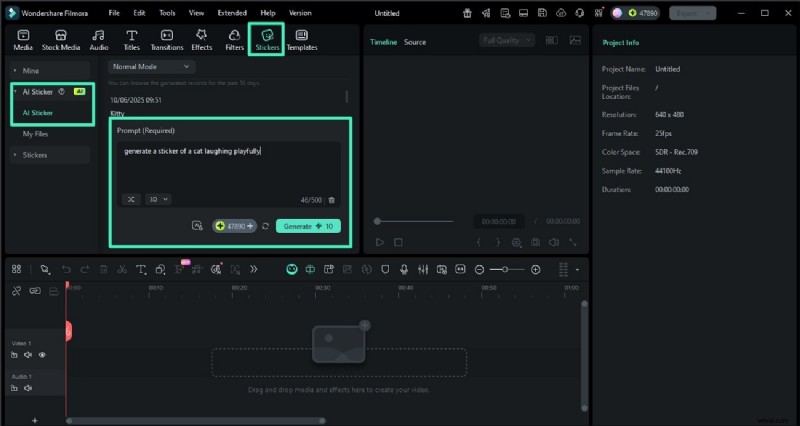
- Vai a Adesivi → Adesivi AI , inserisci un prompt e scegli uno stile. Fai clic su Genera .
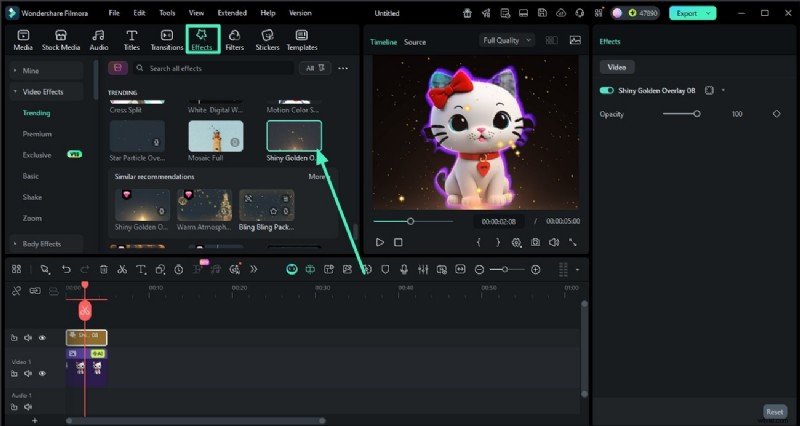
- Aggiungi l'adesivo alla timeline, quindi apri gli Effetti libreria per applicare miglioramenti visivi.
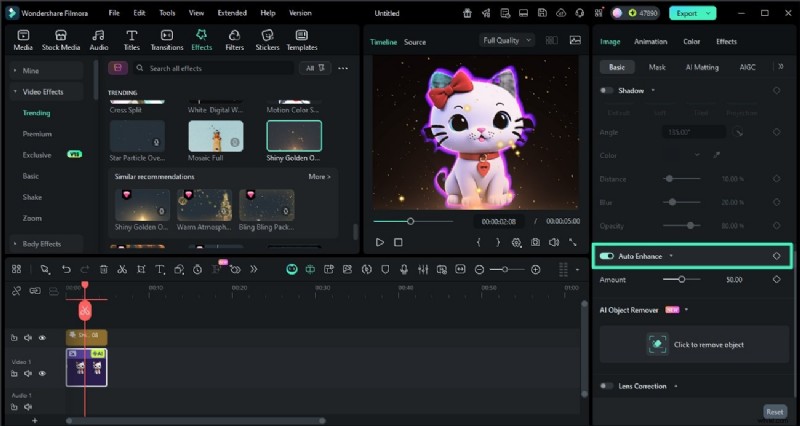
- Abilita Miglioramento automatico nella Base panel to sharpen details automatically.
- Regola i parametri del colore (Temperatura, Tinta, Vividezza) nella sezione Colore pannello per un look raffinato.
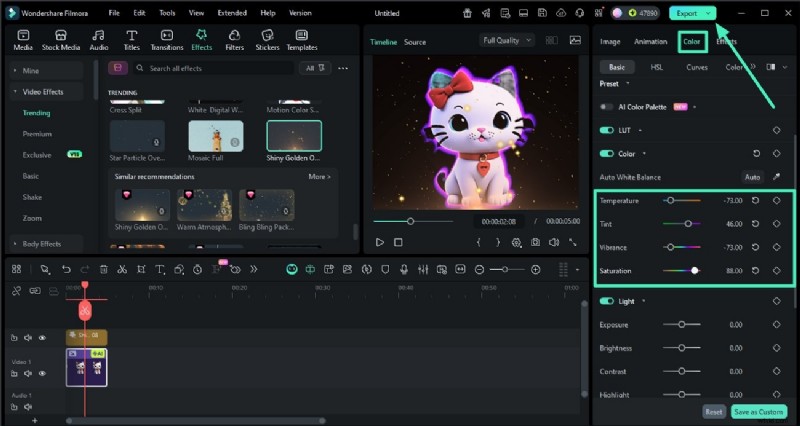
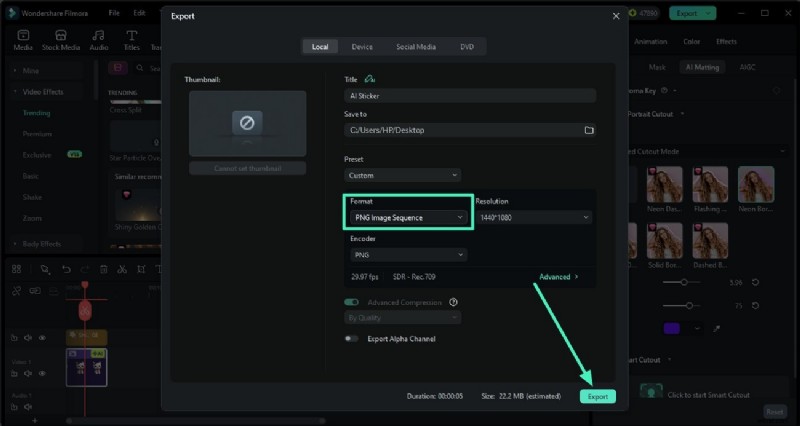
- Esporta come sequenza PNG (sfondo trasparente) tramite Esporta finestra.
Esempio di adesivo esportato:

Perché Filmora si distingue
Filmora combina la precisione manuale con l'accelerazione dell'intelligenza artificiale, offrendo agli utenti la flessibilità di creare adesivi di livello professionale indipendentemente dal livello di abilità.
Tabella di confronto
| Strumento | Canva (online) | iPhone (integrato) | Filmora (mobile/desktop) |
| Piattaforma | Web | iOS | iOS/Android, Windows, macOS |
| Creazione di adesivi | Rimozione di base dello sfondo | Ritaglio automatico | Manuale + Ritaglio intelligente AI |
| Personalizzazione | Moderato | Minimo | Vasta (effetti, IA, colore) |
| Opzioni di esportazione | PNG, JPG, PDF | Formato adesivo per iMessage | PNG, JPG, GIF, MOV, MP4, Foto dal vivo |
| Strumenti di modifica | Editor di foto di base | Nessuno oltre il ritaglio | Advanced editing suite |
Conclusione
Che tu preferisca una rapida soluzione online, un collegamento nativo per iPhone o una suite di editing ricca di funzionalità, esiste un metodo adatto a ogni flusso di lavoro. Per la massima qualità e libertà creativa, Filmora rimane la scelta più versatile, offrendo assistenza AI, perfezionamento manuale ed esportazione multiformato per garantire che i tuoi adesivi abbiano un bell'aspetto ovunque vengano utilizzati.