
I video al rallentatore sono di tendenza ora, soprattutto quando si gira per Instagram Reels, video TikTok o YouTube Shorts. Mentre molti utenti registrano l'intero video al rallentatore, ce ne sono altri che necessitano solo di una sezione particolare di una clip per riprodurla a velocità ridotta. Tuttavia, rallentare le riprese non è più una scienza missilistica, grazie ai progressi tecnologici e alla disponibilità e facilità di accesso alle app pertinenti.
Detto questo, qui imparerai cosa è necessario per registrare un video al rallentatore e come portare a termine il lavoro in modo semplice. Inoltre, imparerai anche come ridurre la velocità di riproduzione di un video già esistente se è stato registrato a un ritmo normale.
In questo articolo
Parte 1:come realizzare video al rallentatore tramite registrazione?
Il fatto è che la velocità di riproduzione di un video è inversamente proporzionale ai fotogrammi al secondo (FPS) in cui è stato registrato. Di solito, per riprodurre un video a velocità normale, viene registrato a 24 FPS o 30 FPS. D'altra parte, se si aumenta la frequenza dei fotogrammi (FPS) a 120 o 240, la velocità di riproduzione rallenta. Puoi verificarlo facilmente se hai accesso a una fotocamera DSLR o un iPhone. Questi dispositivi ti consentono di regolare gli FPS in modo che i video possano essere registrati al rallentatore.
Per tua comodità e apprendimento, la procedura passo passo su come registrare un video al rallentatore utilizzando un iPhone è spiegata di seguito:
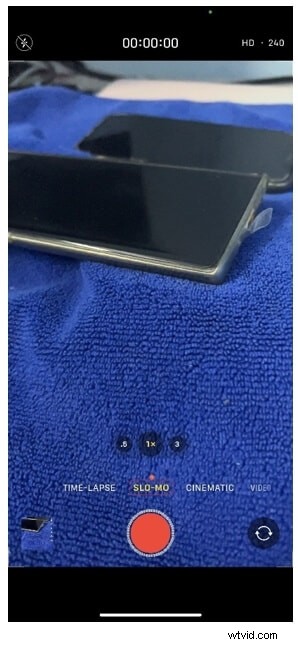
Passaggio 1:accedi alla modalità SLO-MO
Avvia la Fotocamera app sul tuo iPhone (qui viene utilizzato iPhone 13 Pro Max per le illustrazioni) e scorri lo schermo verso sinistra per accedere alla schermata SLO-MO modalità.
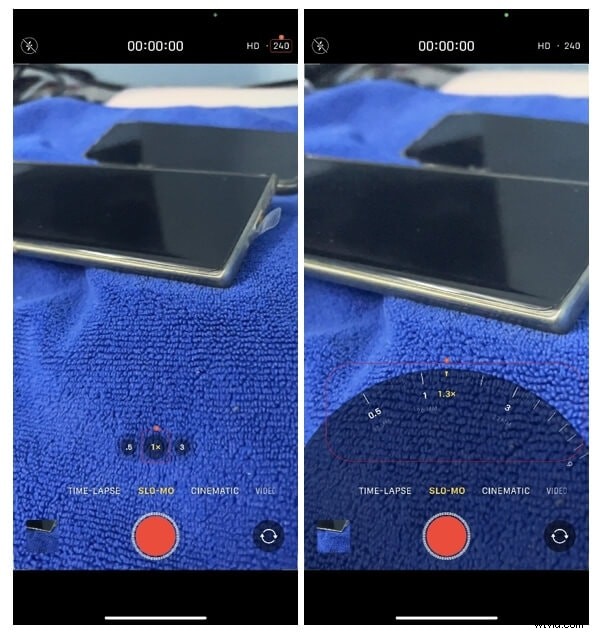
Passaggio 2:modifica le preferenze di registrazione
Tocca il numero nell'angolo in alto a destra per passare da 120 FPS e 240 FPS secondo necessità. Tocca 1 volta dalla sezione centrale inferiore dello schermo e utilizza il rotatore per regolare il livello di zoom preferito.
Passaggio 3:avvia e interrompi la registrazione
Tocca Registra nella parte inferiore centrale dello schermo per iniziare a registrare il video al rallentatore. Tocca Interrompi quando hai finito. Puoi accedere al video registrato da Video contenitore delle Foto app nel tuo iPhone.
Se utilizzi un telefono Android, puoi consultare questo articolo per ulteriori dettagli su Come registrare video in super slow motion sul tuo telefono .
Potrebbe piacerti anche: Le migliori app per fotocamere slow motion per Android e iPhone
Parte 2:Come applicare l'effetto rallentatore uniforme in post-produzione?
Se non hai accesso a una fotocamera in grado di registrare video al rallentatore, o nel caso in cui desideri catturare il filmato a velocità di riproduzione normale e poi rallentarlo in un secondo momento, hai bisogno di uno strumento dedicato per portare a termine il lavoro. Anche se sul mercato sono disponibili diverse applicazioni di post-produzione, quella più versatile, dotata di un'interfaccia intuitiva ed abbastanza facile da usare è l'editor video Filmora di Wondershare.
L'ultima versione dell'app, ovvero Wondershare Filmora 11, ha una nuova funzionalità chiamata Speed Ramping che ti consente di gestire graficamente la velocità delle clip. Durante l'utilizzo della funzione, puoi rallentare l'intero video o alcune parti di esso in base alle tue esigenze. Per il tuo apprendimento, entrambi i metodi sono spiegati di seguito:
Metodo 1:aggiungi l'effetto rallentatore all'intera clip
Passaggio 1:importa il video sorgente e aggiungi alla timeline
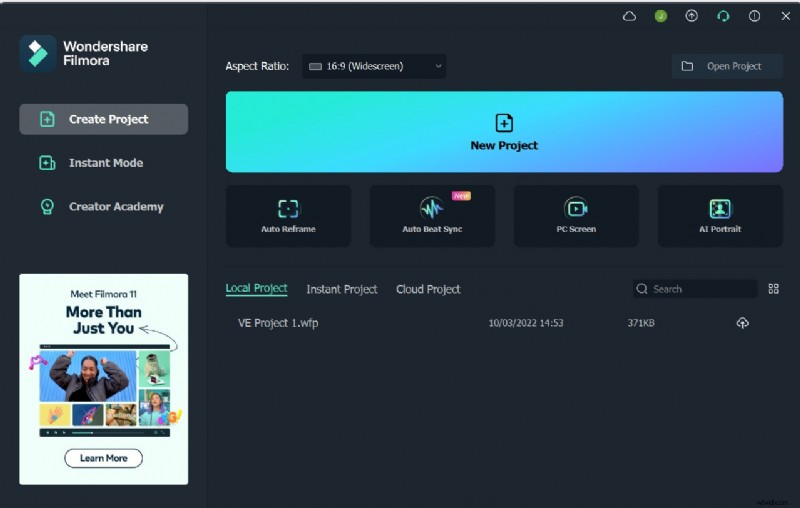
Avvia Wondershare Filmora sul tuo computer Windows o Mac (qui per le illustrazioni viene utilizzato un PC Windows 11), fai clic su Nuovo progetto dalla prima schermata che appare. Assicurati che Media strumento è selezionato dalla barra degli strumenti standard in alto, fai clic in un punto qualsiasi all'interno di Media finestra e seleziona e importa la clip sorgente nel programma.
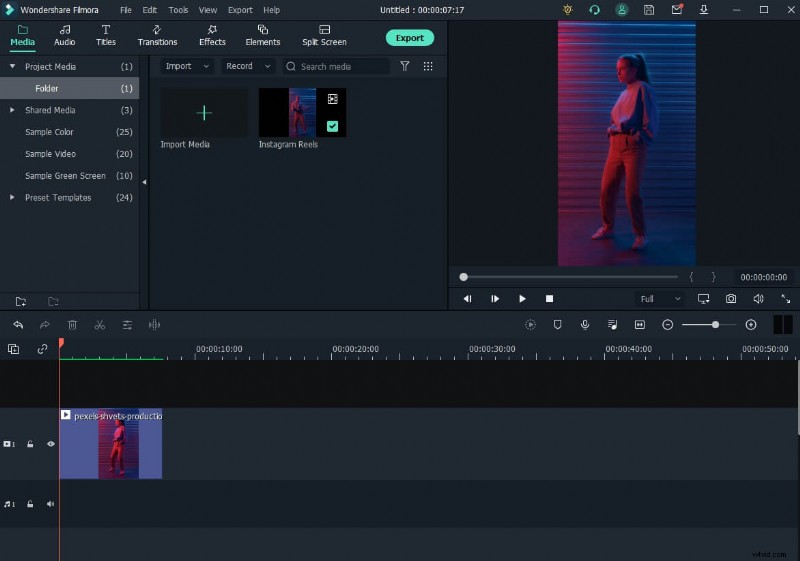
Successivamente, passa il mouse sulla miniatura del video importato in Media finestra e fare clic su + icona presente nell'angolo in basso a destra. Quando viene visualizzata la finestra di conferma, fai clic su Abbina a Media o Mantieni le impostazioni del progetto per modificare le impostazioni del progetto in modo che corrispondano alla risoluzione del video o modificare il filmato per soddisfare rispettivamente le impostazioni del progetto.
Passaggio 2:aggiungi l'effetto rallentatore all'intera clip
Una volta aggiunto il file multimediale alla sequenza temporale, fai clic su di esso, quindi su Velocità icona sulla barra degli strumenti. Scorri verso il basso fino a Lento e poi vedrai le preimpostazioni 0.5x, 0.25x, 0.1x, 0.05x e 0.01x. Selezionane uno per aggiungere effetti slow motion all'intera clip selezionata. e fai clic su Rampa di velocità dal menu a discesa.
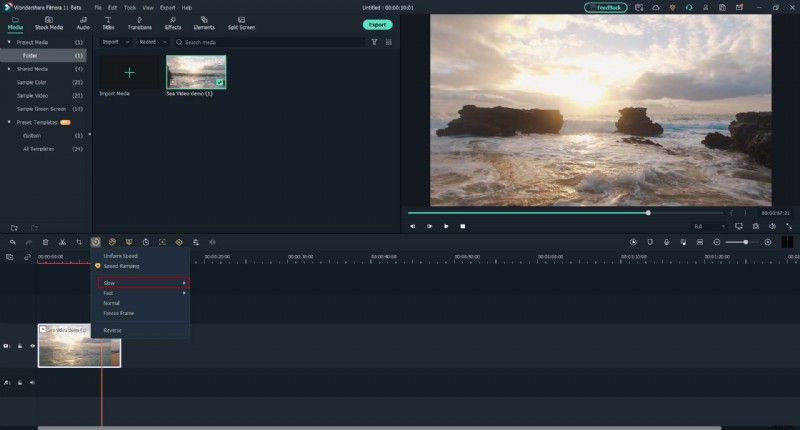
Puoi anche fare clic con il pulsante destro del mouse sul video nella timeline e passare il mouse su Velocità opzione per selezionare Velocità uniforme per regolare la velocità del video e realizzare un video con effetto slow motion. Trascina il cursore della velocità verso sinistra per rallentare il video e vedrai quante volte è rallentato nel campo successivo.
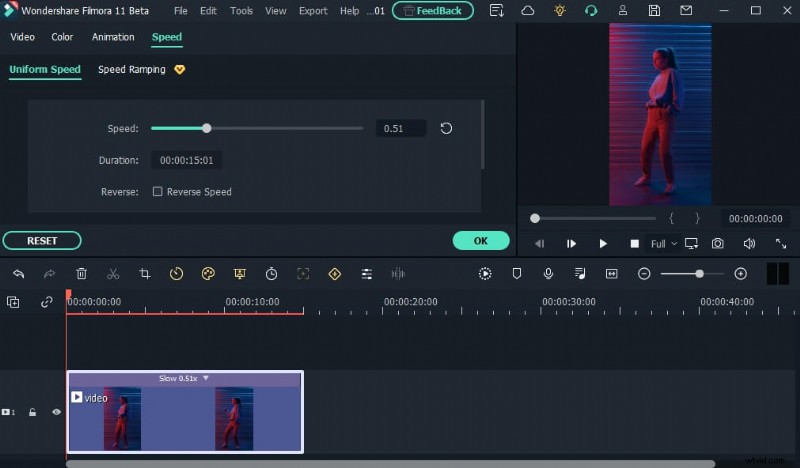
Metodo 2:utilizza la rampa di velocità per aggiungere l'effetto rallentatore
La rampa di velocità ti consente di aggiungere l'effetto rallentatore in diverse parti di un video e persino di bloccare lo schermo per la durata specificata. I processi per eseguire queste operazioni sono riportati di seguito in dettaglio:
Passaggio 1:aggiungi il video sorgente alla timeline e accedi alla finestra di aumento della velocità
Utilizza il processo indicato nel metodo precedente per importare un video sorgente su Wondershare Filmora 11 e aggiungerlo alla Timeline. Quindi utilizzare il processo indicato nel secondo passaggio del metodo precedente per arrivare alla Rampa di velocità finestra.
Passaggio 2:aggiungi l'effetto rallentatore a diverse parti della clip
Vai alla Rampa di velocità scheda se non è già selezionata, fai clic su Personalizzato dalle opzioni disponibili e trascina i punti di regolazione sotto la linea centrale per ridurre la velocità di riproduzione per quella particolare sezione della clip. Facoltativamente, puoi fare clic su una qualsiasi delle preimpostazioni disponibili per aggiungere automaticamente l'effetto al rallentatore al video.
Nota:puoi anche trascinare i punti di regolazione sopra la linea per aumentare la velocità di riproduzione.
Per aggiungere un punto di regolazione sul fotogramma dove non è già presente, posiziona la testina di riproduzione (skimmer) nella posizione corretta e fai clic su Aggiungi punto di regolazione da sinistra della Rampa di velocità finestra stessa. Una volta aggiunto, puoi trascinarlo verso il basso per ridurre la velocità di riproduzione di quella parte della clip.
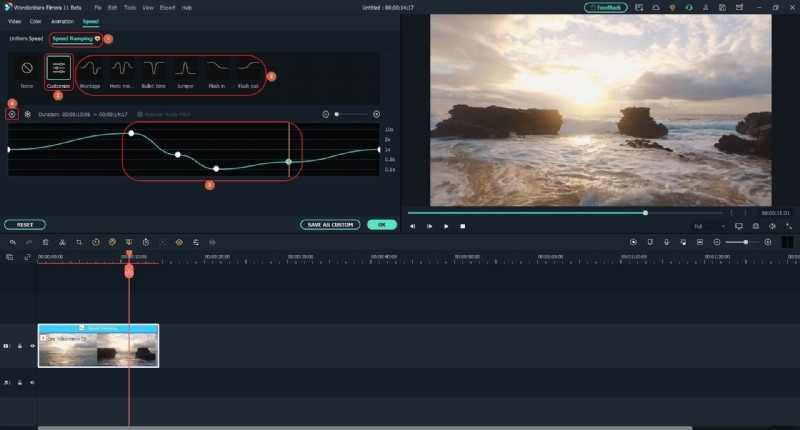
Passaggio 3:blocca il video
Posiziona lo skimmer sul fotogramma in cui desideri bloccare il video per un po' e fai clic su Aggiungi fermo immagine dalla sinistra della finestra Rampa di velocità. Quando viene visualizzata la casella dell'ora, nel campo Tempo di blocco, inserisci la durata in secondi per cui desideri bloccare lo schermo e fai clic su OK .
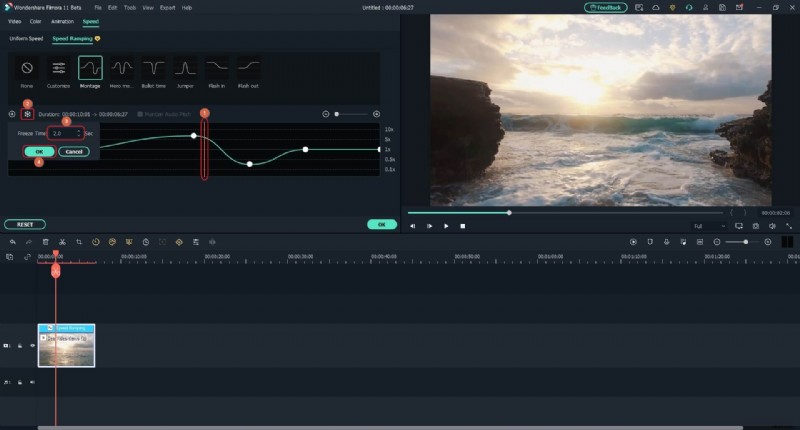
Dopo aver aggiunto un punto di congelamento, facoltativamente, puoi trascinarlo e riposizionarlo nella Rampa di velocità sequenza temporale secondo necessità. Infine, fai clic su OK dall'area in basso a destra per salvare le modifiche.
Parte 3:Quando utilizzare il rallentatore?
Potrebbero esserci molti casi in cui desideri aggiungere un effetto al rallentatore ai tuoi video. Alcuni dei più comuni includono:
Se in una clip è presente una scena particolare su cui vuoi che il pubblico si concentri, sarebbe una buona idea aggiungere l'effetto al rallentatore subito prima che l'azione appaia sullo schermo e riportare la velocità alla normalità al termine della sezione.
- Dimostrazione di abilità o stile
Quando una clip viene riprodotta a velocità normale, molte volte il pubblico non è in grado di vedere le competenze che desideri visualizzare. È qui che potresti voler aggiungere l'effetto al rallentatore in modo che ogni dettaglio possa essere notato chiaramente e in dettaglio.
Utilizzato principalmente per tornei e partite in cui l'azione vera e propria deve essere riprodotta in modo che il pubblico, gli arbitri e gli altri spettatori possano vedere i movimenti in dettaglio prima di prendere la decisione giusta.
Alcuni fenomeni naturali come un cervo che corre nel bosco, un pallone pieno d'acqua che scoppia, ecc. si verificano abbastanza rapidamente. Se vuoi assistere a questi eventi in modo chiaro e dettagliato, sarebbe bene registrarli e quindi ridurre la velocità di riproduzione per una migliore visualizzazione.
Quando aggiungi l'effetto al rallentatore a una scena, l'impulso del pubblico aumenta automaticamente e prende quella particolare sezione più seriamente e con emozione.
Potrebbe interessarti anche
Ultimo aggiornamento | Come eseguire il tracciamento del movimento nell'editing video con Filmora?
I 10 tipi più comuni di animazioni stop motion
Come velocizzare facilmente il video per creare movimento veloce?
Le 10 migliori app e lettori video al rallentatore per Android
Conclusione
L'effetto slow motion è inversamente proporzionale al framerate, ovvero fotogrammi al secondo o FPS. Quasi tutte le fotocamere DSLR disponibili oggigiorno consentono di alternare tra diversi valori FPS (tipicamente 120 e 240) prima della registrazione. Inoltre, se hai accesso a un iPhone, l'app Fotocamera dispone di una modalità SLO-MO incorporata in grado di catturare il filmato al rallentatore.
Inoltre, se hai già un video registrato a velocità normale, puoi utilizzare un efficiente software di post-produzione come Wondershare Filmora 11 e sfruttare la sua funzione Speed Ramping per aggiungere l'effetto slow motion in diverse scene di una clip.