
Utilizzando Photoshop, puoi creare testo circolare per migliorare i tuoi progetti. Il testo circolare aggiunge elementi unici, sia che tu stia creando grafica, badge o loghi per social media. Anche se la procedura può sembrare complessa, è semplice se si ricevono i consigli giusti.
Questa guida copre tutto ciò che devi sapere sul testo circolare in Photoshop. Esamineremo i fondamenti, discuteremo indicazioni più complesse e dimostreremo come utilizzare Filmora per migliorare i tuoi progetti.
In conclusione, puoi produrre testo circolare per i tuoi progetti di alto calibro. Esaminiamo il regno del testo circolare e vediamo come questo semplice metodo può influenzare in modo significativo i tuoi progetti.
In questo articolo
-
- Suggerimenti avanzati per il testo circolare in Photoshop
-
- Caratteristiche principali della creazione di testo curvo in Filmora
- Una guida passo passo per aggiungere testo circolare in Filmora
- Usi creativi del testo circolare
-
- Photoshop vs. Filmora per la creazione di testi circolari
Che cos'è il testo circolare?
Il testo circolare segue un percorso circolare per fornire un aspetto equilibrato e simmetrico. Viene spesso utilizzato nella grafica dei social media, nella progettazione di badge e nella creazione di loghi. Questo metodo può aggiungere un'atmosfera raffinata e professionale ai tuoi progetti.
Con Photoshop è semplice creare scritte circolari utilizzando gli strumenti Testo ed Ellisse. La combinazione di questi strumenti consente di scrivere in un cerchio. Garantisce che il testo che hai prodotto si adatterà perfettamente alla forma.
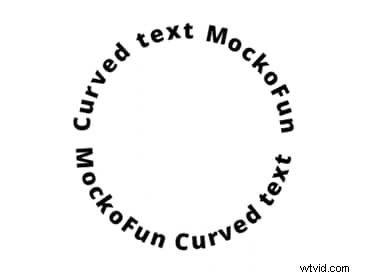
L'uso del testo circolare può liberare nuove possibilità creative per i designer di tutti i livelli. Ora passiamo al tutorial dettagliato sulla creazione di testo circolare in Photoshop.
Ci sono alcuni semplici passaggi necessari per creare testo circolare in Photoshop. Usare questa strategia nelle tue attività di progettazione sarà semplice una volta che ne avrai capito il funzionamento. Ecco come farlo:
Passaggio 1:apri il documento
Inizia aprendo un nuovo documento in Photoshop. Imposta le dimensioni in base alle esigenze del tuo progetto.
Passaggio 2:seleziona lo strumento Ellisse
Scegli lo strumento Ellisse dalla barra degli strumenti. Tieni premuto il tasto Maiusc e disegna un cerchio perfetto sulla tela.
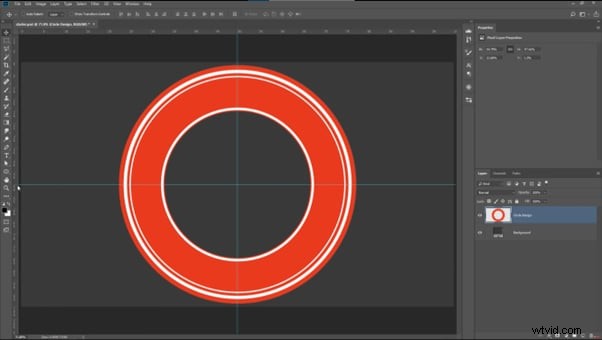
Passaggio 3:digita sul percorso
Seleziona lo Strumento testo, passa il mouse sul bordo del cerchio e fai clic per iniziare a digitare il testo lungo il percorso.
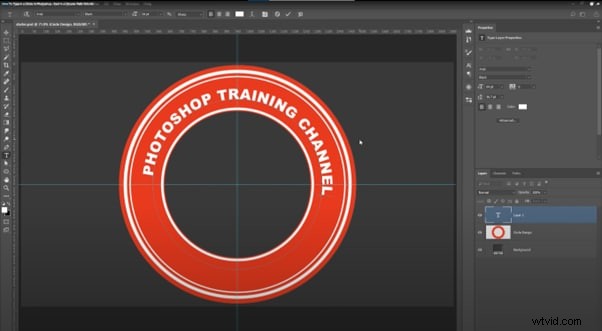
Passaggio 4:regola il posizionamento del testo
Utilizza lo strumento di selezione del percorso per spostare il testo lungo il cerchio. Puoi capovolgere il testo all'interno o all'esterno del cerchio secondo necessità.
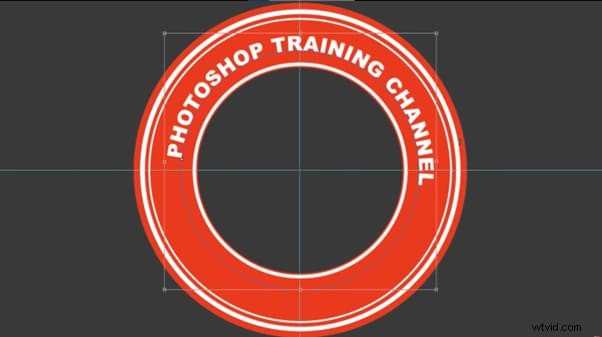
Passaggio 5:personalizza il testo
Puoi modificare il carattere, la dimensione, il colore e la spaziatura per adattarli al tuo design e aggiungere effetti per far risaltare il testo.
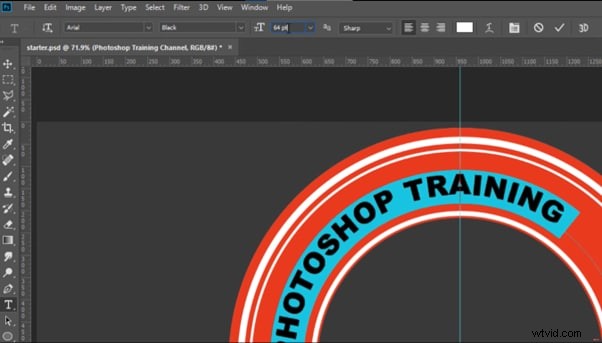
Passaggio 6:finalizza e salva
Salva il tuo documento nel formato desiderato una volta che sei soddisfatto del design.
Esploriamo alcuni suggerimenti avanzati per migliorare i tuoi progetti di testo circolare.
Suggerimenti avanzati per il testo circolare in Photoshop
- Stili di livello ed effetti:applica stili di livello come angolo, rilievo e ombre per conferire al tuo testo circolare maggiore profondità e dimensione. Questi effetti possono far risaltare il testo e creare un aspetto più raffinato e professionale.
- Combina con altre forme:integra il tuo testo circolare con altre forme o elementi di design. Ad esempio, puoi posizionare il testo attorno a un logo, un'icona o un badge per creare un design coerente e visivamente accattivante.
- Sperimenta le forme del percorso:non limitarti ai cerchi perfetti. Prova a utilizzare forme diverse come ovali o percorsi personalizzati per il tuo testo. Ciò ti consente di creare disposizioni di testo uniche che risaltano e danno al tuo design un tocco creativo.
Sebbene Photoshop sia potente, puoi portare i tuoi progetti di testo circolare ancora più lontano con Filmora.
Migliora il testo circolare con Filmora
Wondershare Filmora è un editor video versatile che include anche effetti di testo avanzati. È ideale per i designer che desiderano dare ai propri progetti di testo circolare un impatto dinamico e movimento. Filmora fa per te sia che tu stia creando il titolo di un video o aggiungendo testo a una grafica promozionale.
La migliore alternativa a Photoshop per creare testo circolare per i video
Filmora supporta facilmente la regolazione fine della curvatura e l'animazione del testo consentendo possibilità creative nei video di YouTube, nei post di Instagram, ecc.


Filmora ti consente di aggiungere animazioni, transizioni e altro alle tue creazioni Photoshop. La sua interfaccia utente intuitiva semplifica l'applicazione di questi effetti, anche per i principianti dell'editing video. Per risultati dall'aspetto professionale, Filmora fornisce una vasta gamma di temi e preimpostazioni.
Diamo un'occhiata ad alcune funzionalità chiave di Filmora che sono particolarmente utili per migliorare il testo circolare.
Caratteristiche principali della creazione di testo curvo in Filmora
- Preimpostazioni multiple:Filmora fornisce diverse forme preimpostate per il testo curvo, consentendo agli utenti di sperimentare stili diversi. Ciò include opzioni per creare effetti di testo circolari, ad arco e a spirale.
- Curvatura regolabile:puoi regolare facilmente la curvatura del testo utilizzando un cursore di intensità, consentendo la regolazione fine da pieghe sottili ad archi drammatici (da 0° a 360°).
- Aspetto visivo migliorato:il testo curvo migliora l'estetica generale dei video, rendendoli più accattivanti ed efficaci per loghi, contenuti di social media e materiali di marketing.
- Integrazione con altre funzionalità:il testo curvo può essere combinato con altre funzionalità di Filmora, come transizioni ed effetti, per creare presentazioni video coerenti e raffinate.
- Supporto per vari progetti:la funzione Testo curvo è versatile e può essere utilizzata in un'ampia gamma di progetti, inclusi video di matrimoni, vlog di viaggio e contenuti promozionali, migliorando la qualità complessiva della produzione.
Seguiamo i passaggi per importare e migliorare il tuo testo circolare in Filmora.
Una guida passo passo per aggiungere testo circolare in Filmora
Passaggio 1:apri Filmora e inizia un nuovo progetto
Avvia Filmora e crea un nuovo progetto selezionando le dimensioni e le impostazioni video appropriate.
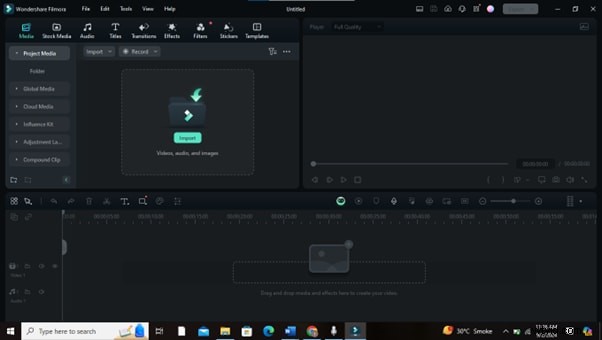
Passaggio 2:importa il tuo progetto di testo circolare
Importa il disegno del testo circolare creato in Photoshop o in un altro software come file PNG con uno sfondo trasparente. Trascinalo nel catalogo multimediale di Filmora.
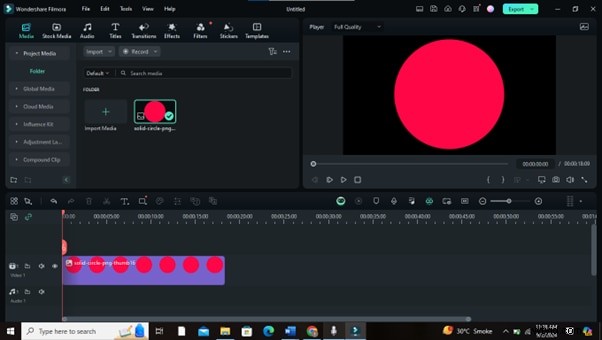
Passaggio 3:aggiungi il testo circolare alla timeline
Trascina il testo circolare importato sulla timeline nel punto in cui desideri che appaia nel tuo video. Posizionalo su una traccia video sopra il filmato.
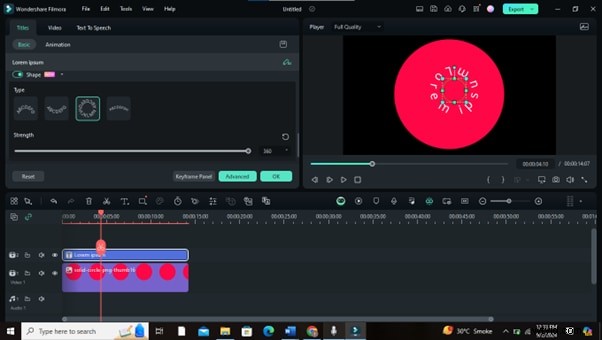
Passaggio 4:applica effetti di testo o animazioni
Usa gli effetti di testo e le animazioni di Filmora per migliorare il tuo testo circolare. Fai clic sul livello testo, vai alla scheda "Animazione", scegli tra animazioni preimpostate o crea fotogrammi chiave personalizzati.
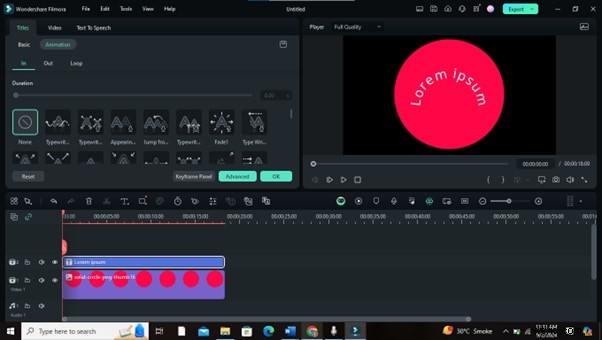
Passaggio 5:regola posizione e tempistica
Puoi regolare la posizione del testo circolare sullo schermo e sincronizzarne i tempi con il video. Puoi anche ridimensionare, ruotare o riposizionare il testo secondo necessità.
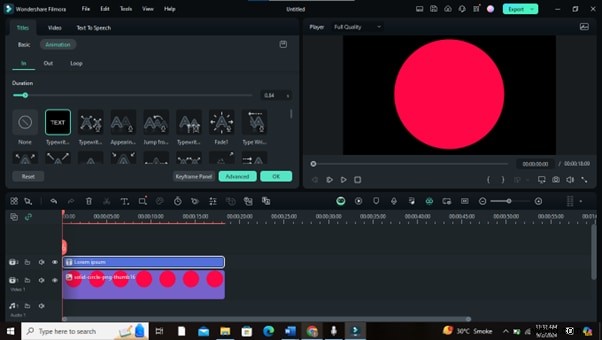
Passaggio 6:aggiungi ulteriori effetti visivi
La scheda "Effetti" contiene effetti visivi come ombre, bagliori o cambiamenti di colore che possono migliorare ulteriormente il testo circolare.
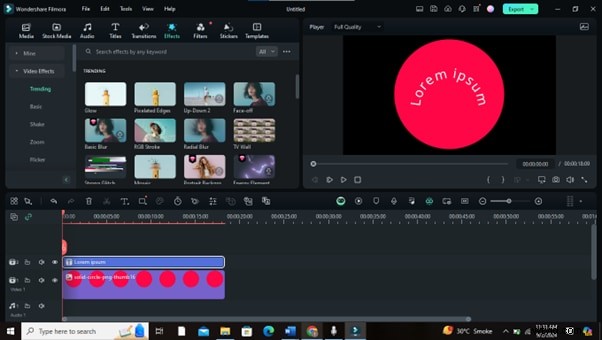
Passaggio 7:visualizza l'anteprima e apporta le modifiche
Riproduci il tuo video per visualizzare in anteprima il testo circolare in azione. Apporta le modifiche necessarie agli effetti del testo, al posizionamento o ai tempi.
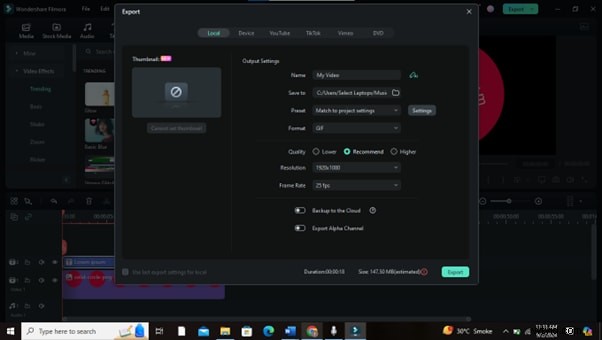
Passaggio 8:esporta il tuo video
Una volta soddisfatto del risultato, esporta il tuo video. Scegli il formato e le impostazioni di qualità desiderati e salva il file video finale.
Esploriamo alcune applicazioni creative di questa tecnica.
Usi creativi del testo circolare
- Design del logo:i loghi spesso utilizzano testo circolare per creare un aspetto equilibrato e professionale. Aiuta a incorniciare il logo e aggiunge un senso di completezza.
- Grafica per i social media:utilizza testo circolare nei post sui social media per attirare l'attenzione. Aggiunge un tocco creativo e fa risaltare i tuoi contenuti nei feed affollati.
- Badge ed etichette per eventi:il testo circolare è ideale per progettare badge ed etichette. È elegante e pratico per evidenziare dettagli essenziali come nomi o date di eventi.
Confrontare Photoshop e Filmora può aiutarti a decidere quale strumento è migliore per i vari aspetti del tuo progetto.
Confronta Photoshop e Filmora per la creazione di testo
Photoshop eccelle nella creazione e nella modifica di testo per immagini statiche, offrendo un controllo preciso su ogni dettaglio. D'altra parte, Filmora eccelle quando aggiunge movimento ed effetti al testo, rendendolo ideale per i progetti video.
Photoshop vs. Filmora per la creazione di testi circolari
Questa tabella evidenzia i punti di forza sia di Photoshop che di Filmora. Aiuta gli utenti a scegliere lo strumento migliore in base alle loro specifiche esigenze di effetti di testo.
Concludiamo con le domande frequenti sulla creazione di testo circolare in Photoshop e sull'utilizzo di Filmora.
Conclusione
La creazione di testo circolare in Photoshop apre nuove possibilità creative per i tuoi progetti. Padroneggiare questa tecnica migliorerà il tuo lavoro, sia che si tratti di progettare loghi, grafica per social media o materiale promozionale.
Filmora integra Photoshop aggiungendo effetti dinamici al testo circolare, rendendolo ideale per progetti video. Questi strumenti offrono una potente combinazione di design di testo statico e animato.
Quindi, perché aspettare? Inizia a sperimentare oggi stesso il testo circolare e scopri come può trasformare i tuoi progetti di design.
Inizia gratuitamente per Win 7 o versioni successive (64 bit) Inizia gratuitamente per macOS 10.14 o versioni successive