
Il ritaglio video rimuove le sezioni indesiderate dal metraggio, una procedura comunemente chiamata ritaglio. Questa guida ti guida attraverso il processo in Lightworks, un NLE professionale gratuito e potente.
Che tu sia un hobbista o un editor esperto, gli strumenti gratuiti e a pagamento possono aiutarti a tagliare i tuoi video con precisione. Qui ci concentriamo su Lightworks e, per chi cerca un'alternativa, Filmora.
Informazioni su Lightworks
Lightworks, sviluppato da EditShare a Londra, è un sistema di editing non lineare utilizzato sia da dilettanti che da professionisti. È stata la spina dorsale di oltre 500 lungometraggi di Hollywood, tra cui Il lupo di Wall Street , Jack Ryan:Recluta Ombra e Confini del domani . Il software è completamente gratuito per un utilizzo illimitato, non offre filigrane o pubblicità e non richiede registrazione.
Passo dopo passo:ritagliare il video in Lightworks
Passaggio 1:importa i tuoi filmati
Apri Lightworks e trascina i tuoi file video o immagini nel pannello Progetto. Appariranno nella timeline e nella finestra di anteprima, dove potrai anche visualizzare la forma d'onda, il vettorscopio e una pellicola dal vivo.
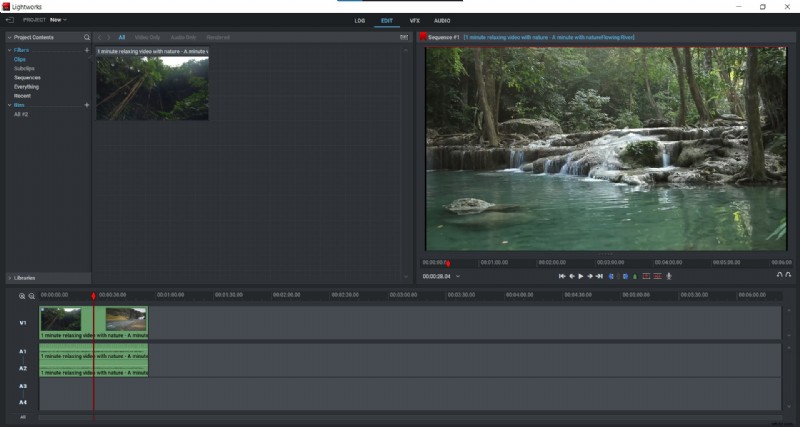
Passaggio 2:attiva lo strumento DVE
Fai clic su Modifica video e seleziona DVE (Effetto video dinamico).
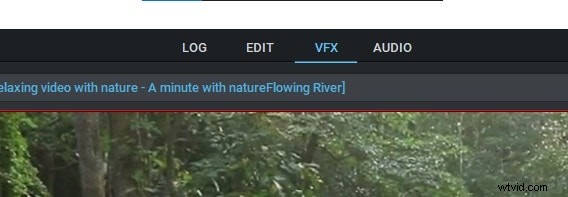

Passaggio 3:applica il ritaglio
Nel pannello DVE, scegli Ritaglia . Trascina il cursore sulla parte che desideri rimuovere e fai clic e trascina per rimodellare la cornice. Lo strumento ritaglierà il video preservando la qualità generale.
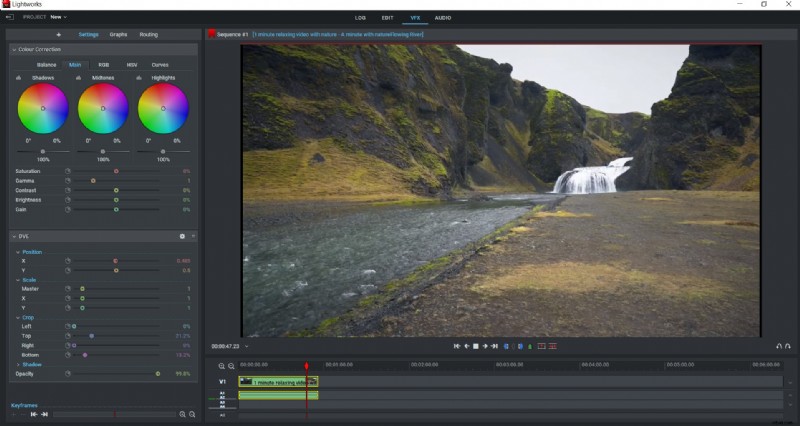
Passaggio 4:visualizza l'anteprima del risultato
Premi Riproduci pulsante per rivedere il filmato ritagliato. Apporta eventuali modifiche aggiuntive secondo necessità.
Passaggio 5:salva il tuo progetto
Chiudi la finestra DVE e utilizza File> Salva progetto per preservare le modifiche.
Lightworks fornisce una soluzione solida e gratuita per un ritaglio video preciso. Se preferisci un'interfaccia diversa, considera Filmora.
Alternativa:ritagliare video con Filmora
Filmora è un editor intuitivo disponibile per Windows, macOS e Linux. Offre sia versioni gratuite che a pagamento, con il livello gratuito adatto per attività di ritaglio di base.
Passaggi per ritagliare in Filmora:
Passaggio 1:carica il tuo video
Apri Filmora e importa il filmato che desideri modificare.
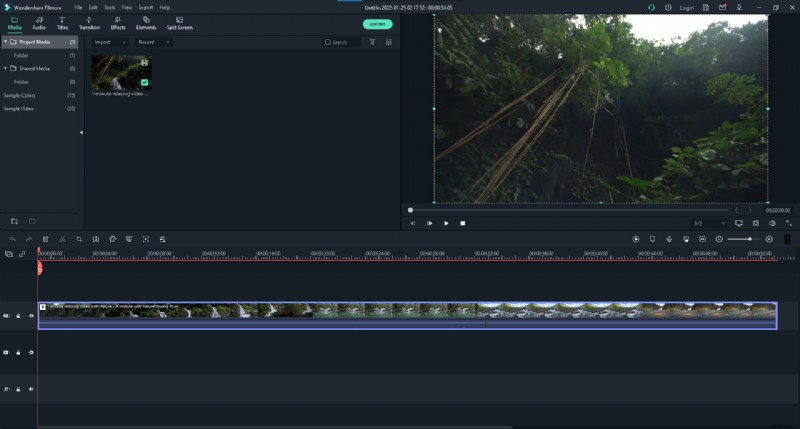
Passaggio 2:apri Ritaglia e zoom
Fai clic su Ritaglia e zoom icona sulla barra degli strumenti.
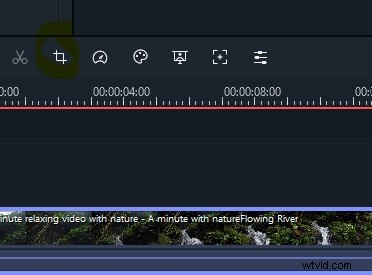
Passaggio 3:regola la cornice
Trascina gli angoli della finestra di anteprima per impostare l'area di ritaglio desiderata.
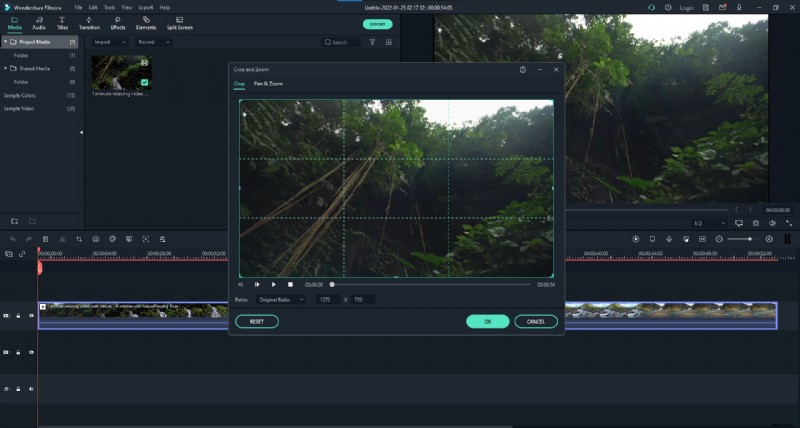
Passaggio 4:conferma
Fai clic sul verde OK pulsante per applicare il ritaglio.
L'interfaccia intuitiva di Filmora lo rende ideale per i principianti che necessitano di modifiche rapide e pulite senza la complessità di un NLE professionale.
Sia Lightworks che Filmora offrono soluzioni di ritaglio video potenti e gratuite. Scegli quello che meglio si adatta al tuo flusso di lavoro e ai tuoi obiettivi creativi.