
Fast Motion è un effetto utilizzato per accelerare la durata di un video nel processo di editing video. Di solito, l'effetto video a movimento rapido viene utilizzato per rendere il video più drammatico o divertente. Inoltre, è possibile accelerare il video anche se si desidera riprodurre tutte le scene di lunga durata per ridurre la durata del video.
Grazie alla sua utilità, molti programmi software di editing video ora possono trasformare un video in movimento veloce. Questi programmi sono facili da usare e funzionano sulla maggior parte dei dispositivi, come Windows, Mac, Android e iPhone.
Per aiutarti a imparare come utilizzare l'effetto movimento rapido, questo articolo ti mostrerà come velocizzare un video sia su dispositivi mobili che su desktop. Continua a leggere e segui i passaggi per rendere i tuoi video più veloci!
In questo articolo
Parte 1. Come funziona il movimento veloce nei video
In poche parole, velocizzare un video cambia il numero di immagini (o fotogrammi) mostrate ogni secondo. Quindi, se ti stai chiedendo come realizzare un video in fast motion, la risposta è semplicemente che il software salta alcune immagini o le mostra più velocemente del normale.
Ad esempio, se un video ha 24 fotogrammi al secondo, significa che in un secondo vengono visualizzate 24 immagini. Se sono presenti meno fotogrammi, il video viene riprodotto più velocemente. Se sono presenti più fotogrammi, il video viene riprodotto più lentamente.
La frequenza dei fotogrammi di un video ne influenza l'aspetto e la sensazione, determinandone il livello di realismo. Se il frame rate è troppo alto, sembrerà innaturale, mentre se è troppo basso, sembrerà a scatti.
Parte 2. Miglior editor video per creare video in movimento rapido:Wondershare Filmora
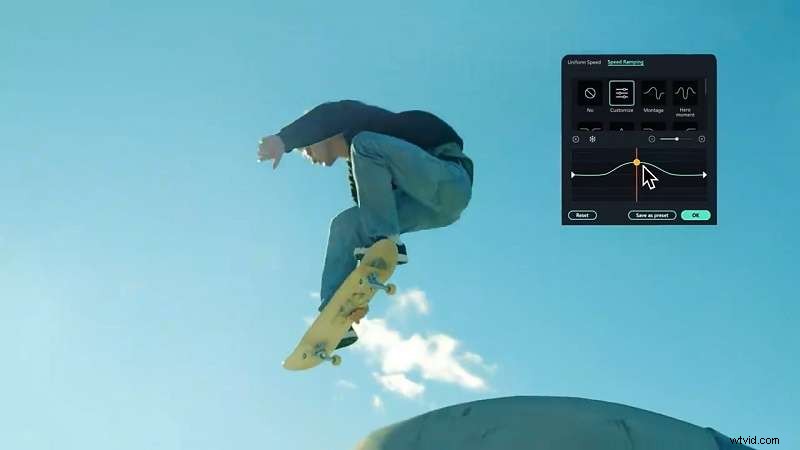
Se vuoi realizzare un video in rapido movimento, ti consigliamo il miglior software di editor video, Wondershare Filmora. Il software dispone di una funzione di movimento rapido per aggiungere effetti di movimento rapido ai tuoi video. Wondershare Filmora può essere utilizzato su dispositivi mobili e desktop ed è disponibile per utenti Windows o Mac e Android o Iphone. La modifica della velocità del video utilizzando il software Filmora richiede solo pochi istanti.
Ecco i pro e i contro di Wondershare Filmora:
Pro- Procedura semplice per velocizzare il video
- Funzioni di aumento della velocità
- Una libreria di effetti completa
- Supporta tutti i formati video
- C'è una filigrana per la versione gratuita.
Continua a leggere per scoprire come realizzare un video in rapido movimento utilizzando il software avanzato Wondershare Filmora.
Parte 3. Come realizzare video in fast motion su dispositivi mobili
Per gli utenti che non dispongono di un computer o laptop, non preoccuparti. Il software Wondershare Filmora può essere utilizzato sui telefoni cellulari. Ciò ti consente di modificare i video mentre sei in movimento con le stesse fantastiche funzionalità che troverai su un desktop. Quindi, che tu utilizzi un Android o un iPhone, puoi creare e modificare facilmente video direttamente dal tuo dispositivo!
Segui questa semplice guida su come trasformare i video in fast motion su Android (per gli utenti iPhone, il metodo è quasi lo stesso):
Passaggio 1:scarica Wondershare Filmora su Google Play Store per utenti Android (su App Store per utenti iPhone).
Passaggio 2:avvia l'app Wondershare Filmora, quindi seleziona "Nuovo progetto" nella prima interfaccia.

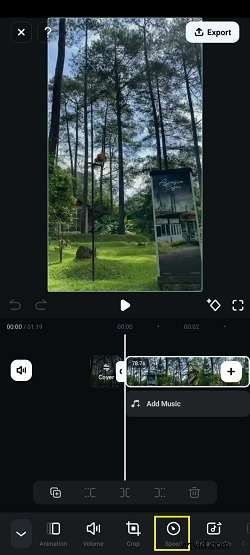
Passaggio 3:quindi importa il video di cui desideri velocizzare la durata. Dopo averlo importato, apparirà come di seguito. Fai clic sul pulsante "Velocità" nella barra dei menu.
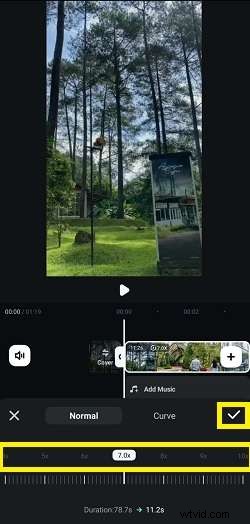
Passaggio 4:verrà visualizzata una finestra pop-up. Scegli la velocità che desideri; le velocità disponibili sono 1x, 2x, 3x e fino a 10x; puoi prima vedere l'effetto nella finestra di anteprima. Successivamente, fai clic sul segno di spunta.
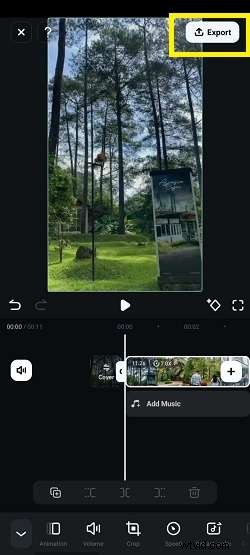
Passaggio 5:una volta che sei soddisfatto, fai clic su "Esporta" per salvare i risultati della modifica video.
Parte 4. Come realizzare video in fast motion su PC
Oltre a modificare la velocità del video utilizzando Wondershare Filmora su dispositivo mobile, puoi anche utilizzare Wondershare Filmora su desktop. La modifica della velocità del video in Filmora può essere effettuata tramite le impostazioni del pannello di velocità e durata. Il processo sarà completato in pochi secondi.
Segui questa semplice guida su come trasformare i video in fast motion in Filmora per desktop:
Utilizzo del pannello Velocità e Durata (Velocità uniforme)
Passaggio 1:scarica l'ultima versione di Wondershare Filmora. Quindi installa e avvia questo software sul tuo PC.
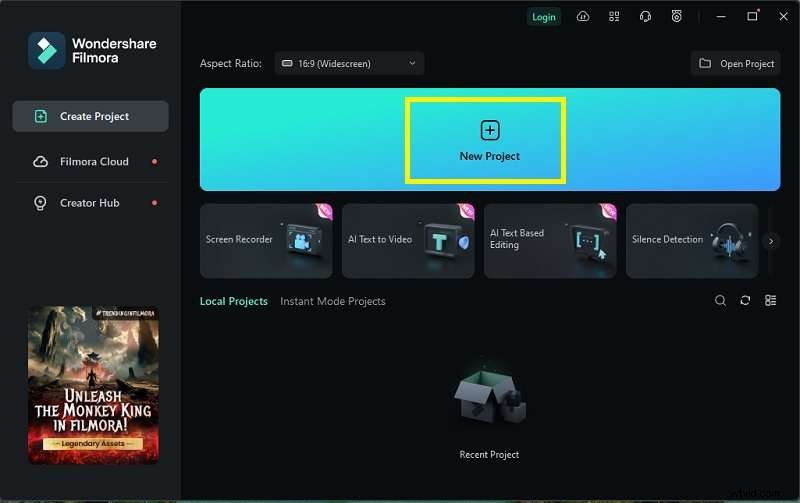
Passaggio 2:verrà visualizzata la prima finestra dell'interfaccia, quindi fare clic su "Nuovo progetto".
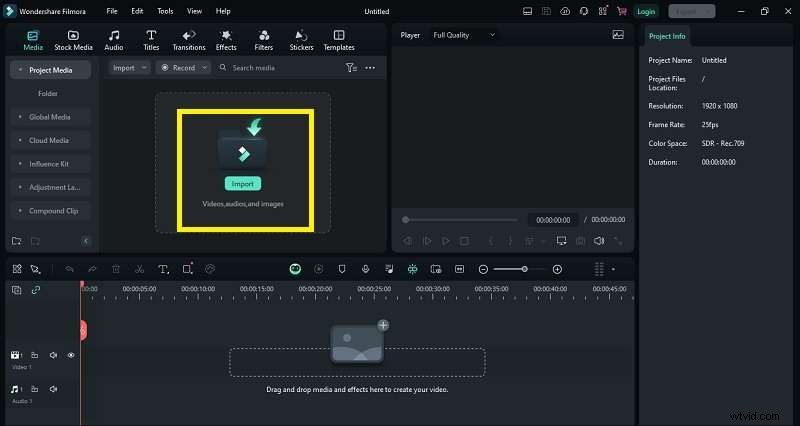
Passaggio 3:il passaggio successivo è fare clic sul pulsante "Importa" per caricare video dalla libreria del tuo computer.
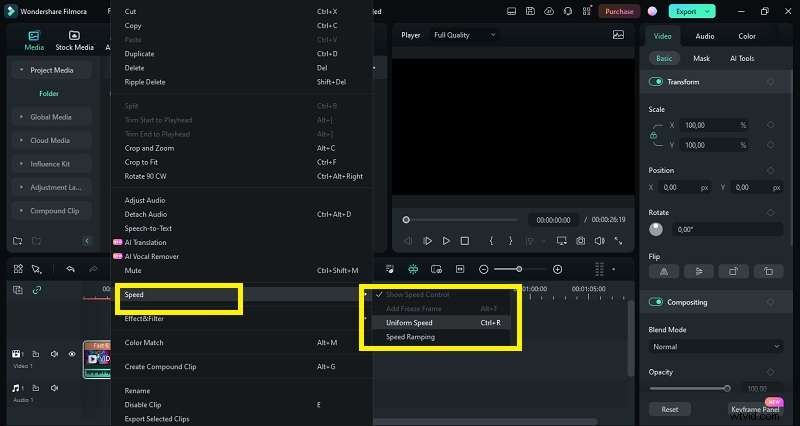
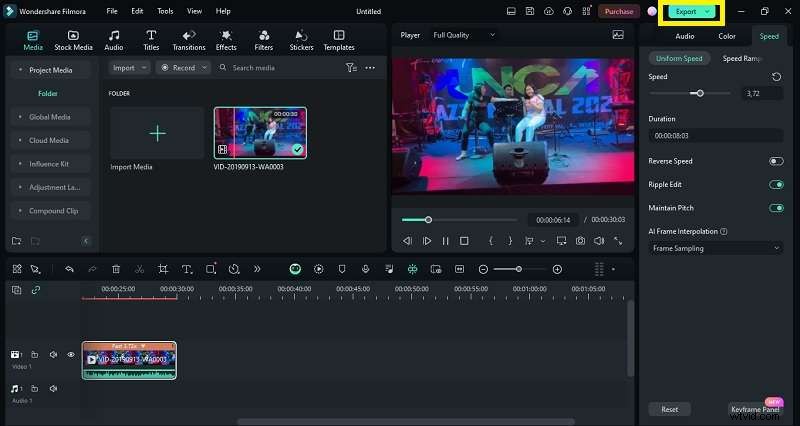
Passo 4:Ora che il tuo video clip è stato importato con successo nella timeline, possiamo iniziare a regolarne la velocità. Fare clic con il tasto destro sul clip video nella timeline. Apparirà una finestra pop-up, scorri verso il basso e seleziona l'opzione "Velocità", quindi seleziona "Velocità uniforme".
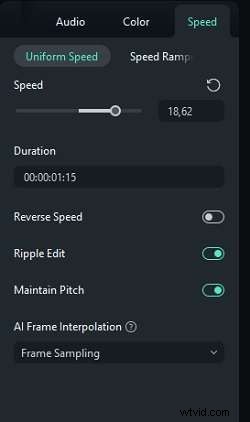
Passaggio 5:imposta la velocità del video desiderata. Visualizza l'anteprima del video prima di salvarlo ed esportarlo.
Passaggio 6:una volta che sei soddisfatto del risultato, fai clic su "Esporta" per salvarlo.
Parte 5. Suggerimenti per creare video in movimento rapido di alta qualità
Dopo aver imparato come realizzare un video in movimento veloce, potresti pensare di aver capito tutto, ma c'è ancora altro da imparare! Dopotutto, per realizzare i migliori video in fast motion, devi utilizzare alcuni trucchi utili. Che tu voglia che i tuoi video siano divertenti o drammatici, questi suggerimenti ti aiuteranno a creare video in rapido movimento dall'aspetto fluido, chiaro e fantastici da guardare!
- Utilizza registrazione ad alta risoluzione:le registrazioni ad alta risoluzione anche se accelerate appariranno comunque chiare e nitide.
- Ottimizza frame rate:il frame rate influisce sull'aspetto del video. La frequenza fotogrammi di un video deve essere appropriata perché se la frequenza fotogrammi è troppo alta, il video apparirà innaturale, mentre se la frequenza fotogrammi è troppo bassa, il video apparirà a scatti.
- Utilizza una fotocamera fissa:questo è importante per i video, poiché i video mossi o irregolari possono distrarre o mettere a disagio gli spettatori se guardati per troppo tempo.
- Esporta con le giuste impostazioni:durante l'esportazione, presta attenzione alle impostazioni di esportazione, se le impostazioni sono corrette, il tuo video sarà di alta qualità. Utilizza i valori di impostazione appropriati per le tue esigenze video.
- Presta attenzione all'audio:oltre alle immagini video, l'audio gioca un ruolo importante nel migliorare l'esperienza dello spettatore. Se presti attenzione alla qualità audio, puoi migliorare la qualità del tuo video e attirare più spettatori.
Conclusione
L'effetto movimento rapido è un ottimo strumento che può essere utile in molte situazioni diverse. Grazie al software avanzato di editing video, anche i principianti possono facilmente modificare la velocità di un video. Seguendo i passaggi riportati in questo articolo, puoi velocizzare rapidamente qualsiasi video sul tuo computer o dispositivo mobile.
Wondershare Filmora è una scelta eccellente per questo perché funziona su tutti i dispositivi:Windows, Mac, Android e iPhone, rendendolo l'opzione perfetta per chiunque si chieda come creare video in rapido movimento.
Se non sei ancora sicuro di provarlo, non preoccuparti! Provalo e scopri quanto è facile velocizzare i video con Wondershare Filmora.