
Netflix è il servizio di streaming più popolare al mondo. Offre tantissimi film e serie che puoi guardare su smartphone, tablet e computer. Nel corso degli anni, Netflix è diventata una destinazione unica per guardare film e programmi TV in diverse lingue.
Sebbene la base utenti di Netflix sia piuttosto diversificata, la piattaforma offre sottotitoli in lingue limitate per la maggior parte dei film e delle serie. Supponiamo che tu voglia vedere un dramma coreano su Netflix con i sottotitoli in francese. Tuttavia, hai scoperto che i sottotitoli in francese non sono disponibili per quel dramma coreano. In tal caso, potresti chiederti se è possibile aggiungere sottotitoli personalizzati a Netflix.
Bene, puoi aggiungere i sottotitoli a Netflix e ci sono due metodi diversi per fare lo stesso. Questa guida ti aiuterà ad apprendere entrambi i metodi disponibili per aggiungere sottotitoli personalizzati a Netflix. Allora cominciamo!
In questo articolo
- Metodo 1. Carica i tuoi sottotitoli personalizzati su Netflix
- Metodo 2. Aggiungi sottotitoli personalizzati a Netflix con le estensioni
- Suggerimento bonus:come modificare e aggiungere sottotitoli ai video disponibili offline
Metodo 1. Carica i tuoi sottotitoli personalizzati su Netflix
Prima di procedere con questo metodo, devi ricordare che funziona solo se sei un utente Netflix Premium. Ora parliamo di come aggiungere i sottotitoli a Netflix con questo metodo.
Passaggi chiave da seguire:
Di seguito sono riportati i passaggi per aggiungere sottotitoli personalizzati a Netflix.
Passaggio 1 Prima di tutto, devi installare e aggiungere l'estensione Language Learning with Netflix &YouTube™ al tuo browser web (Chrome o Edge).
Passaggio 2 Assicurati che l'estensione sia attivata.
Passaggio 3 Scarica il file .srt che contiene i sottotitoli nella tua lingua preferita per un particolare film o programma TV.
Passaggio 4 Apri Netflix su un browser Chrome o Edge e accedi al tuo account.
Passaggio 5 Riproduci il film o il programma TV per il quale hai scaricato i sottotitoli.
Passaggio 6 All'interno del lettore Netflix, vedrai un'icona delle impostazioni a sinistra di Sottotitoli icona. Fare clic su di esso.
Passo 7 Tra le varie opzioni di impostazione, devi scegliere la schermata e trovare quella con l'etichetta "Sottotitoli inferiori (lingua madre)". Devi fare clic sul suo campo e selezionare l'opzione "Carica sottotitoli".
Passaggio 8 Vedrai una finestra pop-up nella parte superiore dello schermo in cui devi fare clic sul pulsante "Scegli file".
Passaggio 9 Devi quindi accedere alla directory del tuo computer in cui hai scaricato il file dei sottotitoli, selezionarlo e fare clic sul pulsante "Apri".
Passaggio 10 Fai clic sul pulsante "Ok" per caricare i sottotitoli su Netflix.
Passo 11 Chiudi la finestra delle impostazioni e riproduci il video. Puoi visualizzare i sottotitoli caricati nella parte inferiore del player.
Metodo 2. Aggiungi sottotitoli personalizzati a Netflix con le estensioni
Se non sei un utente Netflix Premium, puoi comunque aggiungere i sottotitoli a Netflix con l'aiuto di alcune estensioni del browser. Li elencheremo e discuteremo i passaggi per utilizzarne uno; i passaggi di base per utilizzare tutte queste estensioni sono praticamente gli stessi.
1. Sostitutivo
Browser web supportati: Cromo | Firefox | Bordo
Substital è tra le estensioni più popolari che ti consentono di aggiungere sottotitoli a diverse piattaforme di streaming video on-demand online, incluso Netflix. Ha più di 100.000 utenti sul Chome Web Store.
Funzioni principali
- Offre una funzione di ricerca dei sottotitoli integrata.
- Supporta file .srt e file .zip contenenti sottotitoli nel formato .srt.
- Puoi sincronizzare manualmente i sottotitoli con il video.
- Ti permette di personalizzare l'aspetto dei sottotitoli.
Passaggi per aggiungere sottotitoli personalizzati a Netflix con Substital
Di seguito sono riportati i passaggi chiave per aggiungere sottotitoli personalizzati a Netflix utilizzando l'estensione Substital:
Passaggio 1 La prima cosa che devi fare è scaricare e installare l'estensione Substital sul tuo browser.
Passaggio 2 Apri Netflix sullo stesso browser e accedi al tuo account.
Passaggio 3 Riproduci il film o l'episodio di una serie TV a cui desideri aggiungere sottotitoli personalizzati.
Passaggio 4 Scarica dal Web il file dei sottotitoli per lo stesso film o episodio nella tua lingua preferita.
Passaggio 5 Ora apri il menu delle estensioni nel tuo browser e fai clic sull'icona Substital.
Passaggio 6 Vedrai il nome del film o del programma TV che stai guardando su Netflix. Fare clic su di esso.
Passaggio 7 In questo passaggio, devi trascinare e rilasciare il file dei sottotitoli dal tuo sistema (che hai scaricato in precedenza) nella finestra del browser.
Passaggio 8 Infine, puoi notare che i sottotitoli sono caricati nel lettore Netflix.
2. SuperNetflix
Browser Web: Cromo
Super Netflix è un'altra estensione affidabile per aggiungere sottotitoli a Netflix. Oltre ad aggiungere sottotitoli personalizzati, questa estensione ti consente di modificare la velocità di riproduzione del video. Come Substital, anche l'estensione Super Netflix sul Chrome Web Store ha oltre 100.000 utenti.
Funzioni principali
- Può aiutarti a evitare spoiler sfocando le immagini e le descrizioni degli episodi.
- Puoi utilizzare l'estensione per saltare automaticamente le introduzioni.
- Offre 5 diverse modalità video.
- Hai la possibilità di cambiare il server di streaming Netflix.
3. Netflix SubStyler:personalizza i sottotitoli
Browser Web: Cromo
A differenza delle altre due estensioni sopra menzionate, Netflix SubStyler ti consente solo di modificare lo stile dei sottotitoli su Netflix. Tuttavia, la cosa che rende questa estensione degna della tua attenzione è che include diverse opzioni di personalizzazione.
Funzioni principali
- Puoi scegliere un colore di testo personalizzato per i sottotitoli con l'aiuto di un selettore di colori integrato o inserendo il valore RGB del colore.
- L'estensione ti consente di aggiungere contorni di testo e modificare la dimensione del testo.
- Puoi anche aggiungere uno sfondo al testo e modificarne il colore e l'opacità.
Suggerimento bonus:come modificare e aggiungere sottotitoli ai video disponibili offline
In alcuni casi, potresti voler modificare i sottotitoli dei video probabilmente perché i sottotitoli non sono disponibili per una determinata parte del video o perché non sono corretti. Quindi, se desideri modificare facilmente i sottotitoli dei video che hai scaricato, puoi prendere in considerazione l'utilizzo di Wondershare Filmora.
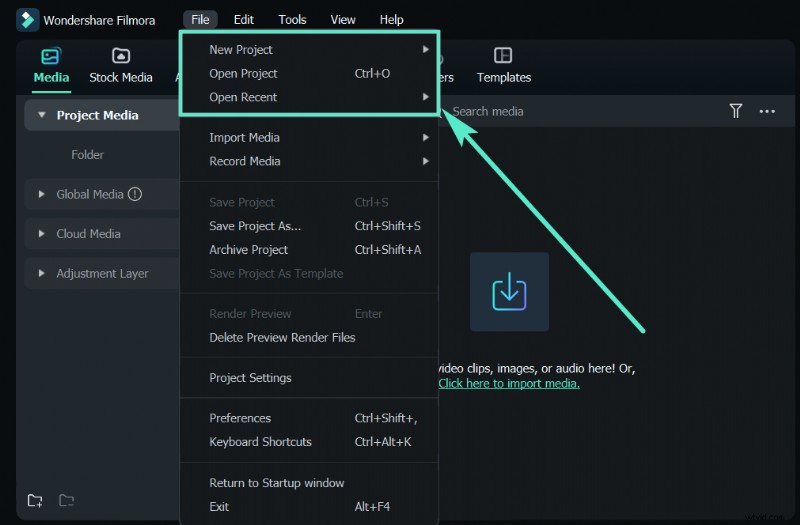
Filmora è uno degli editor video più popolari e potenti in circolazione. Sviluppato da Wondershare, ti consente di importare file di sottotitoli in vari formati, incluso .srt, e modificarli direttamente. Alcune funzionalità degne di nota di Filmora per i sottotitoli e l'editing video includono l'aggiunta manuale di sottotitoli, la conversione da parlato a testo, lo schermo verde, la stabilizzazione video e la correzione del colore.
Wondershare Filmora offre anche diversi strumenti avanzati di modifica del testo che consentono di personalizzare l'aspetto dei sottotitoli che aggiungi a un video. Puoi modificare il colore e la dimensione dei caratteri e aggiungere un effetto sfumato al testo. Inoltre, puoi animare il testo per farlo risaltare.
Aggiungi sottotitoli personalizzati con Filmora:una guida passo passo
Se desideri aggiungere i sottotitoli a qualsiasi video utilizzando Filmora, devi semplicemente seguire i passaggi indicati di seguito. Tieni presente che per questo tutorial utilizzeremo Filmora 14.
Passaggio 1 Avvia l'app Filmora sul tuo computer e crea un nuovo progetto.
Passaggio 2 Puoi semplicemente fare clic sul pulsante "Importa media" e caricare il video su di esso.
Passaggio 3 Passa il mouse sopra la miniatura del video e fai clic sul pulsante (+) per aggiungerlo alla timeline.
Passo 4 Ora devi riprodurre il video e trovare la sezione del video in cui devi aggiungere i sottotitoli. Metti in pausa il video e aggiungi un contrassegno premendo il tasto M sulla tastiera. Puoi anche fare lo stesso facendo clic sul pulsante dell'indicatore, che si trova accanto all'icona del microfono in alto a destra nella scheda della timeline.
Passo 5 Per aggiungere il sottotitolo, devi fare clic sul pulsante "Titoli" che puoi vedere nella parte superiore della finestra Filmora. Puoi vedere diversi modelli di sottotitoli disponibili lì.
Passaggio 6 Scarica, visualizza l'anteprima e scegli il modello di sottotitoli che sembra più appropriato.
Passo 7 Puoi quindi trascinare e rilasciare il sottotitolo sulla timeline sopra la timeline del video. Puoi anche tagliare la lunghezza dei sottotitoli da qualsiasi lato della casella della timeline dei sottotitoli.
Passaggio 8 È necessario fare doppio clic sulla casella della sequenza temporale dei sottotitoli per aggiungere testo personalizzato, modificare la dimensione, il colore e l'allineamento del carattere e aggiungere animazioni.
Passaggio 9 Una volta terminato, puoi fare clic sul pulsante "Ok" per salvare le modifiche.
Passo 10 Allo stesso modo, puoi aggiungere sottotitoli per diverse sezioni del video.
Aggiungi sottotitoli personalizzati con Filmora sul cellulare
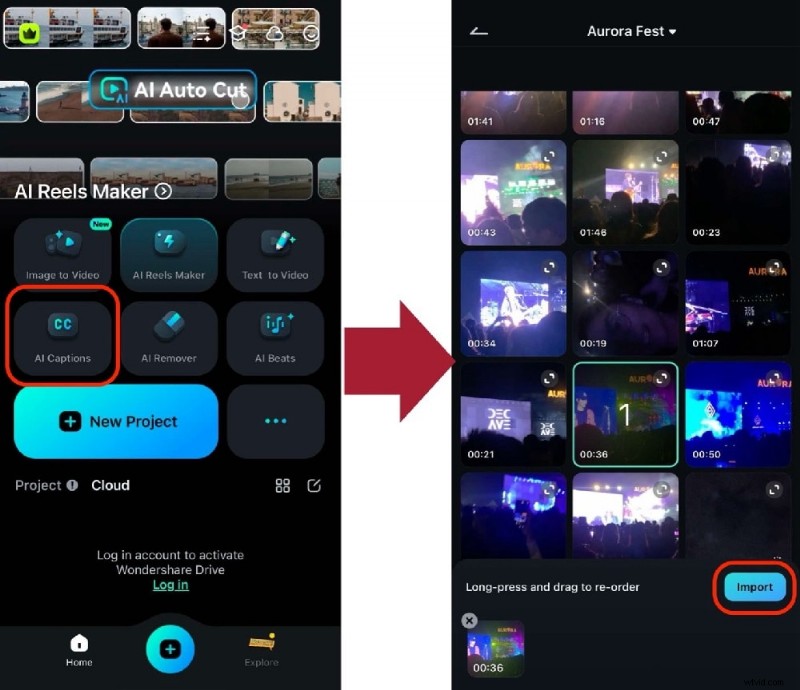
Molti di noi guardano i programmi Netflix sui nostri telefoni. Tuttavia, una limitazione dell'app è che potrebbero esserci programmi senza sottotitoli ufficialmente supportati per una lingua specifica. Pertanto, ciò dimostra la necessità di traduttori AI che generino anche sottotitoli per te, soprattutto su un telefono cellulare. Per fortuna, Filmora, con la sua funzione AI Caption, può aiutare gli utenti in questo. Ecco come:
Passaggio 1 Vai su Sottotitoli AI> Importa. Assicurati di avere una copia del programma Netflix pronta.
Passaggio 2 Nella sezione Seleziona la lingua corrente è possibile modificare la didascalia nella lingua di destinazione. Decidi anche se desideri utilizzare le seguenti funzionalità:
- Sottotitoli bilingue. Consente una seconda lingua di destinazione nel caso di dialoghi che cambiano codice tra lingue diverse.
- Imballaggio AI. Evidenzia automaticamente le informazioni chiave con effetti di testo, emoji e altro ancora.
- Rilevamento degli altoparlanti. In questo modo la didascalia determina ed etichetta chi parla durante un particolare dialogo.
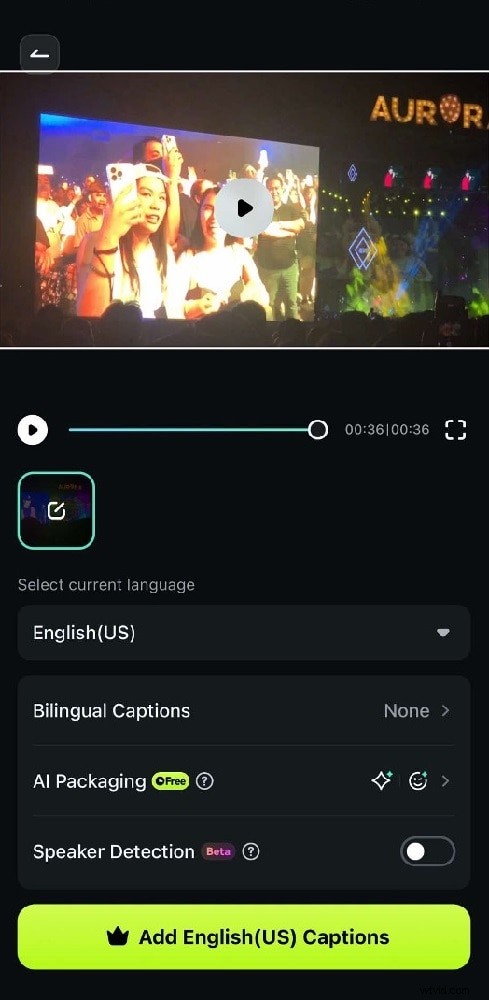
Con questi passaggi, Filmora dovrebbe iniziare a tradurre e creare sottotitoli per il tuo programma Netflix. Aspetta solo l'output finale e buona visione. Per ulteriori soluzioni di editing video mobile, prova Wondershare Filmora!
Conclusione
Se desideri aggiungere sottotitoli personalizzati ai film e ai programmi TV Netflix, puoi ottenere lo stesso risultato con i due diversi metodi menzionati sopra. Perché il primo metodo funzioni, devi essere un utente Netflix Premium. D'altra parte, il secondo metodo funzionerà bene anche se non sei un utente Netflix Premium. Inoltre, puoi aggiungere sottotitoli personalizzati a qualsiasi video offline utilizzando l'editor video Wondershare Filmora.