
Migliora le tue capacità di editing video con l'arte senza tempo delle sequenze fermo immagine. Mettendo in pausa un singolo fotogramma, puoi migliorare la messa a fuoco, enfatizzare le emozioni e concedere al pubblico un momento per assorbire i dettagli chiave.
In questo tutorial completo, ti guideremo attraverso ogni fase della creazione di un effetto fermo immagine professionale in Wondershare Filmora, dalla selezione del fotogramma perfetto al perfezionamento della modifica finale. Che tu sia un hobbista o un creatore di contenuti esperto, questa guida ti aiuterà ad aggiungere un tocco cinematografico ai tuoi video.
In questo articolo
- Cos'è un fermo immagine?
- Guida passo passo per creare una sequenza di fermo immagine
- Suggerimenti per ottimizzare gli scatti con fermo immagine
Parte 1. Che cos'è un fermo immagine?
Un fermo immagine cattura un singolo fotogramma del video e lo visualizza ripetutamente, creando l'illusione di un'immagine fissa. Questa tecnica attira l'attenzione degli spettatori su momenti specifici, accentua ritmi drammatici o introduce personaggi chiave in modo memorabile.
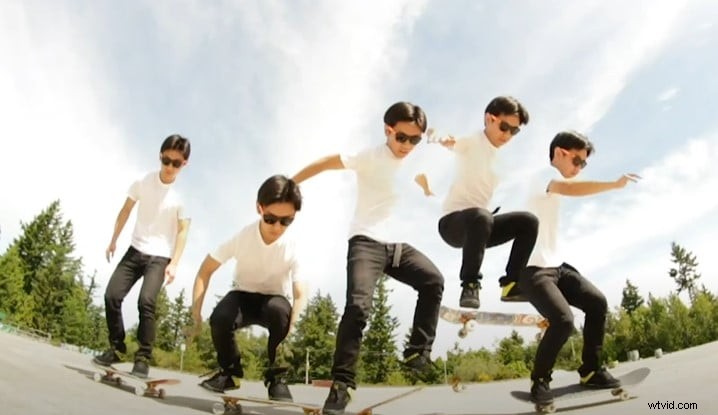
Anche nelle scene in rapido movimento, un fermo immagine può evidenziare azioni cruciali, rendendo i momenti complessi più facili da digerire. Di seguito sono riportati alcuni esempi iconici della storia del cinema:
Fermo immagine iconici nel cinema
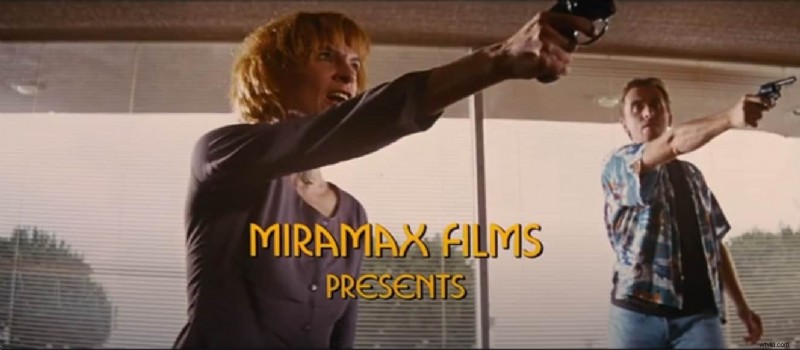
1. Pulp Fiction (1994)
La scena iniziale della rapina utilizza un fermo immagine per mettere in pausa l'azione, aumentando la suspense prima di rivelare l'esito. È un esempio da manuale di come una semplice pausa possa creare tensione narrativa.
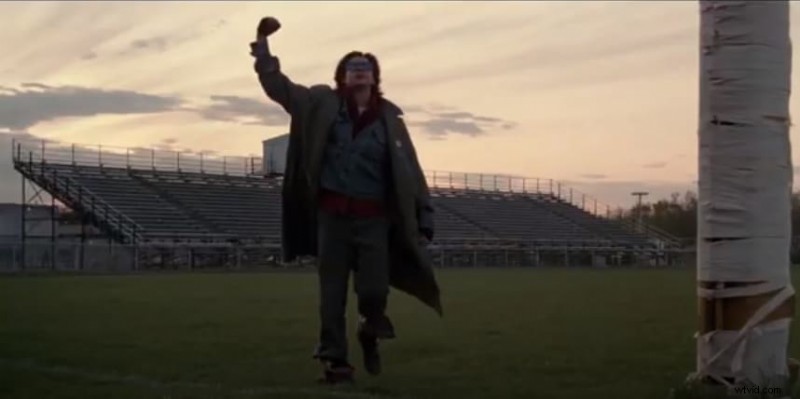
2. Il club della colazione (1985)
L'inquadratura finale del film congela i personaggi su un tetto desolato, sottolineando i temi dell'isolamento e della speranza della storia.
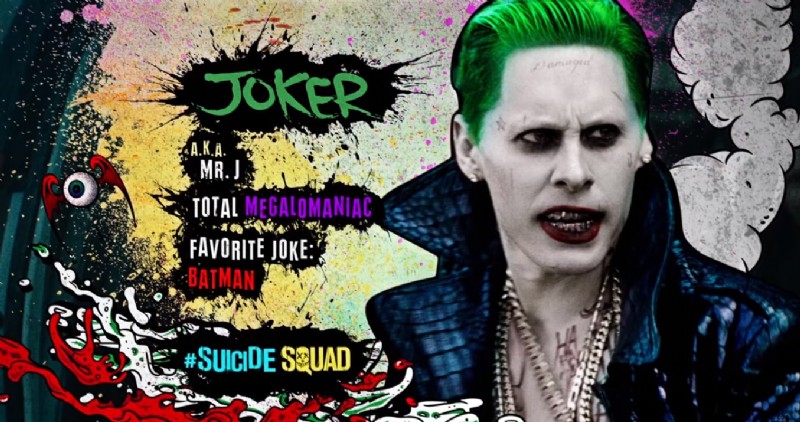
3. Suicide Squad (2016)
Il trailer utilizza i fermo immagine per mettere in risalto ogni personaggio, abbinando pause visive a descrizioni concise con voce fuori campo per il massimo impatto.
Questi esempi dimostrano che, sebbene i fermo immagine possano avere un aspetto retrò, rimangono un potente strumento di narrazione nell'editing moderno.
Il potere dei fermi immagine
Al di là della nostalgia, i fermi immagine possono:
- Evidenzia i dettagli critici che altrimenti potrebbero sfuggire.
- Offri al pubblico un momento per assorbire i ritmi emotivi.
- Serve come spunto creativo per la transizione tra le scene.
- Aumenta la professionalità dei tuoi contenuti.
Padroneggiando questo effetto, aumenterai il coinvolgimento degli spettatori, aumenterai il tempo di visualizzazione e distinguerai i tuoi video in un mercato affollato.
Parte 2. Guida passo passo per creare una sequenza di fermo immagine
Segui questi passaggi pratici per aggiungere un effetto fermo immagine in Filmora.
Passaggio 1:scarica e installa Wondershare Filmora
Filmora è un editor video all-in-one che offre robusti strumenti multimediali e un'interfaccia intuitiva. Scarica l'ultima versione dal sito ufficiale Wondershare o aggiorna la tua copia esistente.
Passaggio 2:importa i tuoi filmati
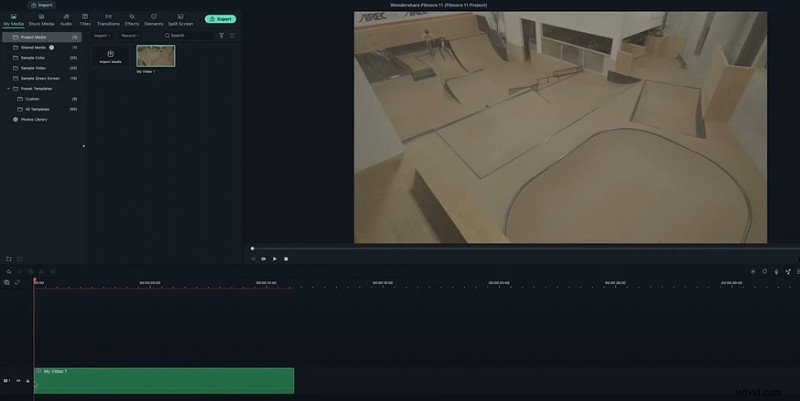
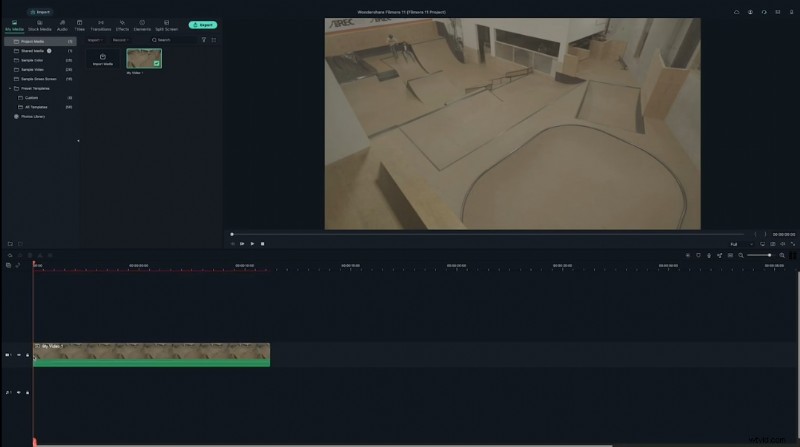
Avvia Filmora e crea un nuovo progetto. Trascina la clip nel catalogo multimediale, quindi posizionala sulla prima traccia video nella timeline.
Passaggio 3:applica la correzione del colore (facoltativo)
Prima di estrarre i fotogrammi, correggi il colore della clip per garantirne la coerenza. Regola luminosità, contrasto e saturazione in modo che i fotogrammi estratti corrispondano al resto del filmato.
Passaggio 4:individua il tuo primo fotogramma azione
Scorri la sequenza temporale per trovare il momento che desideri congelare. Ad esempio, il primo fotogramma potrebbe catturare un'espressione o un'azione fondamentale.
Passaggio 5:acquisisci uno screenshot del frame
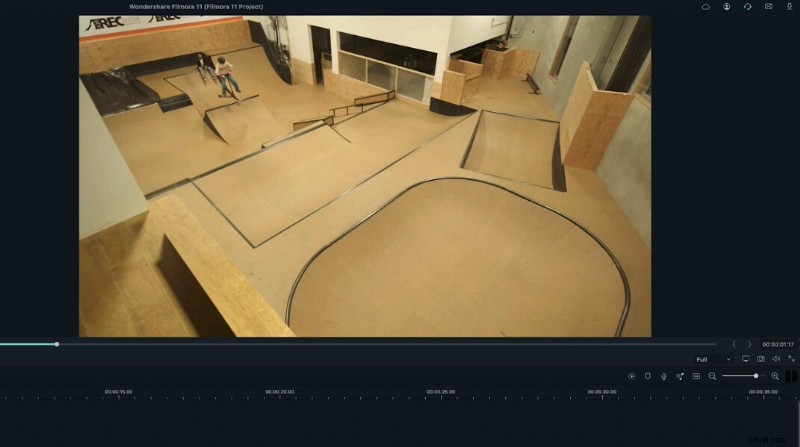
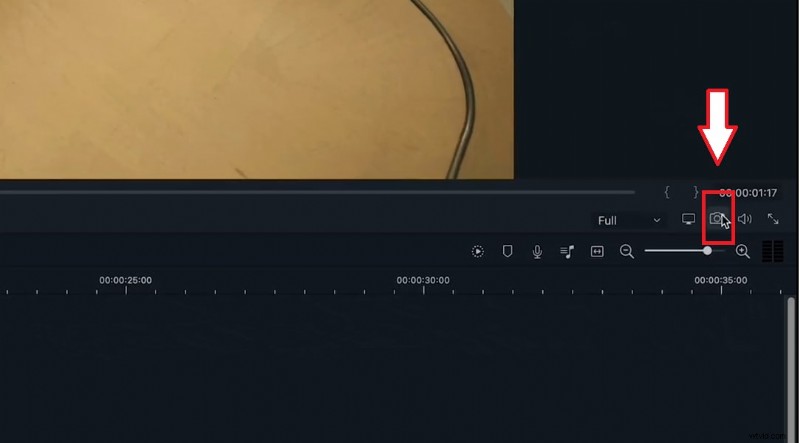
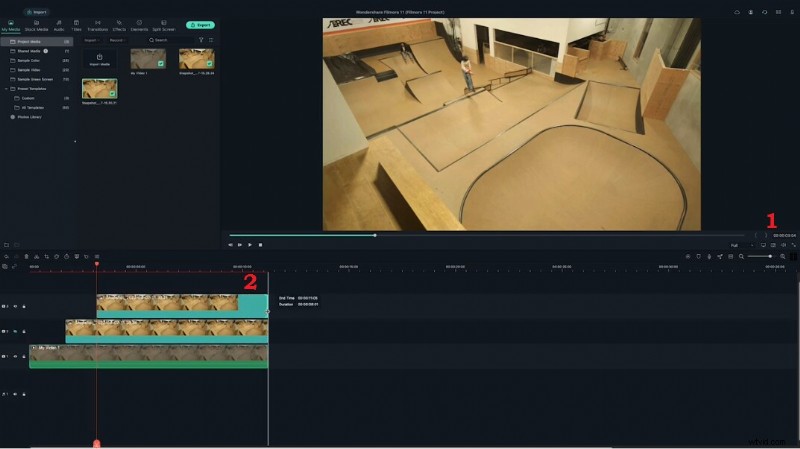
Fare clic sull'icona della fotocamera sotto la finestra di anteprima per catturare il fotogramma corrente. Lo screenshot verrà visualizzato nella scheda multimediale e potrà essere riutilizzato su una traccia separata.
Passaggio 6:aggiungi lo screenshot alla timeline
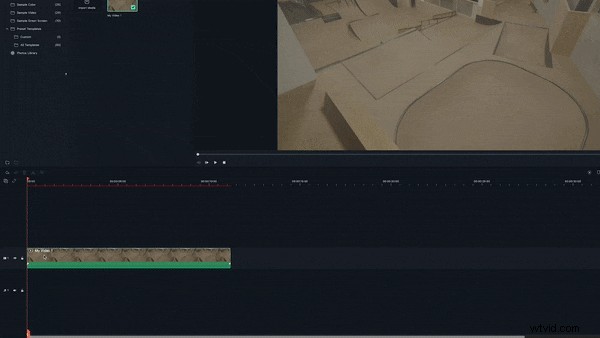
Trascina lo screenshot sulla traccia video2, allineandolo con la testina di riproduzione. Estendi la sua durata per adattarla alla lunghezza del clip originale o alla pausa desiderata.
Passaggio 7:maschera lo screenshot
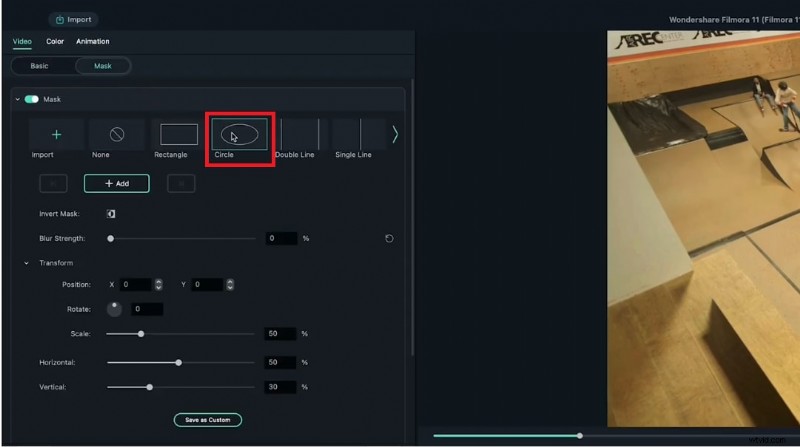
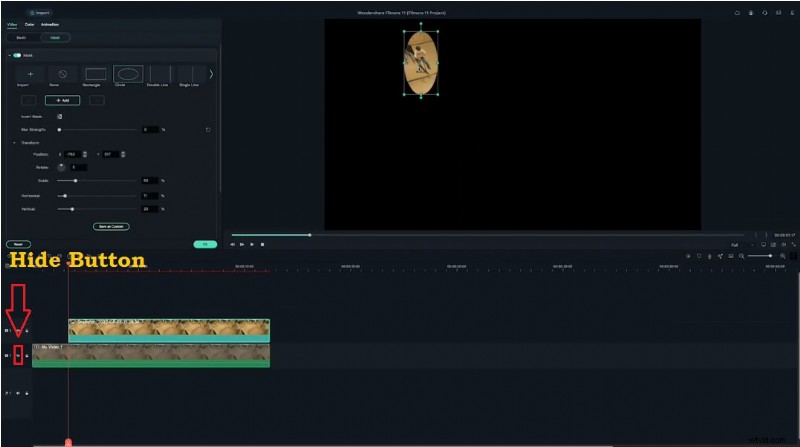
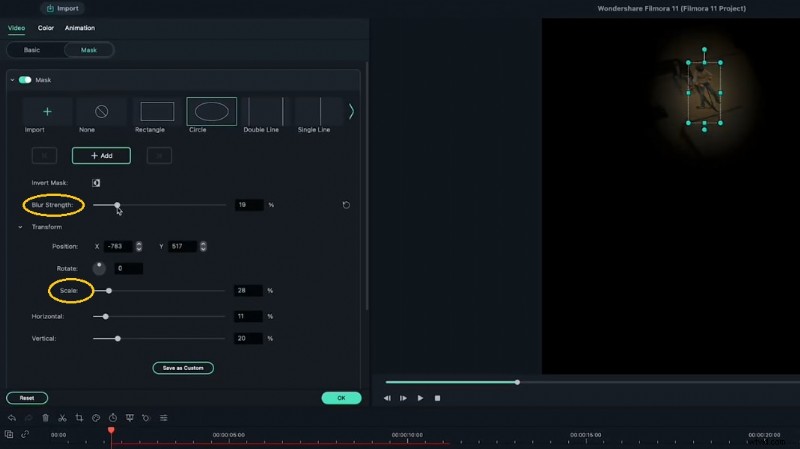
Fare doppio clic sullo screenshot per aprire il menu Video, quindi selezionare Maschera. Scegli una forma (ad esempio un cerchio) che isoli il soggetto. Regola la maschera per coprire solo l'area che desideri congelare.
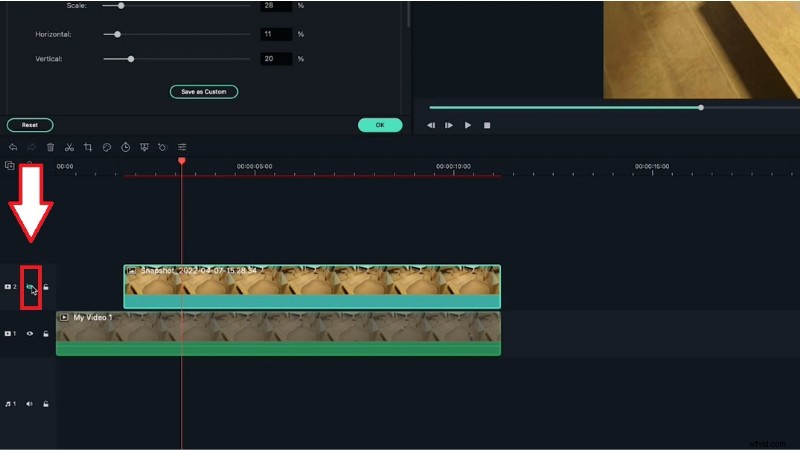
Per precisione, nascondi il livello video principale mentre modifichi la maschera. Dopo il posizionamento, aggiungi una leggera sfocatura per ammorbidire i bordi senza oscurare i dettagli.

Passaggio 8:nascondi lo screenshot iniziale (facoltativo)
Se stai aggiungendo più fotogrammi bloccati, rimuovi il primo screenshot in modo che non si sovrapponga ai fotogrammi successivi.
Passaggio 9:ripeti per i fotogrammi aggiuntivi
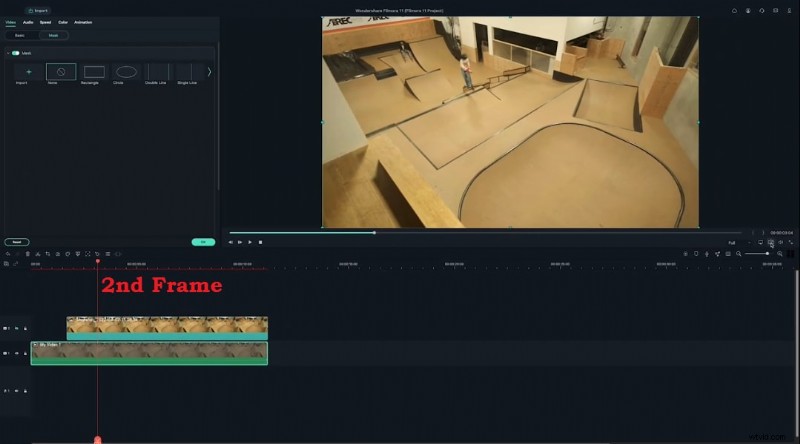
Trova il fotogramma chiave successivo, acquisisci uno screenshot, aggiungilo alla timeline e mascheralo. Continua questo processo finché non avrai una serie di fermi immagine che migliorano la tua narrazione.
- Fai clic sull'icona della fotocamera.
- Trascina lo screenshot sulla timeline nella nuova posizione della testina di riproduzione.
- Estendi la durata della clip.
- Fai doppio clic per mascherare e perfezionare.
- Anteprima per garantire transizioni fluide.
Con questi passaggi otterrai una sequenza di fermo immagine raffinata che aggiunge profondità e drammaticità ai tuoi video.
Parte 3. Suggerimenti per ottimizzare i tuoi scatti con fermo immagine
Una volta padroneggiati i passaggi tecnici, prendi in considerazione queste best practice per massimizzare l'impatto.
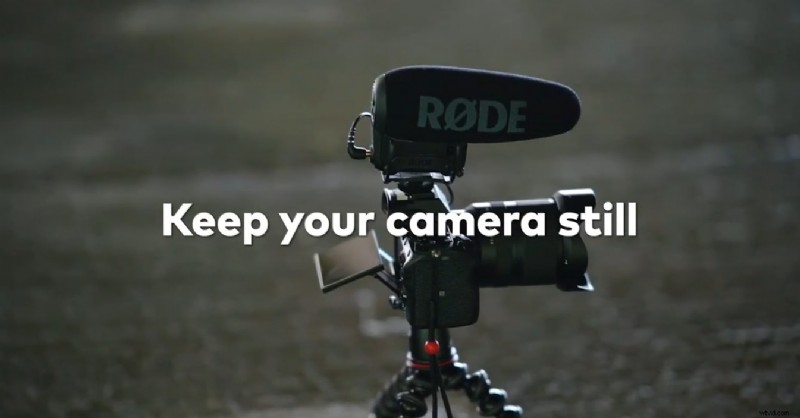
Suggerimento 1:inizia con un tiro stabile
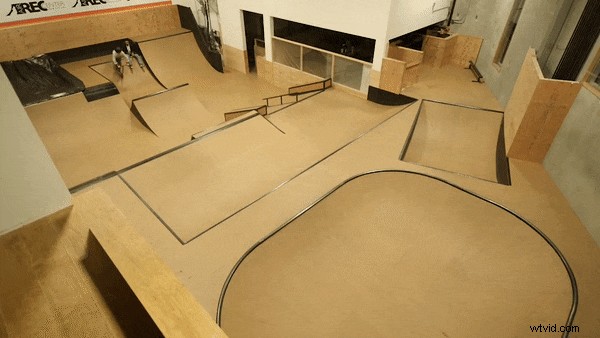
Utilizzare un treppiede o una superficie stabile per eliminare le vibrazioni della fotocamera. Una cornice stabile garantisce che il fermo immagine abbia un aspetto nitido e professionale.
- Riduce il rumore visivo nell'immagine congelata.
- Rende il mascheramento più semplice e preciso.
- Trasmette professionalità al tuo pubblico.
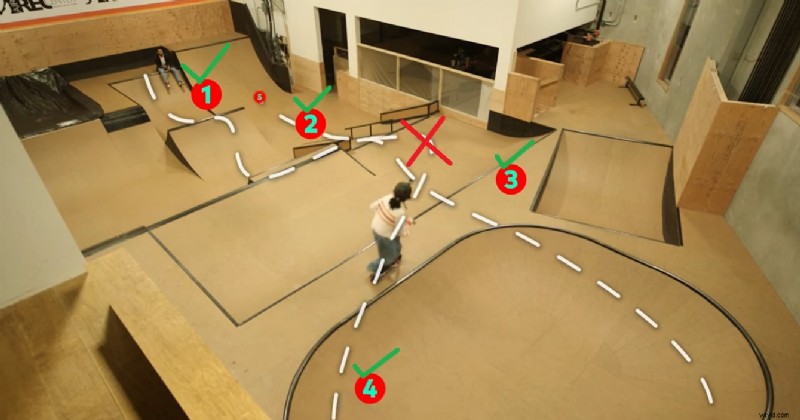
Suggerimento 2:evitare di attraversare ripetutamente lo stesso punto
Progetta i tuoi scatti in modo che il soggetto si muova attraverso l'inquadratura solo una volta. Incroci ripetuti possono causare disallineamenti tra i fotogrammi e complicare il processo di mascheramento.
- Mantiene un flusso visivo pulito.
- Garantisce un'inquadratura coerente tra i fermi immagine.
- Semplifica la modifica e riduce gli artefatti.
Parole finali
Le sequenze fermo immagine sono uno strumento sottile ma potente in grado di trasformare filmati ordinari in una narrazione avvincente. Seguendo questa guida passo passo in Filmora, sarai in grado di creare pause cinematografiche raffinate che cattureranno l'attenzione del tuo pubblico ed eleveranno la qualità dei tuoi contenuti.