
Posizionare il testo dietro oggetti in movimento o statici può aumentare immediatamente l'attrattiva visiva del tuo video. Che tu stia creando un'introduzione accattivante o un'apertura raffinata, padroneggiare questa tecnica in Filmora darà ai tuoi contenuti un tocco professionale.

In questo articolo
- Quali sono i vantaggi dell'aggiunta di testo dietro gli oggetti nei video?
- Di cosa avrai bisogno per aggiungere testo dietro i video?
- Guida passo passo per aggiungere testo dietro i video
Parte 1. Quali sono i vantaggi dell'aggiunta di testo dietro gli oggetti nei video?
I contenuti video di qualità sono essenziali per attirare e fidelizzare un vasto pubblico, sia che tu gestisca un canale YouTube o che tu abbia appena iniziato. Incorporare il testo dietro gli oggetti offre diversi vantaggi strategici:
Crea un'immagine sorprendente
Quando il testo appare dietro un oggetto, come una silhouette o un imponente grattacielo, crea un'illusione dinamica e accattivante. Il testo si muove in sincronia con lo sfondo, conferendo al tuo video un aspetto raffinato e cinematografico.
Dimostrare uno storytelling creativo
L’innovazione è la pietra angolare della crescita del pubblico. Aggiungere testo dietro gli oggetti è un modo semplice ma efficace per mostrare la creatività, sia che tu stia progettando un'introduzione, un intertitolo o un messaggio chiave.
Fai crescere un pubblico fedele
I creatori di contenuti abituali hanno bisogno di nuove tecniche di editing per mantenere gli spettatori coinvolti. Un effetto testo dietro l'oggetto può aggiungere un tocco di novità alle introduzioni e attirare gli spettatori, segnalando che stai investendo costantemente in una produzione di qualità.
Parte 2. Di cosa avrai bisogno per aggiungere testo dietro i video?
Prima di immergerti nel flusso di lavoro di modifica, assicurati di possedere i seguenti prerequisiti:
1. Un oggetto statico nel filmato
Per sovrapporre efficacemente il testo dietro un oggetto è necessario che l'oggetto rimanga stazionario. Se l'oggetto si muove in modo imprevedibile, l'illusione si romperà, producendo una grafica sconcertante.
2. Wondershare Filmora Editor video
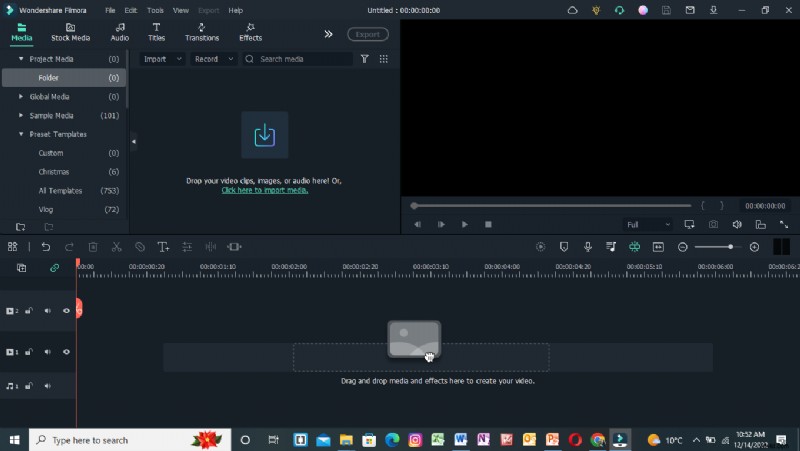
Filmora offre un'interfaccia intuitiva e potenti strumenti di mascheramento, rendendolo la scelta ideale sia per i principianti che per gli editor esperti. Con il suo flusso di lavoro drag-and-drop, puoi ottenere risultati professionali in pochi minuti.
Parte 3. Guida passo passo per aggiungere testo dietro i video
Di seguito sono riportati due scenari:aggiunta di testo dietro un oggetto statico e aggiunta di testo dietro uno sfondo pulito e ad alto contrasto. Ogni esempio segue gli stessi principi fondamentali ma adatta l'approccio di mascheramento al tipo di metraggio.
- Un video statico con un oggetto che può essere facilmente mascherato.
- Un video con contrasto elevato e uno sfondo pulito.
Aggiungi testo dietro un video statico
Esamineremo il processo utilizzando un oggetto stazionario. Scorri verso il basso per i passaggi dettagliati.
Passaggio 1:scarica Filmora
Inizia installando la versione gratuita di Wondershare Filmora sul tuo PC o Mac:
- Scarica il programma di installazione dal sito Web ufficiale di Filmora.
- Esegui la configurazione e segui le istruzioni visualizzate sullo schermo per installare.
Passaggio 2:importa il video nella timeline
Con Filmora aperto, aggiungi il tuo filmato all'area di lavoro di modifica:
- Fai clic su Importa nella libreria multimediale.
- Trascina il video dalla libreria alla timeline.
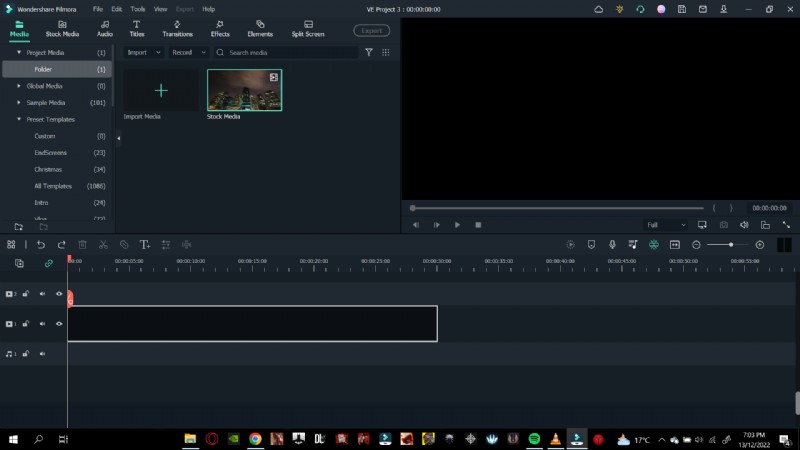
L'aggiunta della clip alla timeline crea uno spazio di lavoro dedicato per tutte le modifiche successive.
Passaggio 3:aggiungi il riquadro di testo
Successivamente, posiziona una sovrapposizione di testo che apparirà in seguito dietro l'oggetto:
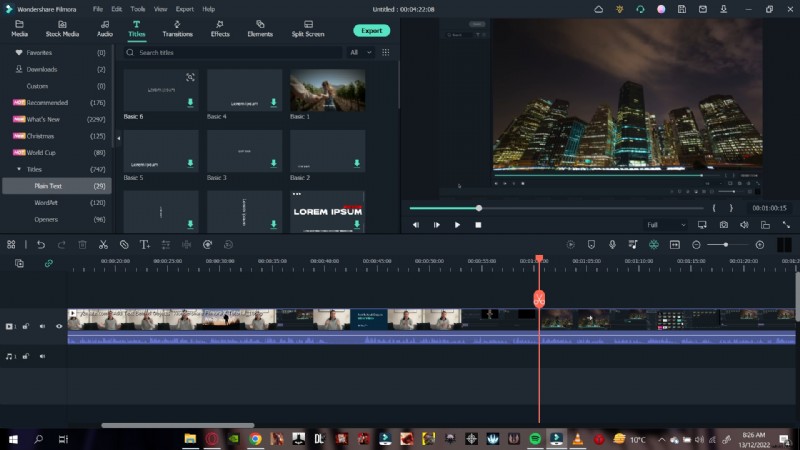
- Fai clic su Titoli icona sopra il catalogo multimediale.
- Vai a Testo normale e scegli uno stile (ad esempio, Basic6 ).
- Trascina il titolo scelto sulla timeline, assicurandoti che la sua durata corrisponda alla durata del video.
Passaggio 4:modifica il testo
Personalizza il contenuto del tuo riquadro di testo:
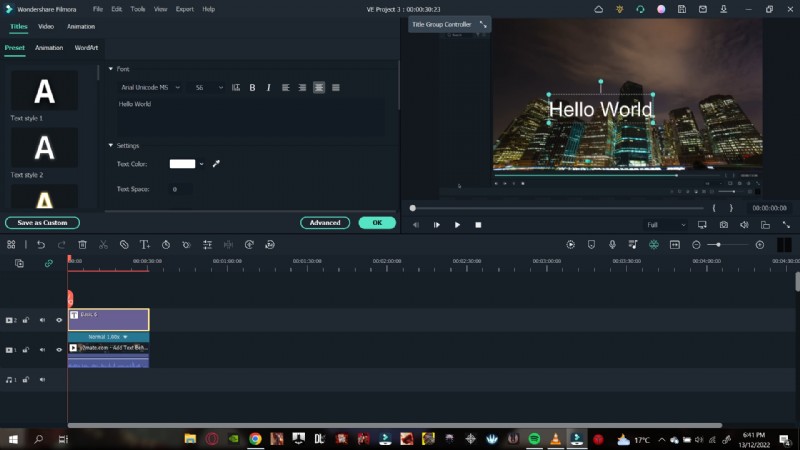
- Fai doppio clic sul titolo sulla timeline per aprire l'editor di testo.
- Digita il tuo messaggio, ad esempio "Hello, World".
- Scegli un carattere e regola la dimensione, il colore e lo stile come desideri.
Passaggio 5:animare il testo
Anima il titolo in modo che si sposti dietro l'oggetto:
- Fai doppio clic sul titolo per accedere alla scheda dell'animazione.
- Seleziona un effetto di entrata (ad esempio, Rotolo a destra ).
- Conferma con OK .
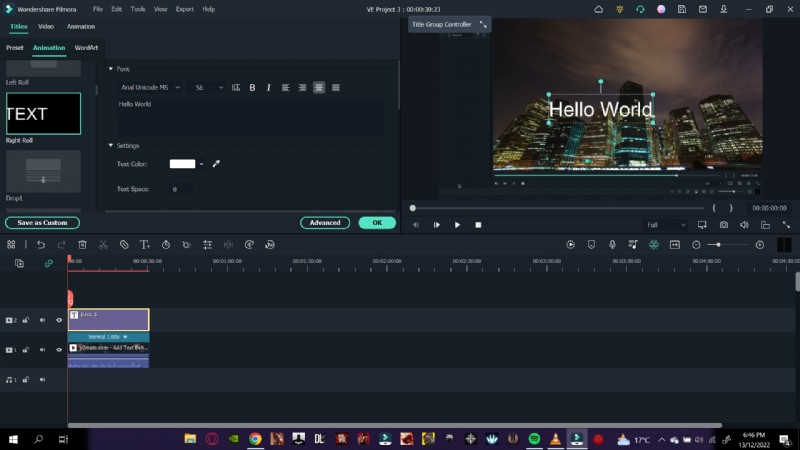
Passaggio 6:maschera l'oggetto
Ora isola l'oggetto in modo che il testo appaia dietro di esso:
- Sovrapponi lo stesso filmato sopra la traccia di testo.
- Nascondi temporaneamente il binario inferiore per maggiore chiarezza.
- Apri Effetti pannello e cerca Maschera immagine .
- Trascina la maschera immagine sulla clip di sovrapposizione.
- Fai doppio clic sulla clip per aprire le impostazioni della maschera.
- Scegli una forma che corrisponda all'oggetto (ad esempio, un rettangolo verticale per un edificio).
- Regola i valori X, Y e larghezza per allineare la maschera con precisione sull'oggetto.
- Fai clic su OK e scopri la traccia inferiore.
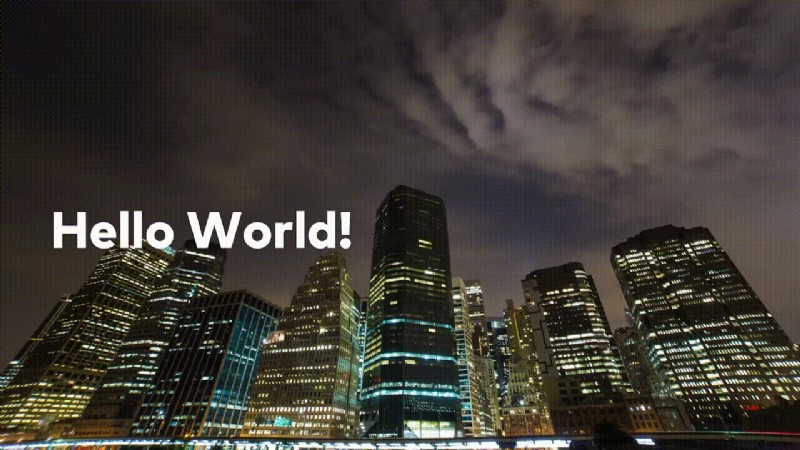
Riproduci la sequenza per confermare che il testo ora appare dietro l'oggetto stazionario.
Aggiungi testo dietro uno sfondo pulito e ad alto contrasto
Quando il metraggio ha uno sfondo ad alto contrasto, puoi comunque ottenere l'effetto dietro l'oggetto, ma il flusso di lavoro differisce leggermente.
Passaggio 1:importa il video
- Trascina la clip nella timeline.
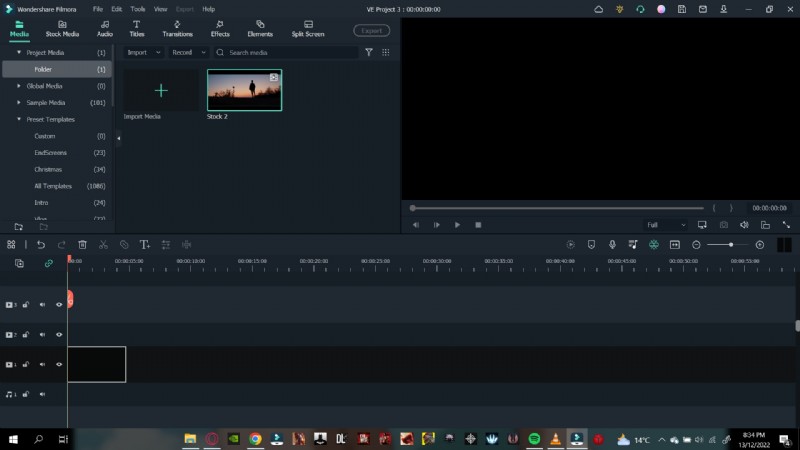
Passaggio 2:aggiungi il riquadro di testo
- Accedi ai Titoli → Testo semplice e scegli uno stile.
- Trascina il titolo sopra la traccia video.
- Fai doppio clic per inserire il testo (ad esempio, "Hello world.") e seleziona un carattere.
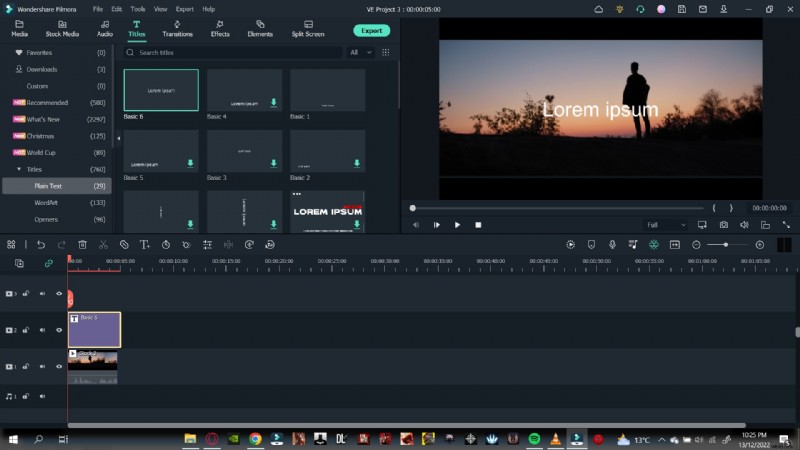
Passaggio 3:scatta un'istantanea
- Nascondi la traccia video originale.
- Nella finestra di anteprima, fai clic sull'icona della fotocamera per acquisire uno screenshot del testo sovrapposto.
- Salva l'istantanea nel catalogo multimediale.
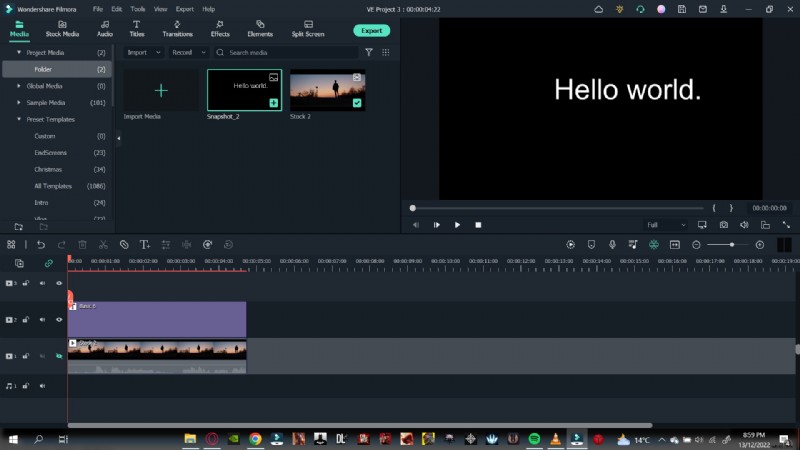
Passaggio 4:aggiungi l'istantanea
- Elimina il riquadro di testo originale.
- Trascina l'istantanea sulla timeline sopra il video.
- Regola la sua lunghezza in modo che corrisponda alla durata del video.
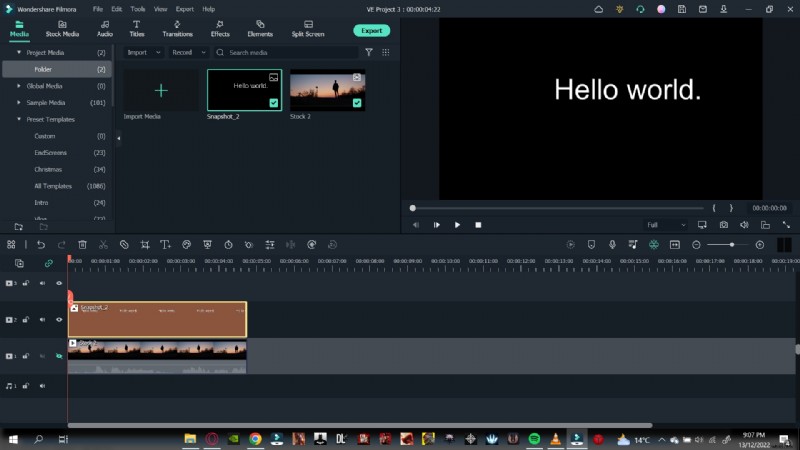
Passaggio 5:modifica la modalità di fusione dell'istantanea
- Fai doppio clic sull'istantanea per aprirne le proprietà.
- Vai a Compositing scheda.
- Cambia la modalità di fusione da Normale su Sovrapponi .
- Conferma con OK .
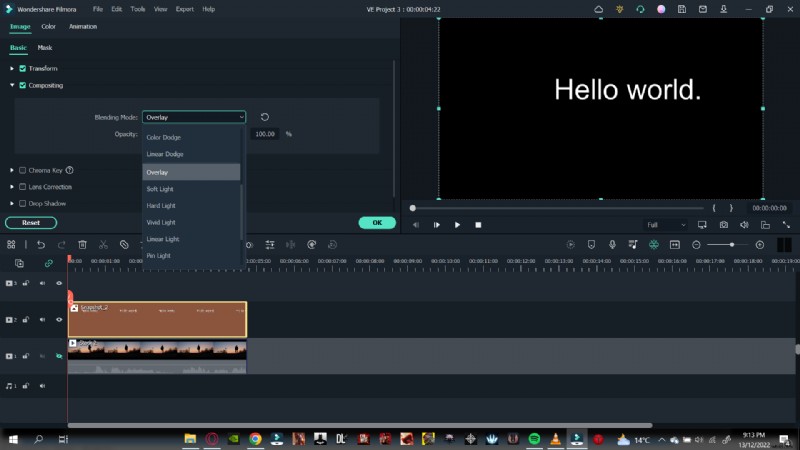
Passaggio 6:finalizzazione e riproduzione
- Mostra la traccia video originale.
- Riproduci la sequenza temporale dall'inizio per vedere il testo reso dietro l'oggetto in primo piano.
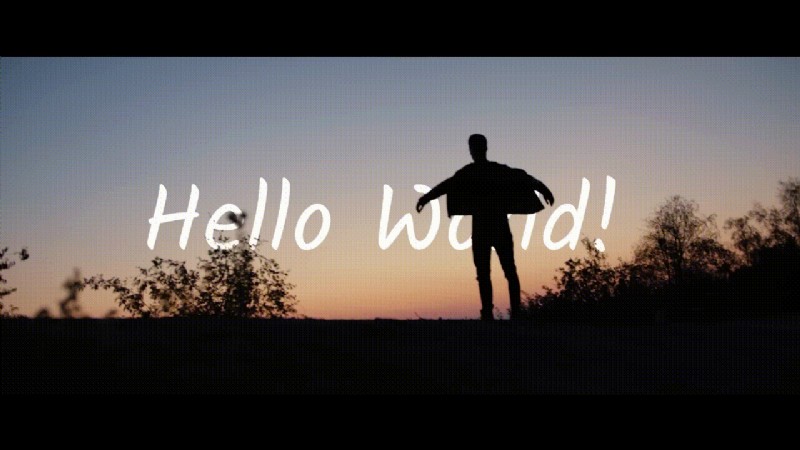
Con questi passaggi, puoi integrare perfettamente il testo dietro oggetti statici e scene ad alto contrasto, aggiungendo profondità e professionalità ai tuoi video.
Conclusione
Nell’affollato panorama dei media di oggi, distinguersi richiede una continua innovazione. Padroneggiare la tecnica del testo dietro l'oggetto ti consente di creare introduzioni sorprendenti, migliorare la narrazione e far crescere un pubblico dedicato. Seguendo questa guida migliorerai le tue capacità di produzione video e indurrai gli spettatori a tornare per saperne di più.