
Nell’era della narrazione digitale, la classificazione del colore è diventata un elemento fondamentale nella creazione di narrazioni visive. Uno degli strumenti più apprezzati in questo ambito è la LUT (Look‑Up Table) creata dal direttore della fotografia DannyGevirtz , il cui lavoro ha impreziosito film pluripremiati e spot pubblicitari di alto profilo. Questa guida ti guida attraverso le migliori LUT Gevirtz, offre consigli degli esperti per selezionare quella giusta e fornisce una procedura dettagliata su come importarle e applicarle utilizzando Wondershare Filmora .
Sommario
- Caratteristiche principali di Filmora
- Come importare e applicare le LUT Gevirtz
- Le migliori LUT Gevirtz da provare
- Scegliere la LUT giusta per il tuo progetto
- Conclusione
Caratteristiche principali di Wondershare Filmora
- Supporto LUT – Importa qualsiasi file LUT (incluso quello di Gevirtz) e applicalo al tuo filmato.
- Interfaccia utente intuitiva – Modifica tramite trascinamento della selezione, flusso di lavoro basato sulla timeline e anteprima in tempo reale.
- Libreria asset creatività – Filmati, immagini, audio, effetti e modelli predefiniti.
- Strumenti basati sull'intelligenza artificiale – Miglioramento della voce, ritaglio intelligente, editing basato su testo e altro ancora.
- Opzioni di esportazione flessibili – Supporta MP4, MOV, AVI, MKV, WEBM, GIF e altri.
Come importare e applicare le LUT di Danny Gevirtz utilizzando Filmora
Guida passo passo
- Scarica e installa – Ottieni l'ultima versione di Filmora dal sito Web ufficiale e installala sul tuo computer.
- Inizia un nuovo progetto – Avvia Filmora, fai clic su Nuovo progetto e importa i tuoi file multimediali tramite Importa pulsante.
- Posiziona clip sulla timeline – Trascina i tuoi video clip nella timeline di modifica.
- Seleziona una clip – Fai clic su una clip per aprire il pannello di destra.
- Apri la scheda Colore – Nel pannello, fai clic su Colore e abilitare la LUT attiva/disattiva.
- Importa Gevirtz LUT – Fai clic su Aggiungi , vai al file Gevirtz LUT scaricato e selezionalo.
- Regola l'intensità – Usa la Forza cursore per ottimizzare l'effetto, garantendo che i toni della pelle rimangano naturali.
- Anteprima ed esportazione – Esaminare il risultato nella finestra di anteprima. Una volta soddisfatto, fai clic su Esporta per eseguire il rendering del tuo video.
Nota:molte LUT Gevirtz sono disponibili per il download gratuito da repository online affidabili.
Le migliori LUT di Danny Gevirtz da provare
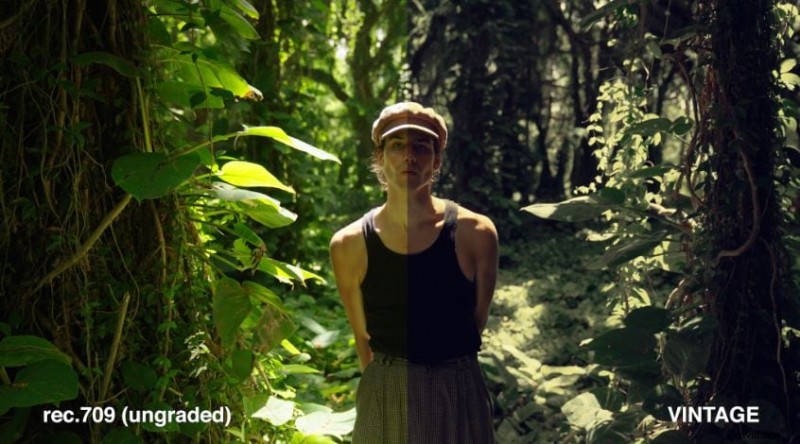
Annata
Questa LUT emula un classico tono seppia, ideale per scene storiche o suggestive.
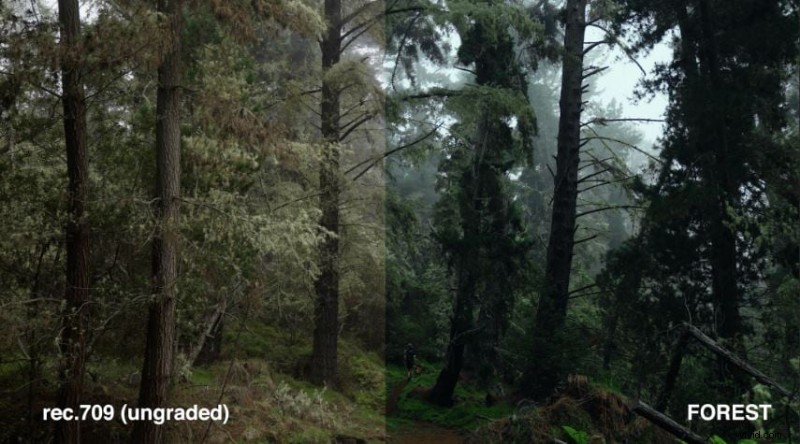
Foresta
Progettato per riprese naturali all'aperto, questo filtro aggiunge un'atmosfera fresca e fumosa.
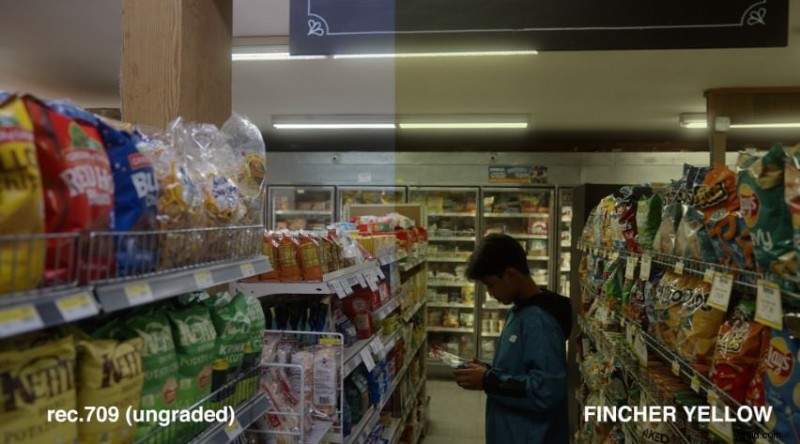
Fincher Giallo
Ispirata ai toni caratteristici dei film di David Fincher, questa LUT fonde tonalità gialle e verdi in condizioni di scarsa illuminazione per un effetto drammatico.
Calda nostalgia
Una gradazione di colore calda e lussureggiante che evoca desiderio senza sentirsi datato.

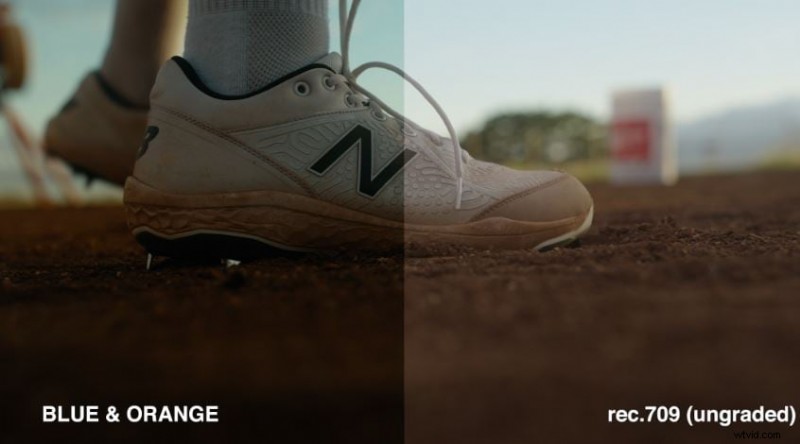
Blu e arancione
Una tavolozza moderna e cinematografica che bilancia il blu freddo con l'arancio caldo, adatta alla maggior parte dei generi.
Scegliere la LUT Gevirtz giusta per il tuo progetto
- Esplora tutte le opzioni – Sfoglia la libreria completa prima di sceglierne una.
- Specifiche tecniche corrispondenti – Assicurati che la LUT sia allineata alla risoluzione, alla frequenza dei fotogrammi e alle proporzioni del tuo filmato.
- Colore base corretto – Applicare prima la correzione del colore primario; Le LUT dovrebbero migliorare, non risolvere problemi fondamentali.
- Sfrutta la personalizzazione – Regola intensità, tonalità e saturazione per adattarli alla tua visione creativa.
Conclusione
La gradazione del colore è un mestiere che bilancia l'abilità tecnica con l'intuizione artistica. Le LUT di Danny Gevirtz offrono una scorciatoia affidabile per tavolozze dall'aspetto professionale, mentre Filmora fornisce una piattaforma accessibile per applicarle. Scarica le LUT, sperimenta le impostazioni e lascia che i tuoi video riflettano il tono che immagini.