
Esistono molti modi per aggiungere l'effetto testo PSD, ma oggi ci concentreremo sull'utilizzo di uno strumento semplice in particolare. Questo strumento si chiama Filmora ed è il miglior strumento di editing video con funzionalità di editing di audio e immagini. Ha anche un set completo di funzionalità AI. Ma questa è una storia diversa. Oggi ci concentreremo sull'effetto testo PSD.
Prima di entrare nel merito, dovresti scaricare l'app sul tuo dispositivo preferito. Filmora è disponibile per Android, iOS, Windows e Mac. Questo articolo fornirà una guida per tutti questi sistemi operativi, ma prima discutiamo dell'effetto PSD e di ciò che lo ha reso così popolare.
In questo articolo
-
- Migliora la qualità del tuo video con un clic
- Aggiungi musica di sottofondo all'intero video in pochi minuti
- Aggiungi adesivi AI al tuo video per migliorare il testo PSD
Perché l'effetto testo PSD è così popolare?
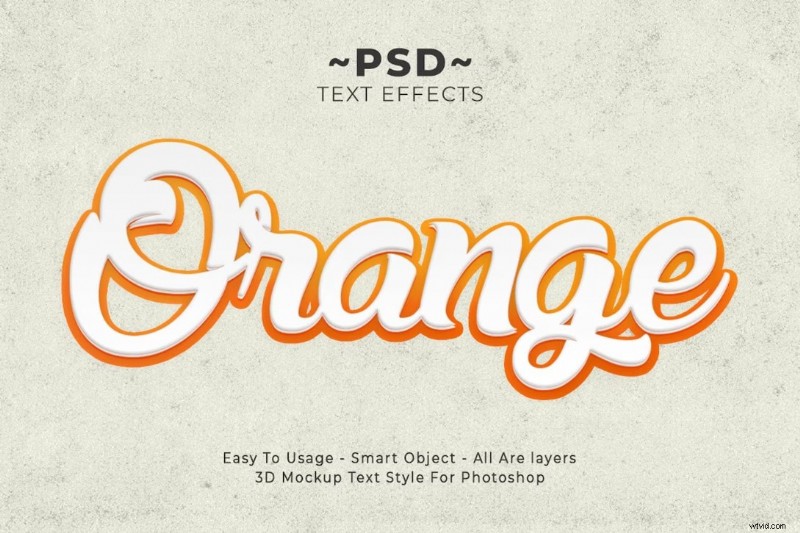
PSD sta per Photoshop Document e, se non hai familiarità con Photoshop, devi aver vissuto sotto una roccia negli ultimi dieci anni. Photoshop è il miglior software di editing delle immagini ed è stato creato da Adobe anni fa. Durante questo periodo, hanno perfezionato l'app.
Una delle funzionalità offerte agli utenti è la possibilità di aggiungere testo interessante alle foto. Questo testo assomiglierebbe al testo creato da quei buoni vecchi artisti di graffiti che erano maestri nel creare caratteri accattivanti. Naturalmente, Photoshop ha svolto un ruolo importante nella divulgazione del testo PSD e ciò ha influenzato altri sviluppatori, come Wondershare, a incorporare questa funzionalità nei loro software.
Diamo un'occhiata e vediamo come funziona.
Una guida passo passo per aggiungere testo PSD 3D su Filmora Mobile
Cominciamo con la versione mobile di Filmora. Quando scarichi l'app, aprila e segui i passaggi.
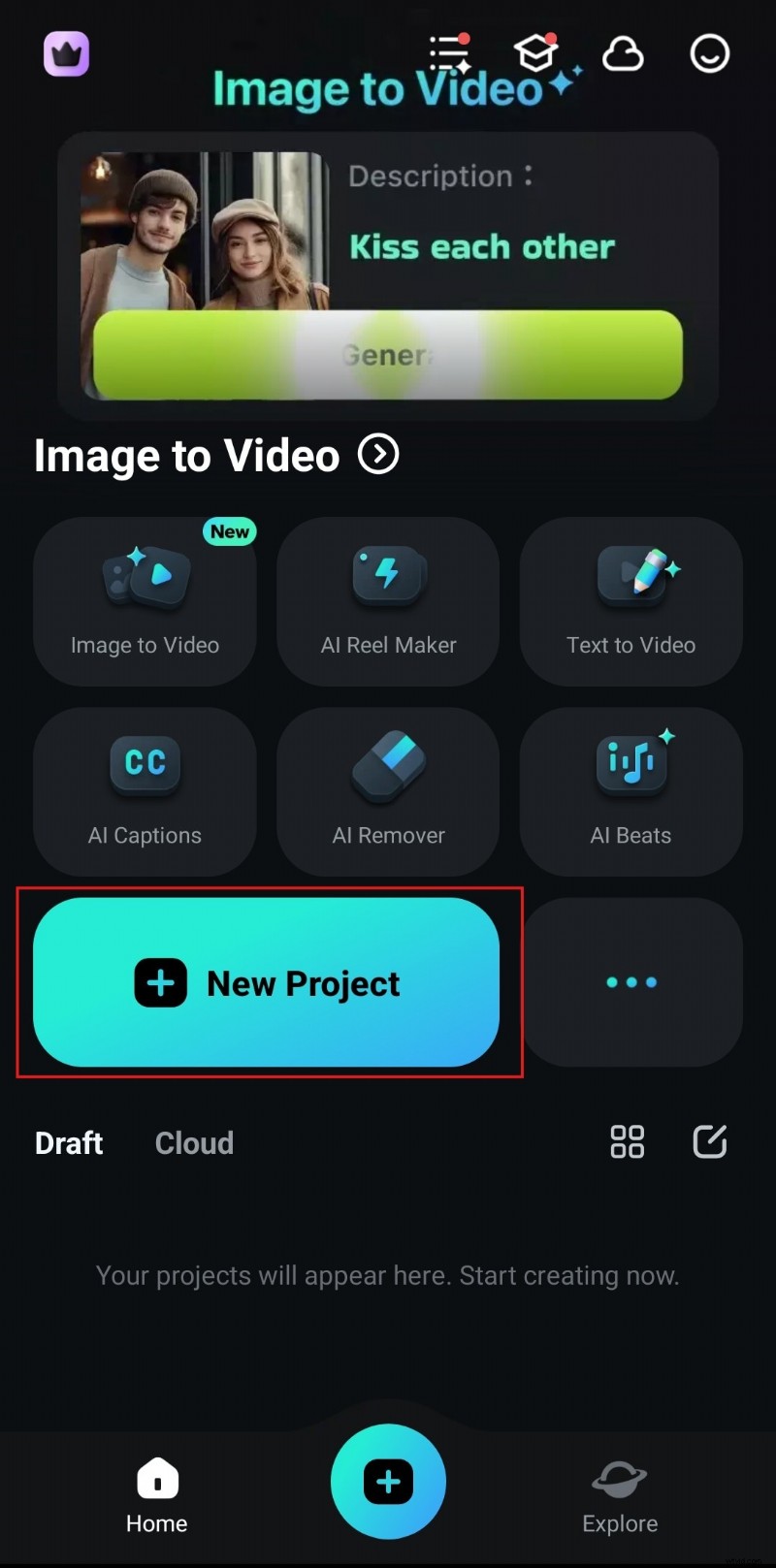
Passaggio 1:tocca il grande pulsante Nuovo progetto e procedi con l'importazione di una foto o di un file video. Utilizzeremo un video, ma i passaggi seguenti funzioneranno allo stesso modo se carichi una foto.
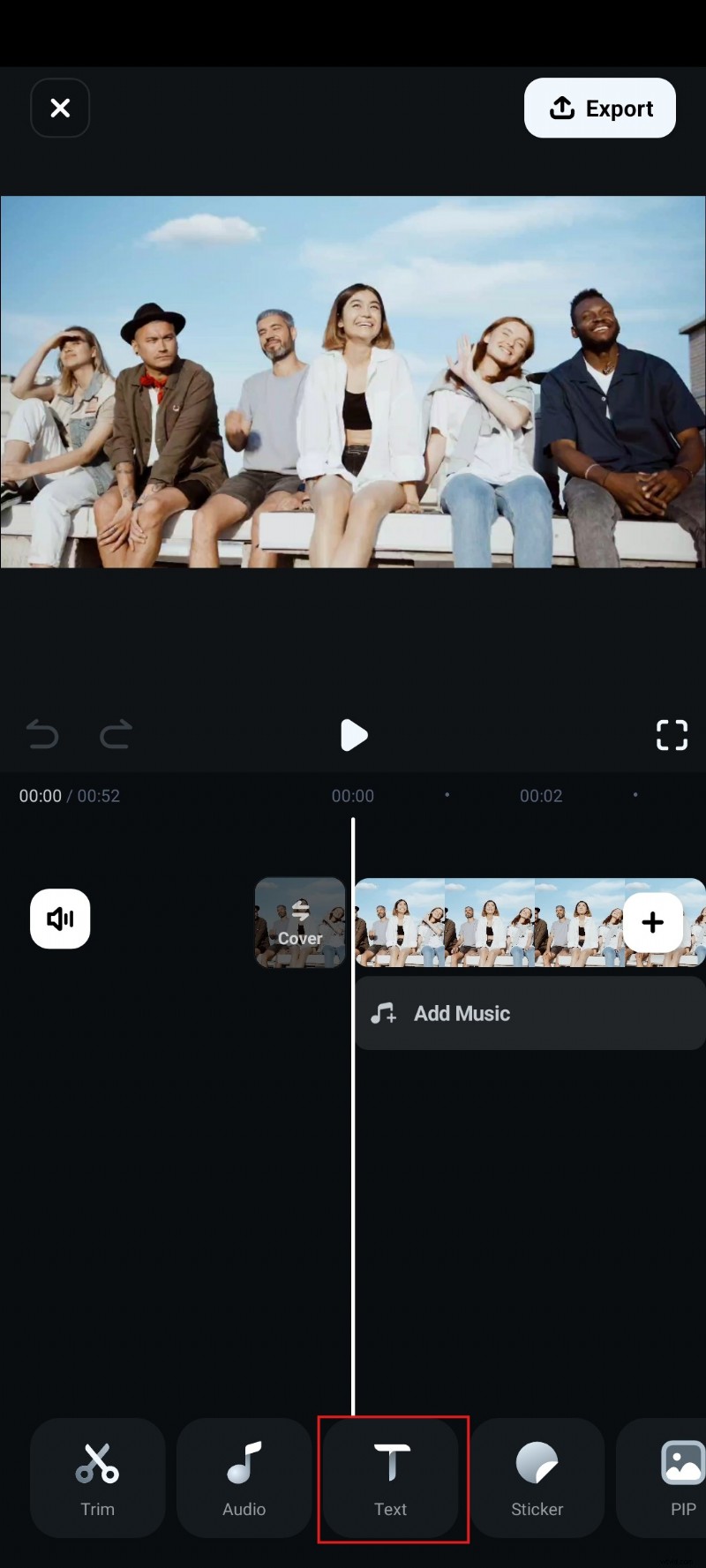
Passaggio 2:subito dopo aver importato il file multimediale, noterai l'interfaccia di Filmora. Proprio in basso vedrai la funzione Testo. Toccalo.
Passaggio 3:subito dopo, tocca semplicemente Aggiungi.
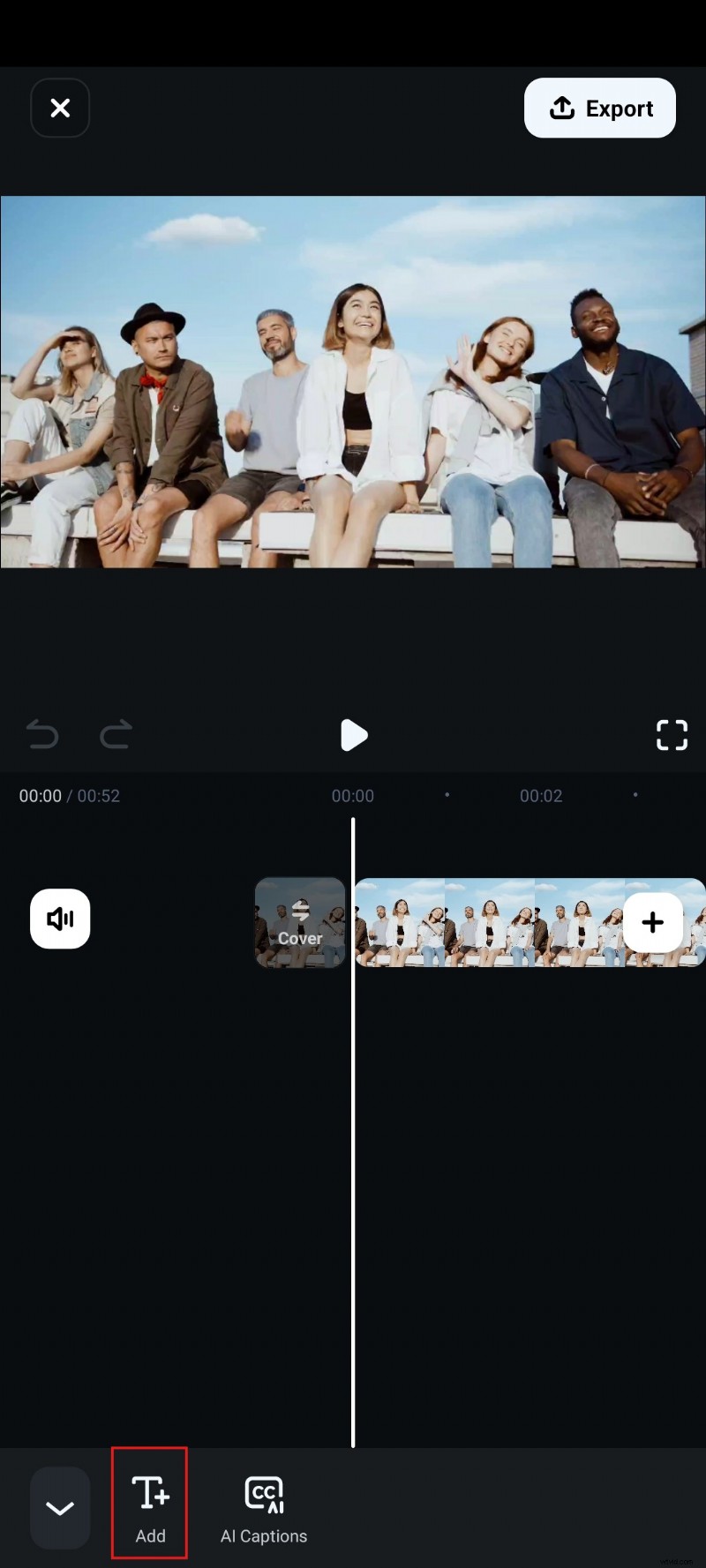
Passo 4:A questo punto, dovresti inserire il testo che vuoi vedere nel tuo video. Quindi vai a Modelli, scegli quello che ti piace e accetta le modifiche.
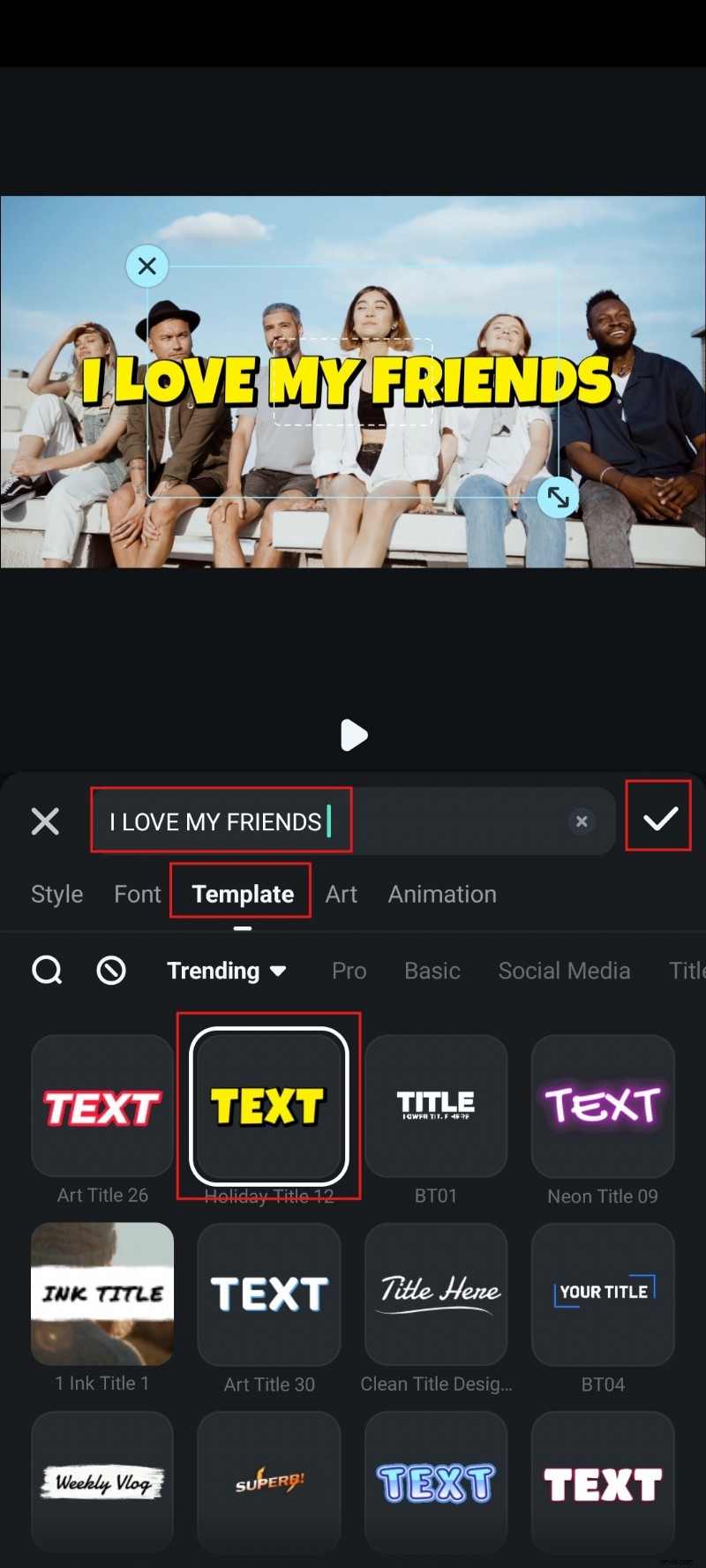
Passaggio 5:puoi anche accedere ad Arte ed esplorare le opzioni fornite lì.
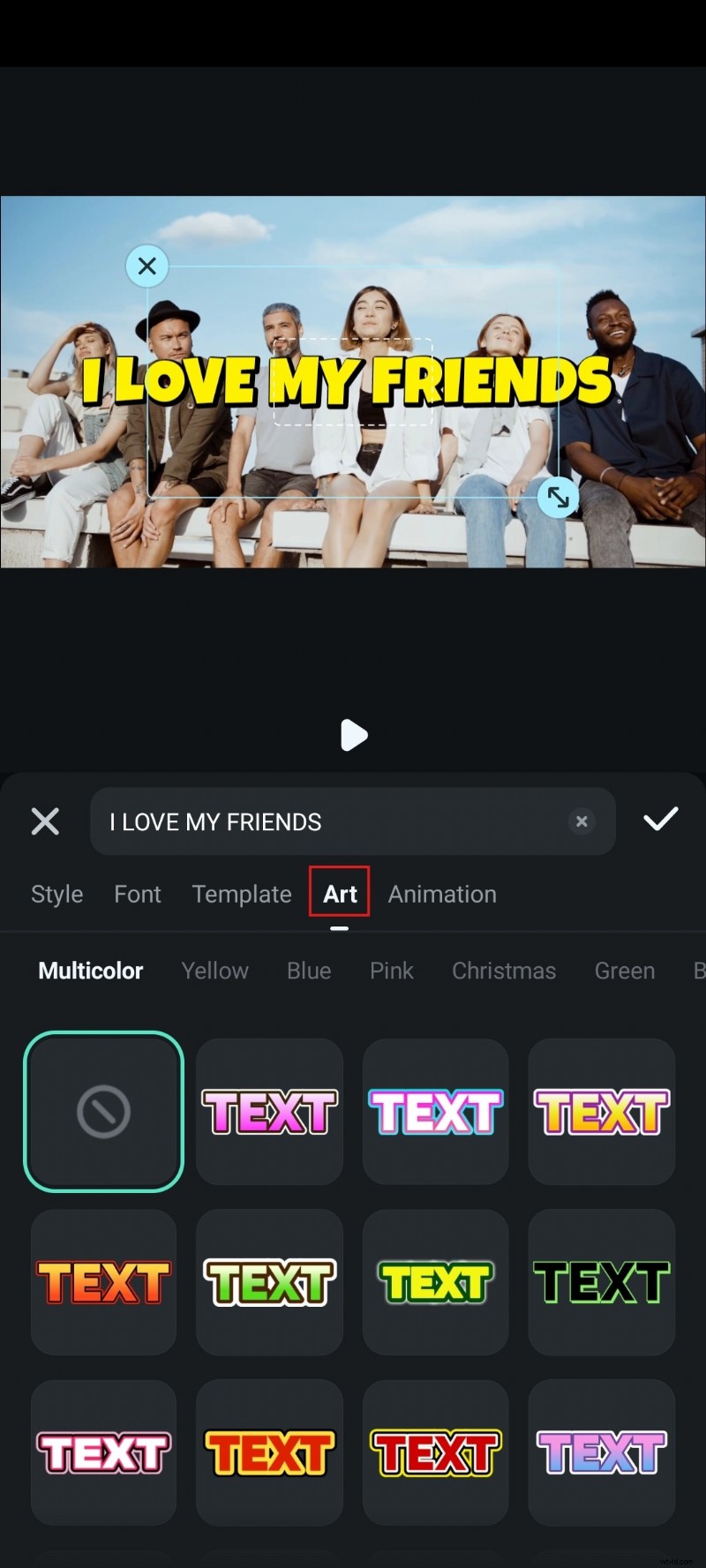
Passaggio 6:se desideri animare le lettere, puoi esplorare le opzioni fornite nella sezione Animazione.
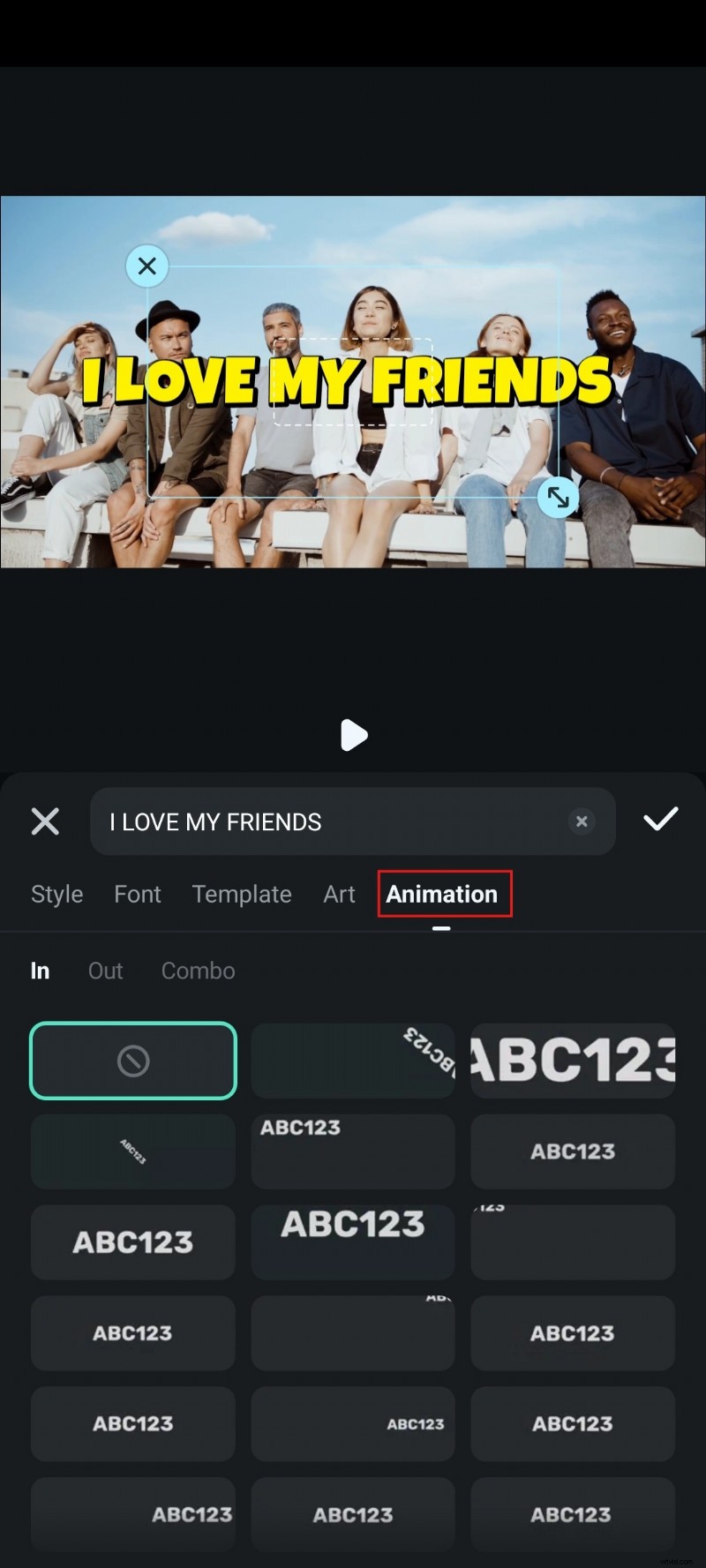
Puoi continuare a esplorare altre opzioni qui. Inoltre, dobbiamo menzionare che gli screenshot per i passaggi precedenti sono stati acquisiti utilizzando un dispositivo Android, ma sono identici al 100% sui dispositivi iOS.
E ora vediamo come aggiungere testo PSD ai video su laptop e desktop.
Una guida passo passo per aggiungere testo PSD 3D su Filmora Desktop
La versione desktop di Filmora è simile alla versione mobile, ma dato che desktop e laptop di solito hanno più potenza di calcolo rispetto ai dispositivi mobili, è logico supporre che questa versione abbia più funzionalità e opzioni che gli utenti possono esplorare. Ora, potresti pensare che questo renderà la versione desktop più difficile da usare, ma ti sbaglieresti.
Ecco una guida passo passo per aggiungere testo PSD 3D utilizzando la versione desktop di Filmora.
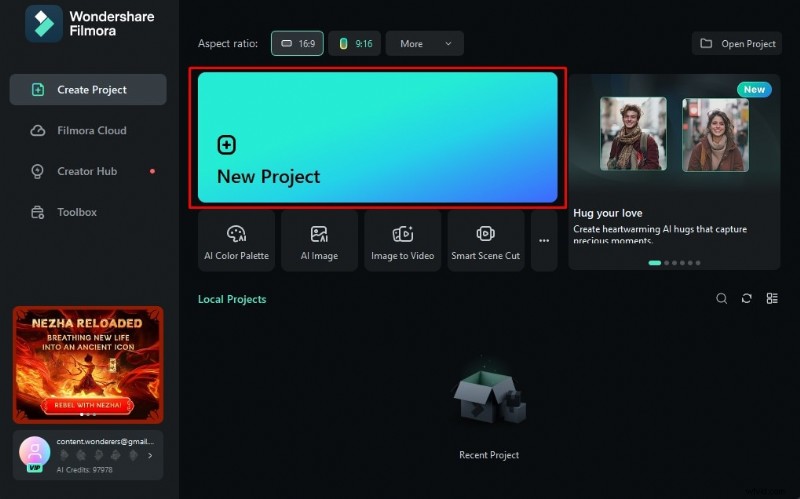
Passaggio 1:apri il software sul tuo desktop o laptop e fai clic sul grande pulsante Nuovo progetto. Quindi, aggiungi semplicemente un file video nel punto in cui desideri aggiungere testo 3D.
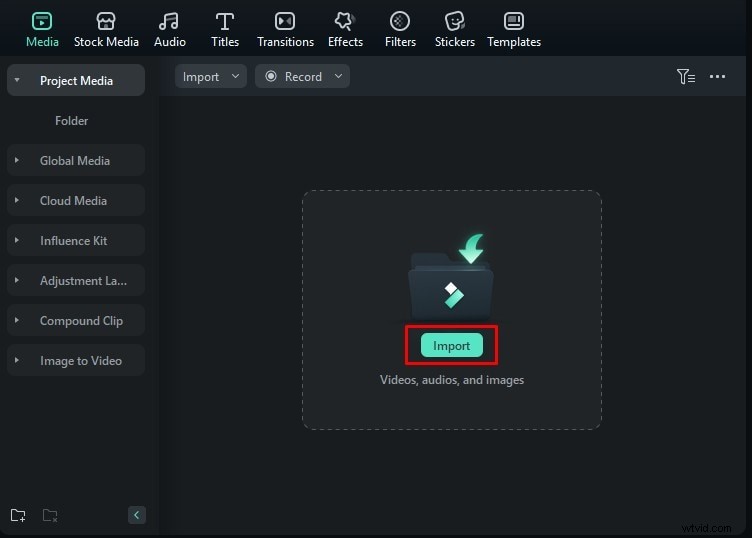
Passaggio 2:ora devi fare clic sul pulsante Importa e selezionare un file video dal tuo disco rigido.
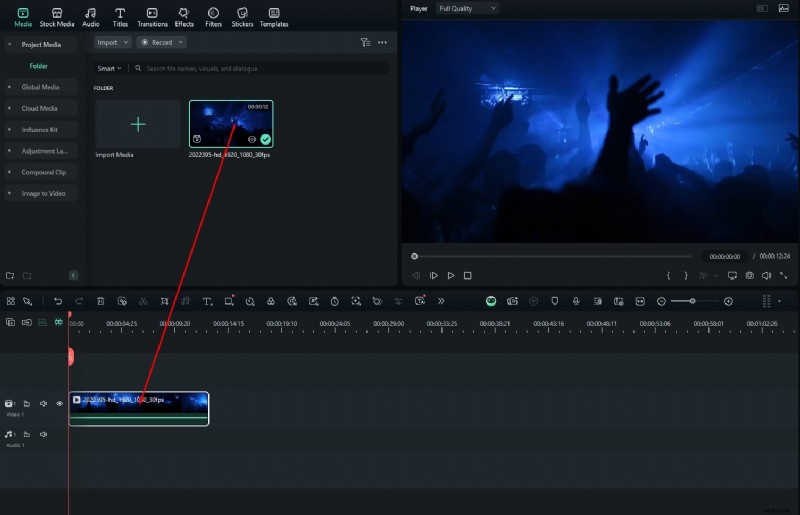
Passaggio 3:trascina il file multimediale importato sulla timeline.
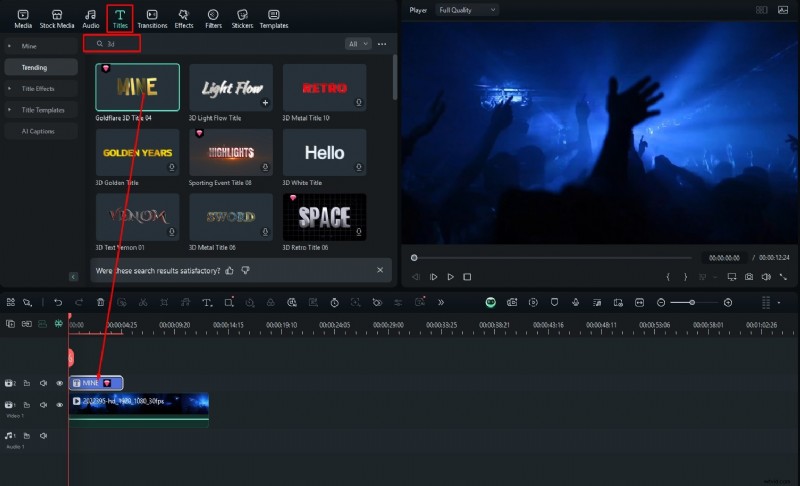
Passaggio 4:ora che il video è nel progetto, fai clic su Titoli e cerca 3D nella barra di ricerca. Trova qualcosa che ti piace e trascinalo sulla timeline sopra il file video.
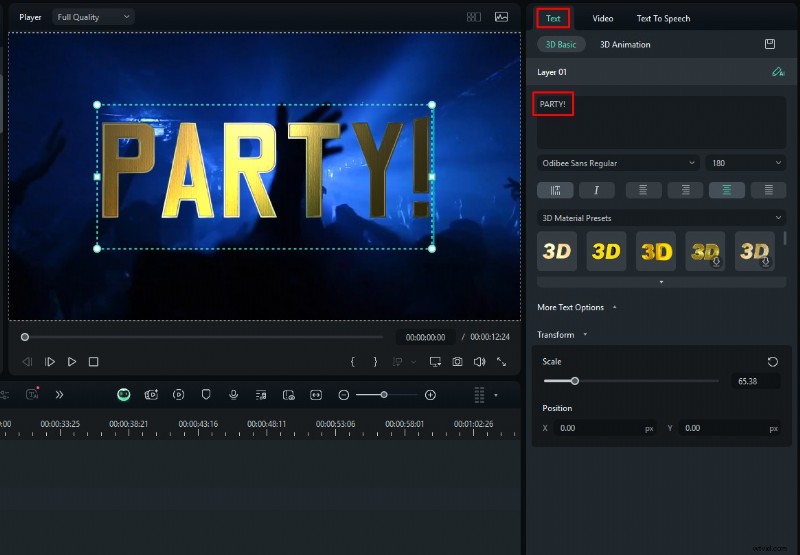
Passaggio 5:ora, a destra, trova e fai clic su Testo e qui puoi modificare il testo che vedrai nel tuo video.
Passaggio 6:nella sezione Video, sotto Animazione, puoi selezionare un tipo di animazione introduttiva per il tuo testo 3D.
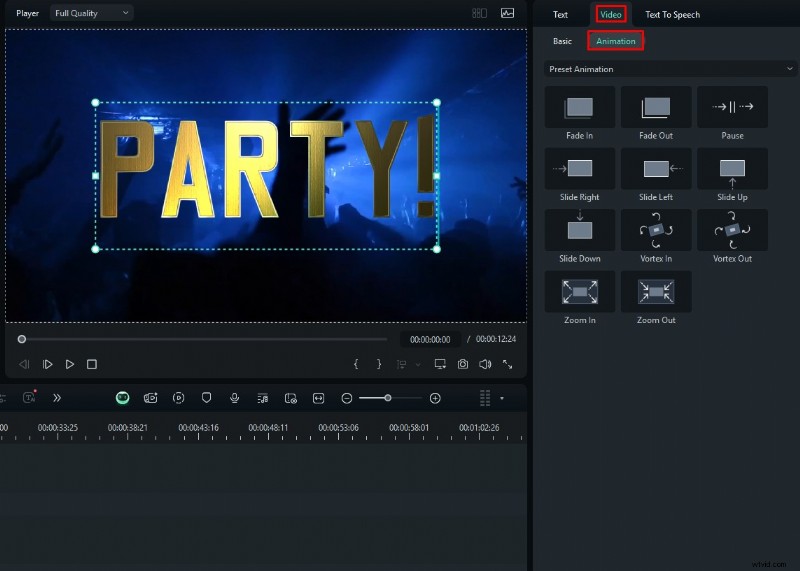
Come puoi vedere, aggiungere l'effetto testo PSD ai tuoi video sul PC è facile come lo è sui telefoni cellulari. Notiamo inoltre che gli screenshot qui sopra sono stati acquisiti utilizzando un dispositivo Windows, ma i passaggi sono totalmente gli stessi per i dispositivi Mac.
Se vuoi migliorare ulteriormente il tuo video, puoi provare alcune delle funzionalità AI offerte da Filmora. Controlla la sezione seguente per saperne di più.
Esplora le funzionalità AI di Filmora per far brillare i tuoi video
L’ascesa dell’intelligenza artificiale è già in atto e possiamo vedere questi strumenti utili ovunque intorno a noi. Alcuni settori non sono ancora pronti ad adottare l’intelligenza artificiale, ma nell’editing video l’intelligenza artificiale è più o meno obbligatoria. Quando lavori alla modifica di un video, le funzionalità di intelligenza artificiale possono aiutarti a ridurre il tempo necessario per completare qualcosa da alcuni minuti a pochi secondi.
Per suscitare il tuo interesse, abbiamo selezionato tre funzionalità AI che completeranno il tuo percorso di editing video di testo PSD 3D.
Migliora la qualità del tuo video con un clic
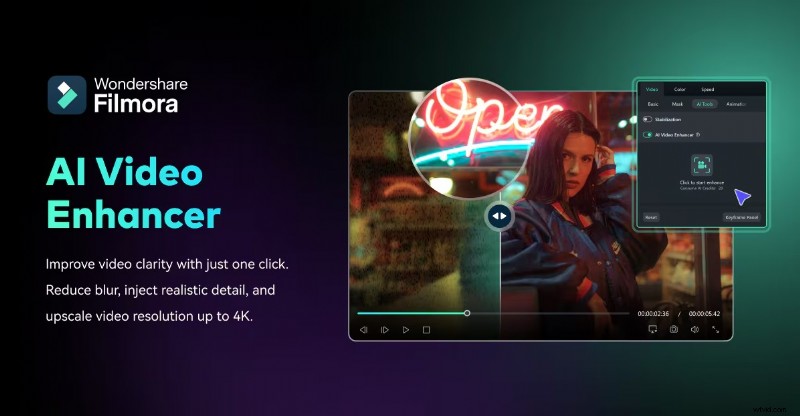
Filmora AI Video Enhancer funziona secondo un principio molto semplice. Fai clic su un pulsante e l'intelligenza artificiale analizza il tuo video e migliora la risoluzione, i colori, la fotocamera e praticamente tutto il resto. È un ottimo modo per migliorare rapidamente il tuo video senza dover utilizzare diversi strumenti separati per ciascun aspetto.
Aggiungi musica di sottofondo all'intero video in pochi minuti
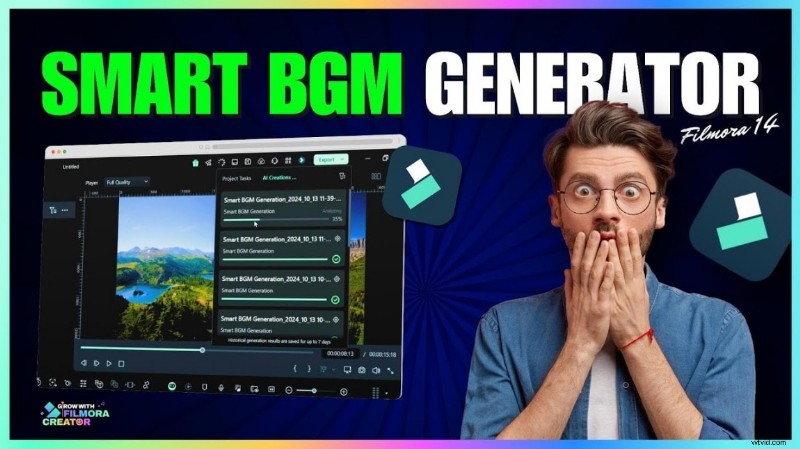
La funzionalità AI Smart BGM Generation funziona in modo simile rispetto alla precedente funzionalità AI che abbiamo condiviso. Basta fare clic su un pulsante e Filmora analizzerà il tuo video e genererà musica di sottofondo. Avrai diverse opzioni tra cui scegliere. La cosa più importante è che questa musica è esente da royalty.
Aggiungi adesivi AI al tuo video per migliorare il testo PSD
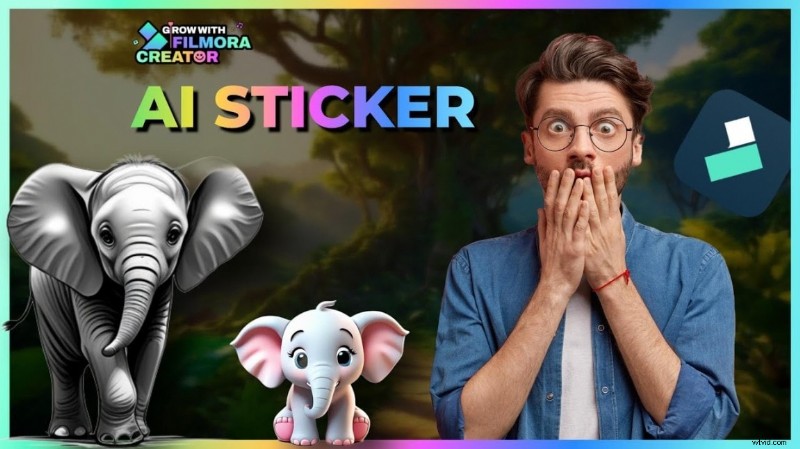
Gli adesivi sono molto popolari al giorno d'oggi, soprattutto tra il pubblico più giovane. Con Filmora, puoi utilizzare la funzione Adesivo AI per descrivere un adesivo che vorresti vedere e Filmora lo genererà. Puoi quindi utilizzare l'adesivo in un punto particolare del video per enfatizzare un messaggio o un'immagine particolare.
Conclusione
Come puoi vedere, aggiungere testo PSD a un video non è affatto impegnativo, soprattutto quando hai uno strumento robusto come Filmora al tuo fianco. Indipendentemente dal dispositivo che stai utilizzando, sarai in grado di aggiungere testo 3D, animarlo e farlo sembrare proprio come desideri. E, poiché abbiamo mostrato alcune altre funzionalità, potrai continuare il tuo percorso di editing video e creare video straordinari.