
Garantire una riproduzione più fluida insieme a una maggiore fluidità è una parte cruciale per aumentare il coinvolgimento dei video. È inoltre necessario aggiungere l'effetto rallentatore in alcuni punti dei video. Oltre a questo, è essenziale anche la sincronizzazione dell'audio con il video. Pertanto, puoi sfruttare il frame rate e la velocità per assicurarti di avere queste funzionalità chiave nei video.
Non è necessario preoccuparsi di quale editor video scegliere perché Wondershare Filmora può aiutarti con questo problema. In questo articolo troverai informazioni di base su Filmora e sugli usi del frame rate e rampa di velocità. Forniremo anche la procedura per modificare la frequenza dei fotogrammi video con Filmora.
Parte 1:cos'è il frame rate e quanto è importante nei video?
Una delle metriche più importanti nei video è la frequenza fotogrammi. Con questo termine ci si riferisce ai singoli fotogrammi presenti nel video. Sebbene il fotogramma rappresenti un singolo secondo, questo definisce la frequenza del video. Questa è la visualizzazione di fotogrammi consecutivi ogni secondo, che fa apparire l'illusione del movimento per gli spettatori. In questo modo, l'intero frame rate viene spiegato come terminologia agli utenti nuovi all'editing video.
Importanza della frequenza fotogrammi nei video
Evidenzieremo alcuni punti importanti che spiegano l'importanza dei frame rate video . Continuando con questi punti, questo aiuterà gli utenti a capire quanto sia essenziale il frame rate del video:
01 di 04Definisce la fluidità nei video
Avere un frame rate più elevato in un video equivale a un video fluido. Gli utenti che considerano la fluidità dei propri video considerano sempre il frame rate. Frame rate più elevati garantiscono transizioni migliori e movimenti fluidi.
02 di 04Il dettaglio nel Video
Se il tuo video ha un frame rate basso, non potrai osservare i dettagli degli oggetti in rapido movimento. In uno scenario del genere, è necessario disporre di un video con un buon frame rate. Ciò aiuterà a visualizzare i dettagli espliciti del video, che non possono essere visualizzati con qualsiasi qualità di frame rate.
03 di 04Effetti realistici
I vecchi video non hanno mai avuto la spinta che li faceva sembrare reali. I video con frame rate più elevati hanno cambiato le dinamiche nel sistema attuale. Realismo ed esperienza video coinvolgente sono risultati importanti ottenuti con frame rate migliori.
04di 04Effetti realistici
L'uso di frame rate migliori offre la possibilità di migliorare gli effetti del video. I video che non hanno frame rate impressionanti non sono in grado di visualizzare l'umore o l'atmosfera. Frame rate migliori aiutano a visualizzare meglio l'ambiente, spiegandone così l'importanza.
Modifica della frequenza dei fotogrammi video e dell'editor di velocità
Un meraviglioso editor video:Wondershare Filmora fornisce funzionalità di frame rate e aumento della velocità per tutti i creatori.
Parte 2:Quali sono i diversi usi della rampa di velocità nell'editing video?
Aumento della velocità e frequenza fotogrammi video sono una delle tecniche più conosciute e ampiamente utilizzate nell'editing video. Ti starai chiedendo perché prestare attenzione alla rampa di velocità è così importante. Niente di cui preoccuparsi perché questa parte ti fornirà gli usi più implementabili della rampa di velocità nell'editing video. Dai un'occhiata qui sotto per scoprire ulteriori informazioni al riguardo:
Evidenziare azioni e drammi
È possibile utilizzare la rampa di velocità per enfatizzare le sequenze d'azione e drammatiche. Ti aiuta anche ad attirare l'attenzione del pubblico e a rendere più evidenti i fattori essenziali. Soprattutto, l'aumento della velocità integra anche effetti utilizzabili che possono aggiungere un drastico tocco di drammaticità ai tuoi video,
Transizioni e rilevamento del movimento
Con il buon uso della rampa di velocità, puoi ottenere una transizione graduale nei video. Ti aiuta anche ad aggiungere transizioni continue nei video per aggiungere un senso di coerenza. Una delle cose migliori è aggiungere effetti al rallentatore e di tracciamento del movimento nei video semplici.
Sincronizzazione degli audio
La sincronizzazione dei ritmi audio con i video è fondamentale per migliorare l'esperienza dell'utente. L'aumento della velocità offre funzionalità attraverso le quali è possibile sincronizzare facilmente l'audio con la durata dei video. Poiché non compromette mai il contenuto o il layout dei video, non devi preoccuparti di nulla.
Narrazione enfatizzata
Se hai bisogno di indurre un senso di narrazione e ottimizzare la qualità del video, considera l'aumento della velocità. Puoi controllare la velocità complessiva delle azioni e dei drammi e trasmettere una narrazione particolare per aggiungere profondità ai video. Aiuta anche ad aumentare la frequenza dei fotogrammi del video .
Parte 3:esegui le regolazioni di base della velocità e l'incremento della velocità su Wondershare Filmora
Wondershare Filmora è un ottimo editor video che fornisce funzionalità e dettagli squisiti agli utenti. Incorpora semplici strumenti di editing video e funzionalità AI per fornire un'esperienza di editing rapida. Tuttavia, in questo strumento non manca l’attenzione ai dettagli. Filmora fornisce una serie completa di effetti, transizioni ed elementi da inserire nei video.
Oltre a ciò, include anche molteplici funzionalità che non possono essere osservate in molti editor video. Tuttavia, poiché ci stiamo concentrando sulla discussione delle regolazioni della velocità in Filmora, diamo un'occhiata ai passaggi completi spiegati di seguito:
Metodo 1:regolazioni uniformi della velocità nei video
Passaggio 1Importa video su Filmora per le regolazioni della velocità
Innanzitutto, avvia Wondershare Filmora sul tuo computer e continua ad aprire un nuovo progetto. Una volta visualizzata una finestra, accedi alla sezione "Importa" per importare i file multimediali che necessitano di modifiche.
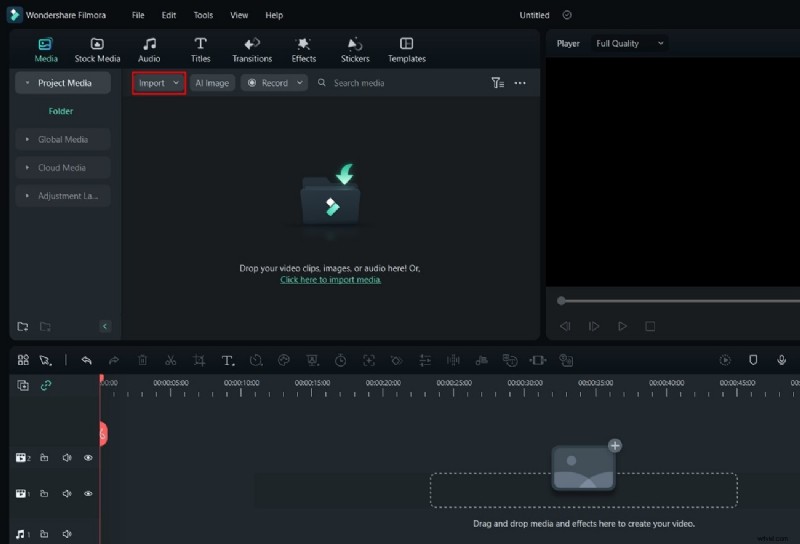
Passaggio 2Seleziona l'opzione Velocità
Dopo aver aggiunto i video e averli trascinati sulla timeline, continua a individuare l'opzione "Velocità" nella barra sopra la timeline. Si apre un menu a discesa in cui devi selezionare "Velocità uniforme" o utilizzare "Ctrl + R."
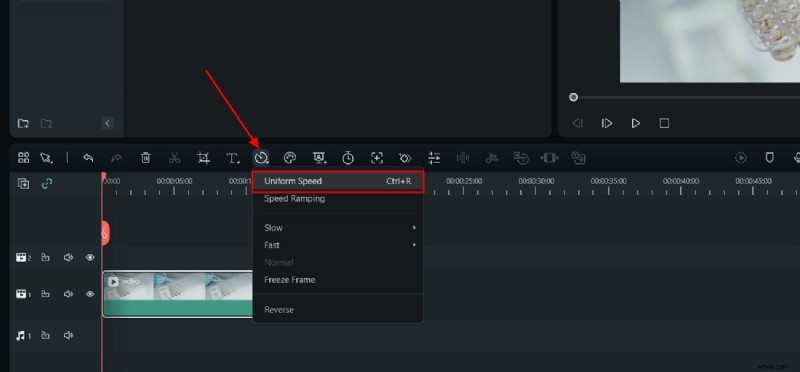
Passaggio 3Gestisci la velocità in modo uniforme
Si apre una nuova sezione nell'editor video in cui puoi definire la velocità utilizzando il cursore. Inoltre, puoi attivare opzioni come "Velocità inversa", "Modifica con ripple" e "Mantieni tono", se necessario.
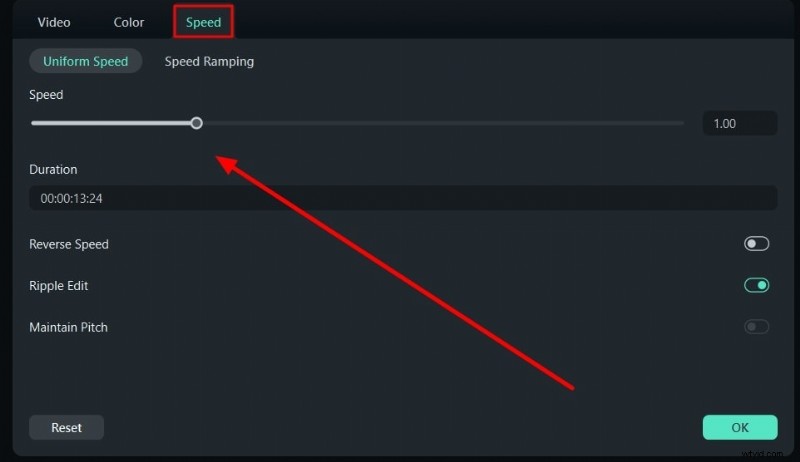
Metodo 2:utilizzare l'opzione di rampa di velocità
Passaggio 1Accedi all'opzione di rampa di velocità
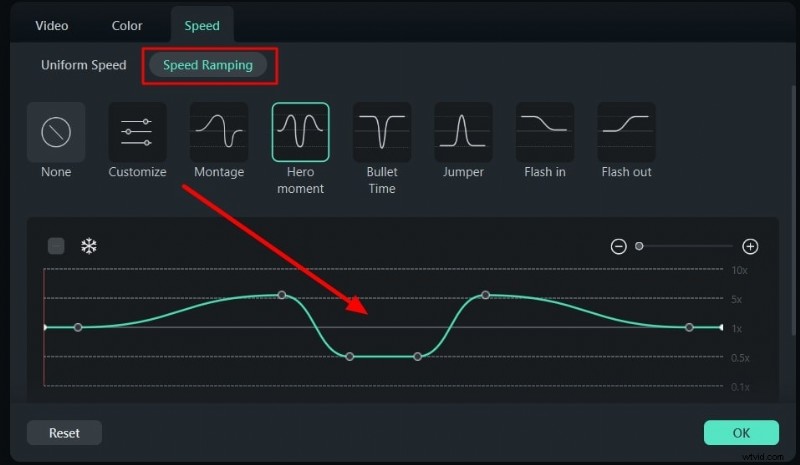
Dopo aver aperto Filmora e importato un video sulla timeline, vai nuovamente al pulsante "Velocità". Seleziona l'opzione "Rampa di velocità" nel menu a discesa per continuare.
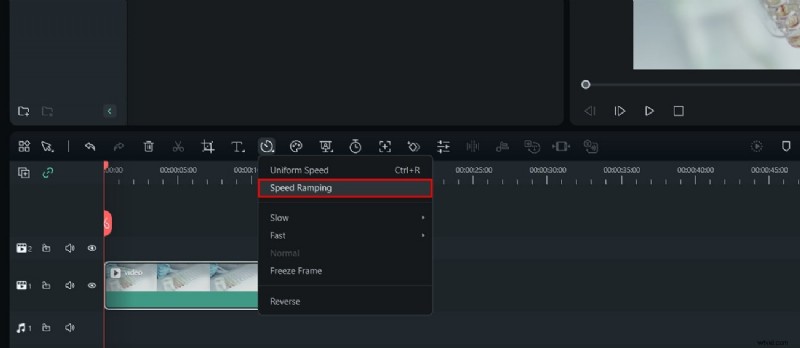
Passaggio 2:gestisci l'incremento della velocità del video
Quando trovi una nuova schermata davanti a te, seleziona il tipo di rampa di velocità che desideri eseguire. Regola la rampa di velocità sul grafico a linee visualizzato e fai clic su "OK" per concludere.
Passaggio 3Esporta il video finale
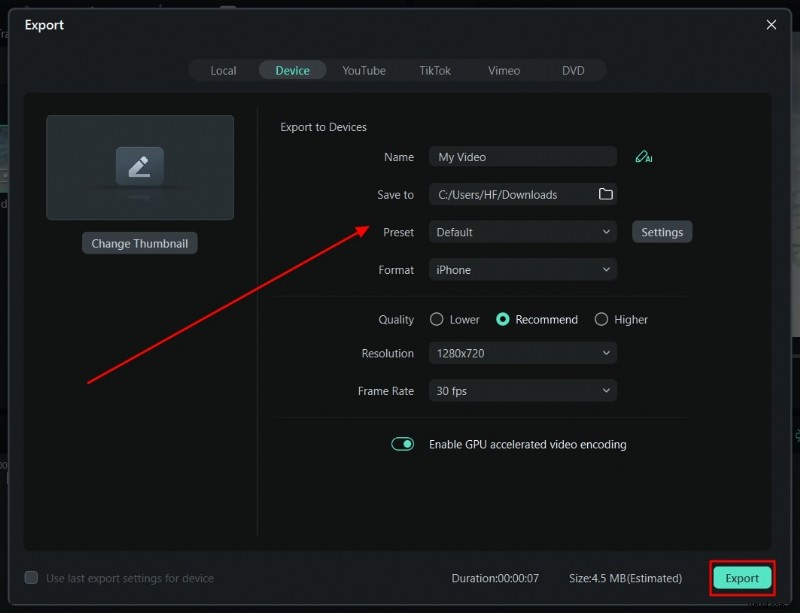
Una volta terminata la modifica dei tuoi video, vai al pulsante "Esporta" per salvare i video sul dispositivo.
Parte 4:[Base] Come modificare il frame rate in Wondershare Filmora?
Mentre scopri come modificare la velocità dei tuoi video, puoi anche modificare la frequenza dei fotogrammi. Filmora offre opzioni dedicate sulla sua piattaforma ai suoi utenti, che possono essere comprese nei passaggi seguenti:
Passaggio 1Apri le impostazioni per modificare la frequenza fotogrammi
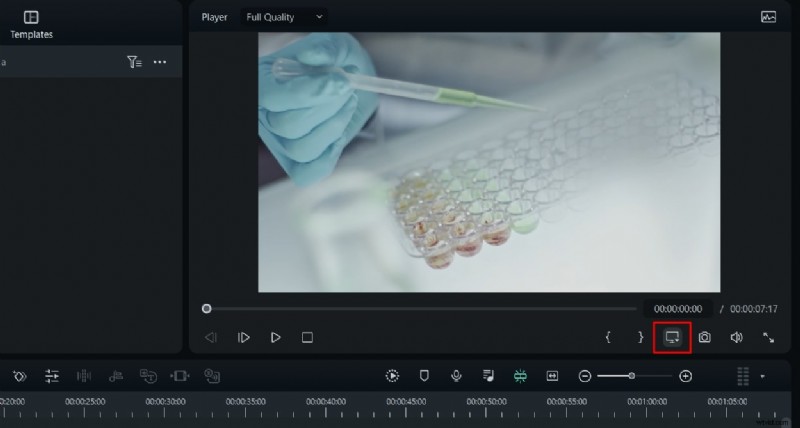
Quando apri Filmora e importi un video, trascinalo sulla timeline. Una volta importato il video, vai al pulsante "Anteprima qualità e impostazioni di visualizzazione" sul lato destro dello schermo.
Passaggio 2:gestisci l'incremento della velocità del video
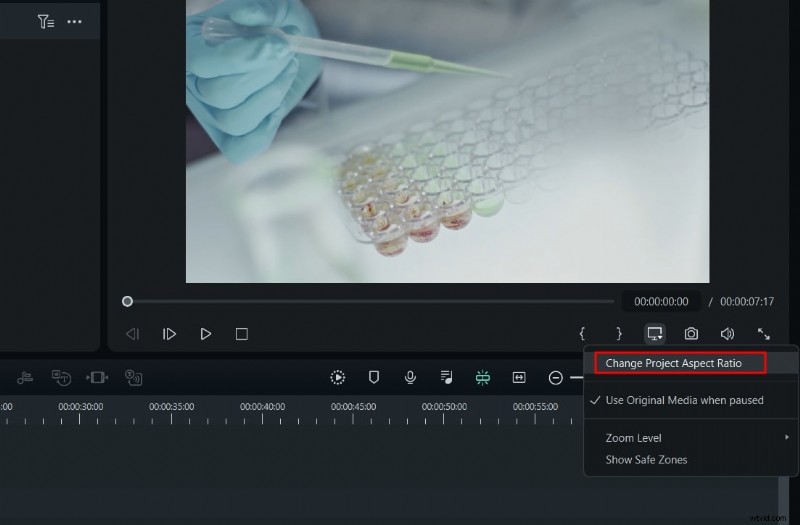
Si apre un menu a discesa in cui devi selezionare l'opzione "Cambia proporzioni progetto".
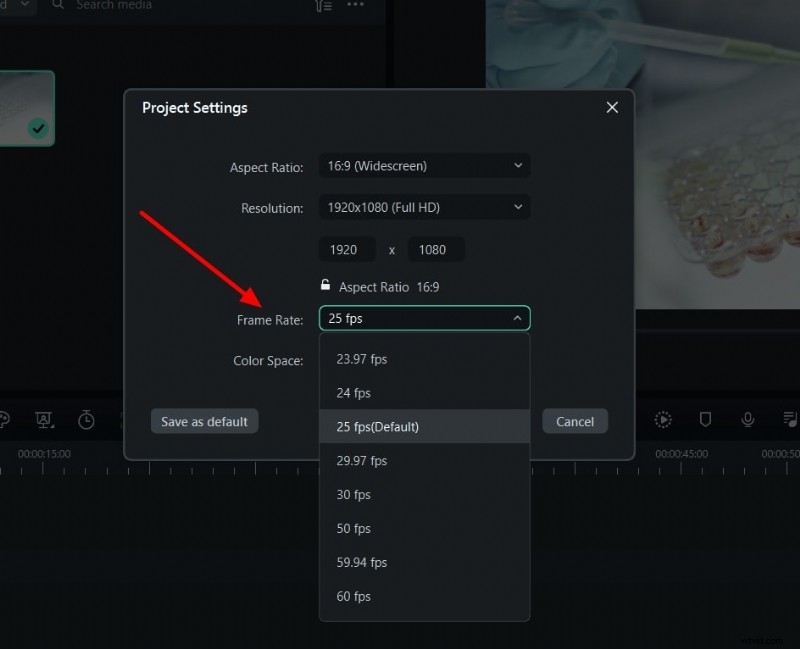
Passaggio 3Modifica frame rate correttamente
Verrai indirizzato a una nuova schermata in cui potrai trovare l'opzione "Frame Rate" nell'elenco. Modificare la frequenza fotogrammi in base ai requisiti e alle opzioni disponibili e fare clic su "OK". Il frame rate del tuo video verrà modificato utilizzando Filmora.
Conclusione
Questo articolo ha mostrato un dettaglio cospicuo di quale è il frame rate nel video cos'è e come implica l'editing video. Wondershare Filmora è stato osservato come il modo perfetto per gestire la velocità dei video. La frequenza dei fotogrammi video può anche essere gestita utilizzando lo straordinario editor video. Coloro che desiderano gestire tali funzionalità dei video dovrebbero prendere in considerazione l'utilizzo di questo strumento.