
Il montaggio video è una fase fondamentale in qualsiasi produzione, poiché trasforma il filmato grezzo in una storia raffinata e coinvolgente. Che tu stia tagliando le eccedenze, unendo scene o perfezionando le clip, padroneggiare queste tecniche garantisce che il tuo video finale catturi gli spettatori dall'inizio alla fine.
In questo articolo
- Come tagliare e unire migliorano i progetti video
- Wondershare Filmora – La soluzione di editing tutto in uno
- Guida passo passo:ritagliare e tagliare in Filmora
- Tecniche di fusione manuale e automatizzata in Filmora
- Concetti chiave
Parte 1:come tagliare e unire migliorano i progetti video
Il taglio e l'unione sono competenze di editing fondamentali che elevano la narrativa, il ritmo e la professionalità di qualsiasi video. Ecco in che modo ciascuna tecnica avvantaggia i creatori:
Ritaglio dei video
- Rimuovi i contenuti non necessari – Elimina errori, filmati irrilevanti o pause inutili per mantenere la storia serrata.
- Regola il ritmo – Accorcia le sezioni lente o taglia i segmenti lunghi, creando un flusso dinamico che mantenga vivo l'interesse dello spettatore.
- Evidenzia i momenti chiave – Crea filmati dei momenti salienti selezionando le parti migliori dalle riprese più lunghe.
- Rispetta i limiti della piattaforma – Assicurati che il tuo video rispetti i limiti di tempo sui social media senza perdere informazioni essenziali.
Unire video
- Combina più clip – Unisci senza soluzione di continuità filmati da diverse fonti in un'unica narrazione coerente.
- Crea montaggi – Utilizza un collage di scene per video musicali, compilation o narrazioni visive.
- Transizioni fluide – Mantieni un'esperienza visiva fluida eliminando i tagli bruschi tra gli scatti.
- Rafforzare la narrazione – Intreccia insieme clip diversi per trasmettere idee, emozioni e messaggi in modo più efficace.
Parte 2:Wondershare Filmora – La soluzione di editing tutto in uno
Wondershare Filmora è progettato per tutti, dai principianti agli editor esperti. Offre un'interfaccia intuitiva, una ricca libreria di effetti e strumenti potenti come il ritaglio, l'unione e la gradazione del colore avanzata, il tutto supportando l'esportazione in 4K.
Funzioni principali
- Ampia libreria di risorse multimediali, sovrapposizioni, transizioni e adesivi gratuiti.
- Animazione keyframe per un controllo preciso su effetti e movimento.
- Funzionalità schermo verde virtuale per l'integrazione VFX professionale.
Parte 3:Guida passo passo – Ritagliare e tagliare in Filmora
Di seguito è riportata una procedura dettagliata concisa per ritagliare e tagliare i video utilizzando gli strumenti intuitivi di Filmora.
Tutorial Filmora – Montaggio di base
Passaggio 1:importa il tuo video
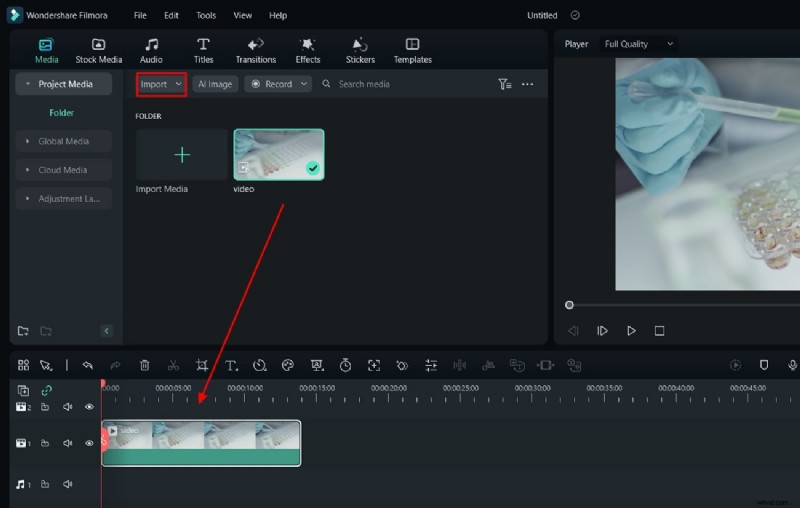
Apri Filmora e inizia un nuovo progetto. Trascina il tuo file video nel catalogo multimediale, quindi rilascialo sulla timeline.
Passaggio 2:accedi allo strumento Ritaglia e zoom
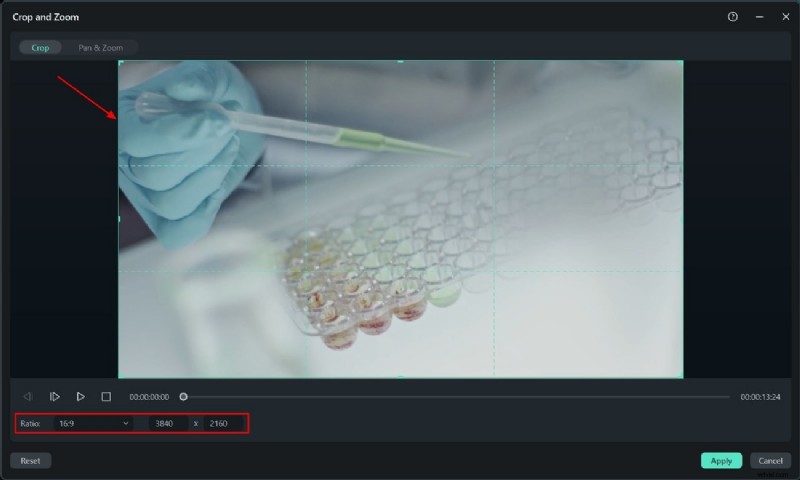
Nella sequenza temporale, fai clic su Ritaglia pulsante accanto a Dividi (o premi Alt + C ). Si apre Ritaglia e zoom finestra.

Passaggio 3:regola l'area di ritaglio
Trascina i bordi della cornice di ritaglio per inquadrare la porzione desiderata. Se hai bisogno di proporzioni specifiche, inserisci dimensioni personalizzate nei campi forniti.
Passaggio 4:applica ed esporta
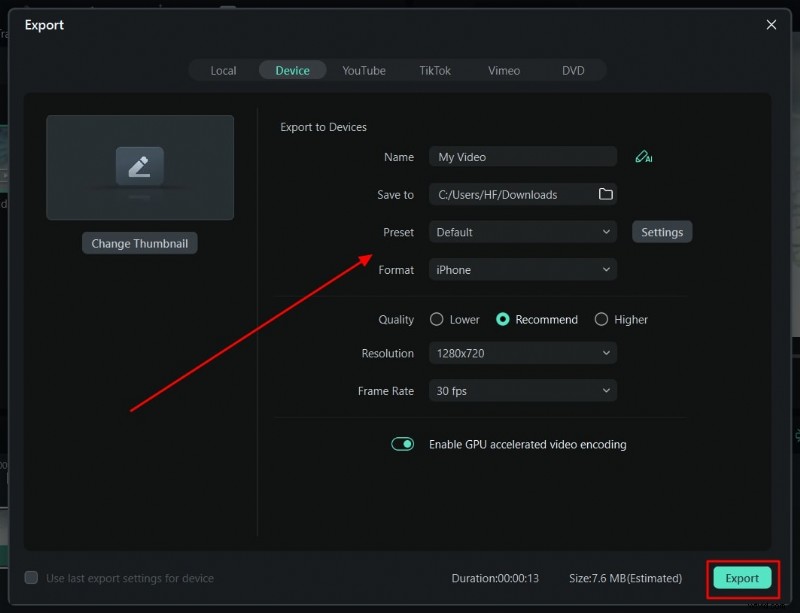
Fai clic su Applica per confermare il raccolto. Quindi, utilizza Esporta pulsante per salvare il video modificato.
Metodi di ritaglio
Metodo 1 – Taglia per bordi del livello
- Posiziona il video sulla timeline e individua il bordo sinistro o destro.
- Trascina il bordo per tagliare la clip alla lunghezza preferita.
- Esporta il video tagliato.
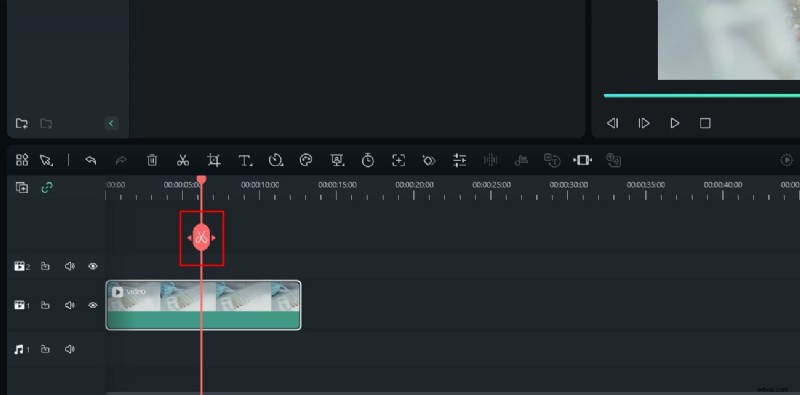
Metodo 2 – Taglia utilizzando il cursore della testina
- Posiziona la testina di riproduzione nel punto di taglio desiderato.
- Fai clic su Forbici icona per dividere la clip.
- Elimina il segmento indesiderato ed esporta il risultato.
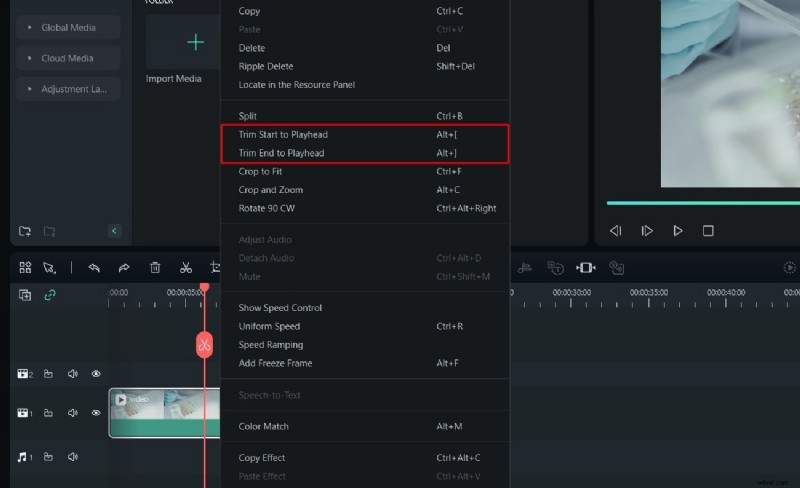
Metodo 3 – Ritaglia tramite menu contestuale
- Fai clic con il pulsante destro del mouse sul video sulla timeline e scegli Taglia inizio su playhead o Taglia fine nella testina di riproduzione .
Metodo 4 – Tasti di scelta rapida
Utilizza Alt + [ per tagliare dall'inizio alla testina di riproduzione e Alt + ] per tagliare dalla testina di riproduzione fino alla fine.
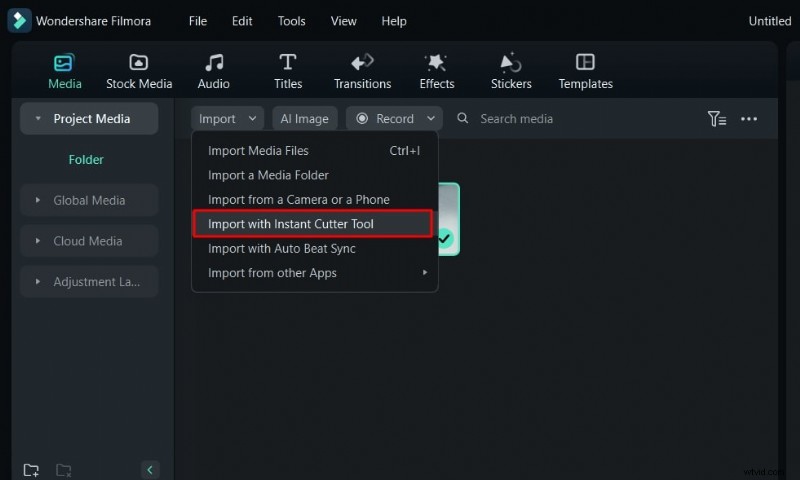
Metodo 5 – Strumento taglierina istantanea
- Apri Taglierina istantanea dai media menù.
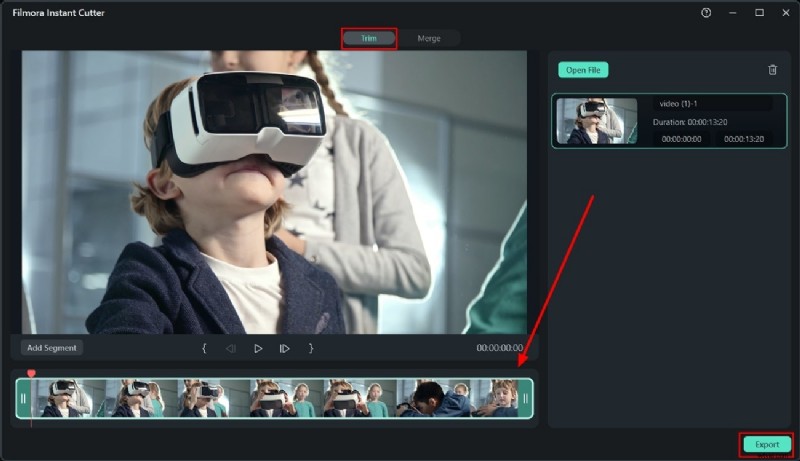
- Seleziona il tuo file, regola i cursori per definire la regione di taglio e fai clic su Esporta per aggiungere la clip ritagliata al tuo progetto.
Parte 4:tecniche di fusione manuale e automatizzata
Sia che tu preferisca un approccio pratico o un flusso di lavoro automatizzato, Filmora supporta entrambi.
Unione manuale
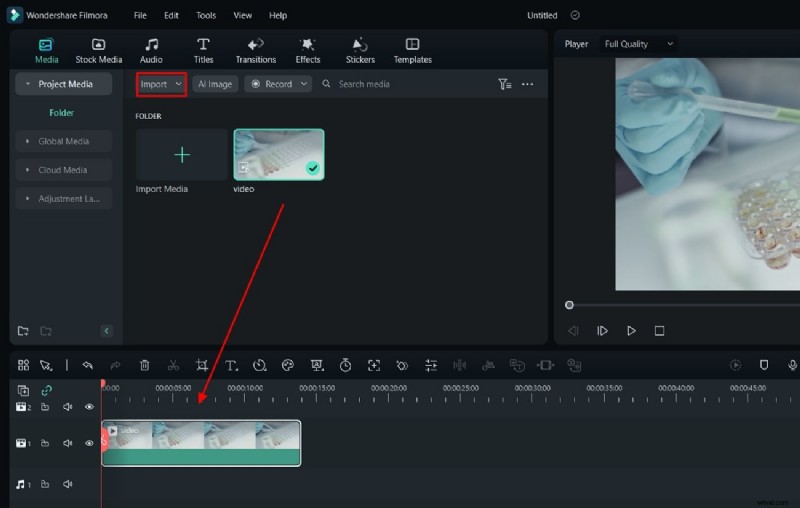
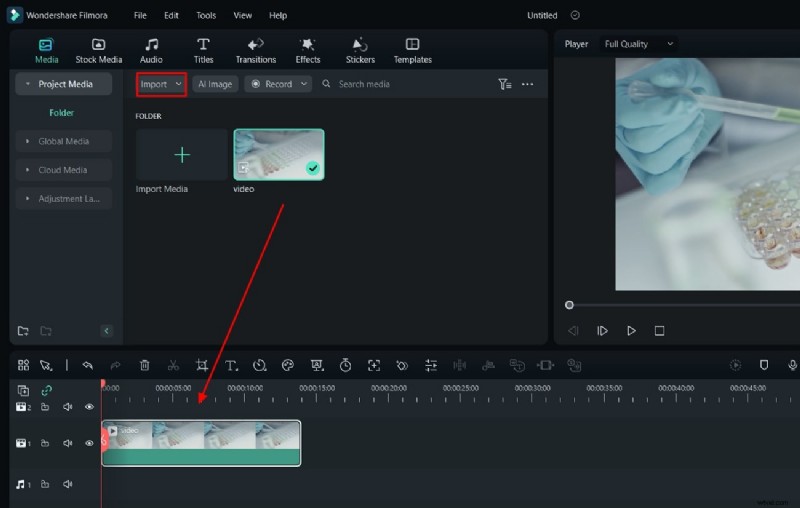
- Avvia Filmora e importa i tuoi clip tramite Importa pulsante.
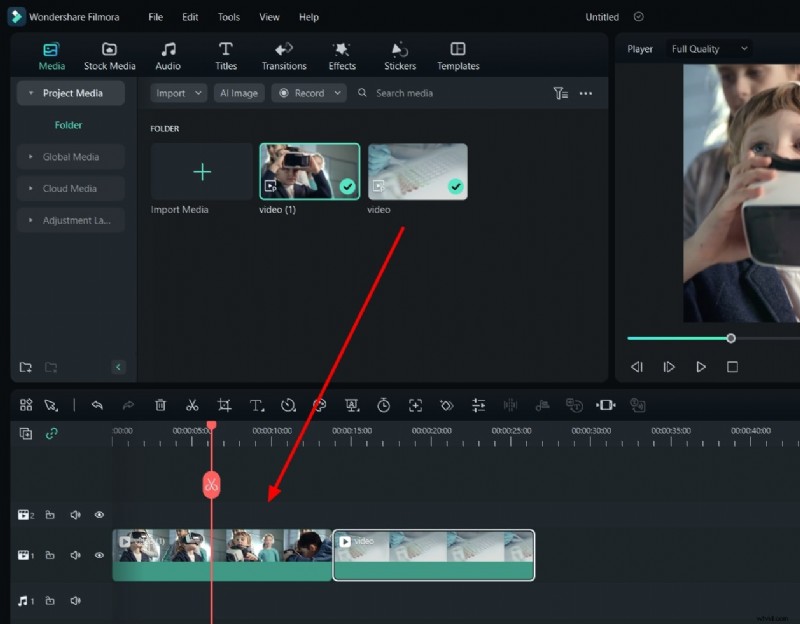
- Trascina ogni clip sulla timeline nella sequenza desiderata.
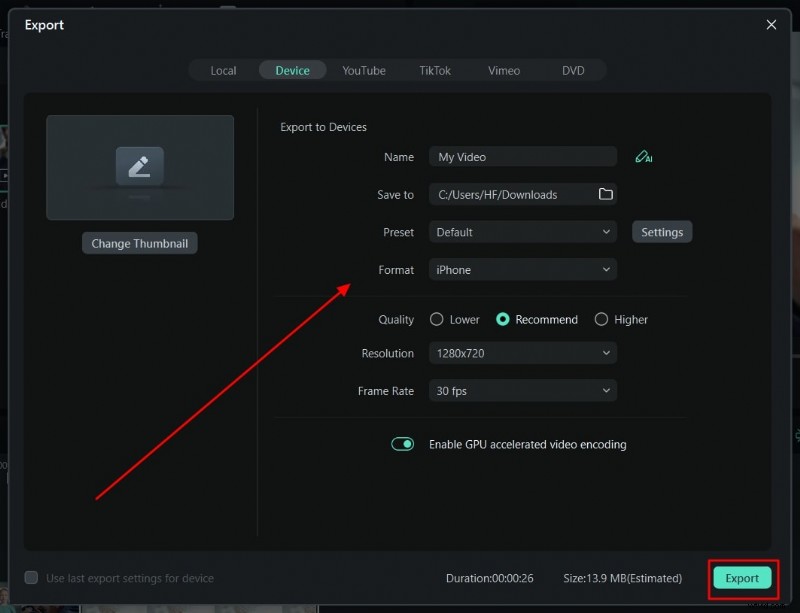
- Taglia o estendi le clip secondo necessità, quindi esporta il file combinato.
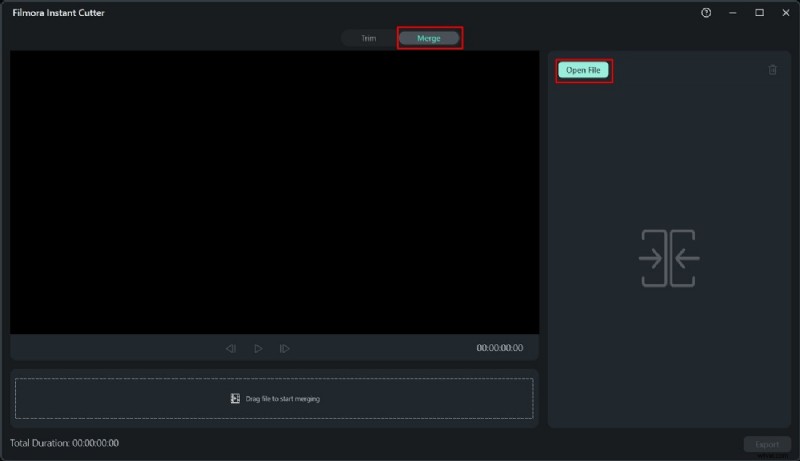
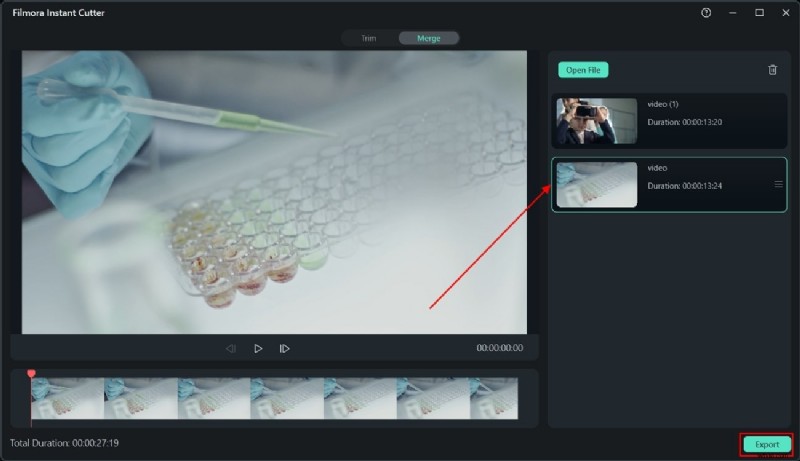
Unione automatizzata con taglierina istantanea
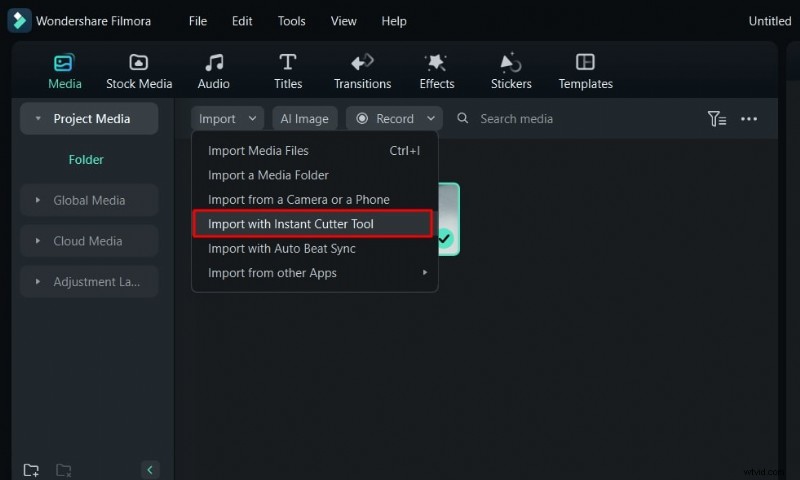
- Dall'importazione menu, scegli Importa con lo strumento Taglierina istantanea .
- Nella nuova finestra, fai clic su Unisci e seleziona le clip da combinare.
- Dopo l'unione, fai clic su Esporta per trasferire nuovamente il video finale all'interfaccia principale.
Conclusione
Il montaggio video trasforma le riprese grezze in una narrazione avvincente. La solida suite di Filmora, che comprende ritaglio, ritaglio, unione e miglioramenti basati sull'intelligenza artificiale, consente ai creatori di realizzare video raffinati e professionali con il minimo sforzo.
Se stai cercando di ritagliare i video di YouTube o semplificare il flusso di lavoro di post‑produzione, Filmora fornisce gli strumenti e la semplicità di cui hai bisogno.