
Diciamo che hai appena registrato video panoramici o seminari della durata di più di un'ora, ma hai bisogno solo di alcune parti del filmato. Devi essere sopraffatto al pensiero di tagliarli manualmente in parti più piccole, giusto? Non esserlo!
L'elaborazione di file di grandi dimensioni, in particolare video, può richiedere molto tempo. Ma prima di stressarti, sono disponibili diversi taglierini video per file di grandi dimensioni che possono aiutarti. Sono progettati per semplificare questo processo tagliando ed estraendo con precisione segmenti specifici da registrazioni lunghe. Questi strumenti solitamente offrono funzionalità come la modifica accurata del fotogramma e funzionalità di elaborazione batch.
Ora, quali video cutter dovresti provare per tagliare in modo efficiente video lunghi in parti più piccole? Dai un'occhiata all'elenco dei migliori qui sotto.
In questo articolo
- Il miglior software di taglio video per tagliare file video di grandi dimensioni
- I migliori taglierini video online per tagliare file video di grandi dimensioni
Parte 1. Miglior software di taglio video per tagliare file video di grandi dimensioni
Se desideri tagliare un video lungo in parti più piccole, il software di editing video è la soluzione migliore. I principali vantaggi sono la facilità d'uso, il taglio preciso e la lavorazione rapida in vari formati. Tuttavia, spesso richiede l'installazione e le funzionalità avanzate spesso hanno un costo elevato, il che può rappresentare un problema per chi ha un budget limitato.
Fortunatamente, le funzionalità di taglio sono comuni in molti strumenti di editing video. Per aiutarti a scegliere, abbiamo selezionato le nostre prime tre scelte. Queste opzioni offrono un'esperienza di editing fluida ed efficiente, perfetta sia per i principianti che per i professionisti.
Wondershare Filmora
La nostra prima selezione per coloro che desiderano dividere video di grandi dimensioni in parti è Wondershare Filmora. Questo versatile software di editing video è disponibile su Windows, Mac e dispositivi mobili, inclusi Android e iOS. Filmora è ideale sia per i principianti che per gli editor video esperti. Inoltre, la sua capacità di lavorare con vari formati video lo rende un ottimo strumento per una suddivisione video rapida ed efficiente.
Caratteristiche principali:
- Strumenti clip composti:combina più clip in una singola unità per una gestione e una modifica più semplici.
- Rilevamento scene:identifica e separa automaticamente diverse scene nel tuo video per un editing più semplice.
- Modalità di divisione rapida:dividi rapidamente i video in parti più piccole con pochi clic per un editing più rapido.
- Esporta clip selezionati:esporta clip specifici dalla timeline per concentrarti su singoli segmenti senza esportare l'intero progetto.
- Perfetto per utenti di tutti i livelli con un'interfaccia facile da usare.
- Include una varietà di strumenti di editing come clip composte, keyframing e miglioramenti dell'intelligenza artificiale per migliorare i progetti video.
- Accessibile su Windows, Mac, dispositivi mobili (Android, iPhone, iPad).
- La versione gratuita include una filigrana sui tuoi video.
Ecco una guida passo passo su come utilizzare Filmora per dividere video lunghi in parti più piccole:
Passaggio 1Carica i tuoi video e aggiungili alla timeline di modifica
Prima di tutto, assicurati di avere installata l'ultima versione di Wondershare Filmora. Apri Filmora, crea un nuovo progetto e importa i tuoi video. Quindi, trascina e rilascia i video sulla timeline di modifica utilizzando il mouse.
Passaggio 2Taglia il tuo video lungo in parti più piccole
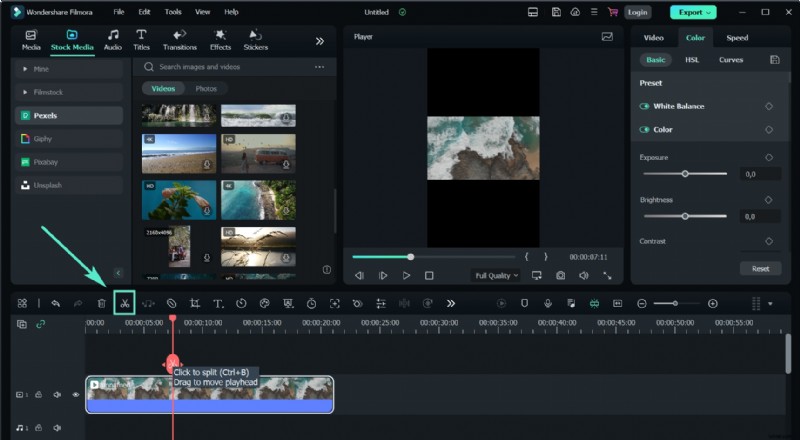
Successivamente, fai clic sul video nella timeline, sposta la testina di riproduzione nel punto in cui desideri tagliare la clip, quindi fai clic sull'icona delle forbici sopra la timeline per dividerla in due clip.
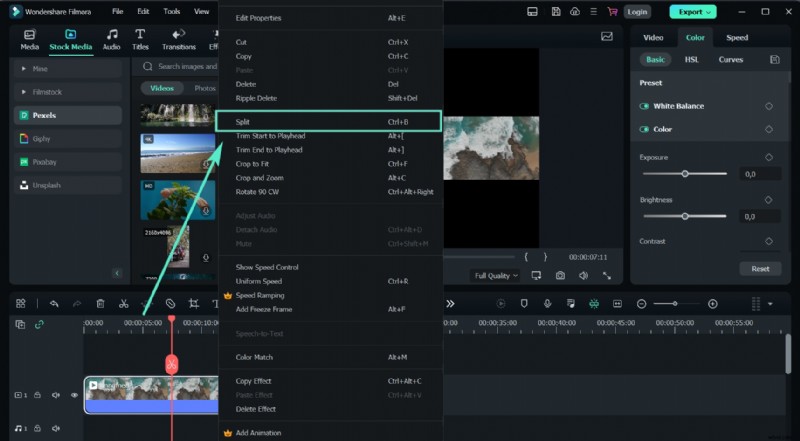
In alternativa, puoi utilizzare l'opzione Dividi per tagliare il video. Seleziona il video, posiziona la testina nel punto di divisione desiderato, fai clic con il pulsante destro del mouse e scegli "Dividi" dal menu contestuale. Per ulteriori metodi per tagliare in parti i tuoi video lunghi, visita la guida ufficiale di Filmora qui.
Passaggio 3Utilizza il rilevamento scene come alternativa
Per rendere l'editing video più semplice ed efficiente, puoi anche utilizzare il Rilevamento scene . Rilevamento scene è una funzionalità avanzata di Filmora che divide automaticamente il tuo video in segmenti base rilevando le transizioni tra le inquadrature. Questa funzione semplifica la modifica di video di grandi dimensioni consentendoti di lavorare rapidamente con clip più brevi invece di modificare fotogramma per fotogramma.
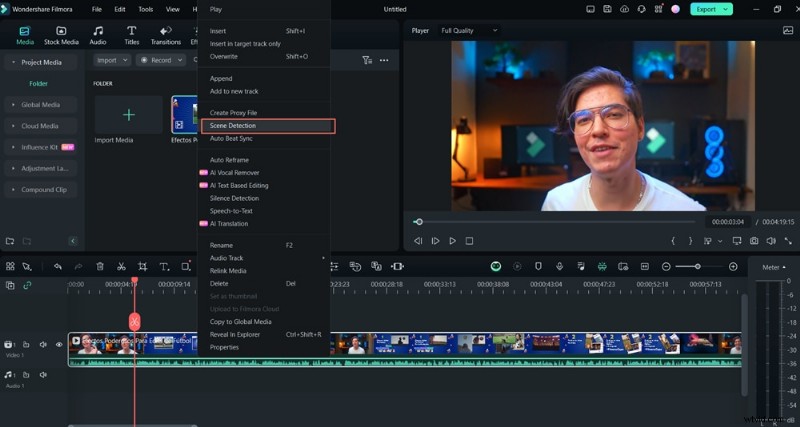
Per utilizzare il Rilevamento scena , fai clic con il pulsante destro del mouse sul video nella timeline di modifica e seleziona "Scena Rilevamento " opzione.
Passaggio4Rileva automaticamente tutte le scene
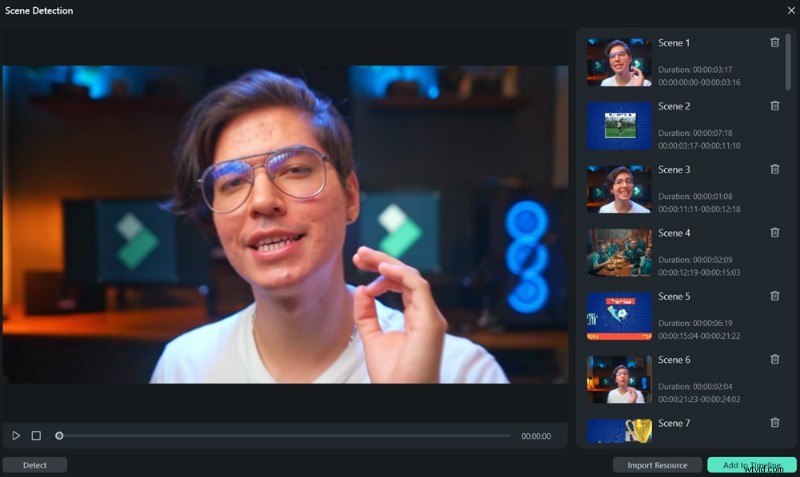
Verrà visualizzata una finestra pop-up, fai clic su "Rileva " per dividere istantaneamente il file originale in segmenti più piccoli.
È possibile fare doppio clic sui segmenti per visualizzarne l'anteprima. Se sei soddisfatto, fai clic su "Aggiungi alla sequenza temporale ", e tutti i segmenti verranno aggiunti alla traccia video sulla timeline.
Taglierina video gratuita Gihosoft
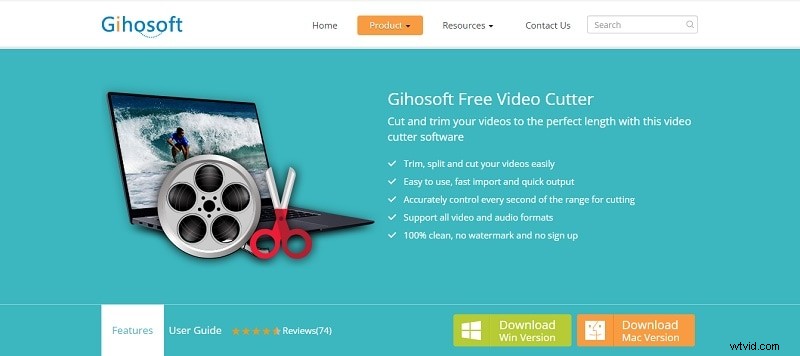
Il nostro prossimo consiglio per tagliare file video di grandi dimensioni è Gihosoft Free Video Cutter. Questo strumento gratuito non richiede registrazione e ti consente di tagliare facilmente i video con semplici passaggi. Preserva la qualità originale e consente di impostare tempi di inizio e fine precisi per il taglio. Nel complesso, è uno strumento semplice ed efficace per tagliare video senza perdere la qualità.
Caratteristiche principali:
- Controllo preciso con impostazioni dell'ora di inizio e fine:consente di specificare con precisione i punti esatti di inizio e fine per il taglio, assicurandoti di tagliare solo le sezioni desiderate.
- Funzione di anteprima istantanea:ti consente di visualizzare in anteprima le modifiche video in tempo reale, in modo da poter apportare modifiche prima di finalizzare il taglio.
- Stesso formato e qualità:mantiene intatti il formato e la qualità originali del tuo video.
- Utilizzo gratuito senza registrazione richiesta
- Non è coinvolta alcuna tecnologia complicata
- Non aggiunge filigrana ai tuoi video
- Limitato alle funzionalità di taglio video di base
MiniTool MovieMaker
Il nostro ultimo consiglio per un software di editing video per tagliare file video di grandi dimensioni è MiniTool MovieMaker. Questo strumento offre una gamma di funzionalità di modifica ed è progettato per gestire file di grandi dimensioni in modo efficiente. Inoltre, MiniTool MovieMaker può importare quasi tutti i formati video e immagini e salvare i tuoi video in qualità standard o HD.
Caratteristiche principali:
- Elaborazione in batch:modifica più video contemporaneamente, semplificando il flusso di lavoro e risparmiando tempo su attività ripetitive.
- Ritaglio/divisione/ritaglio rapido:taglia, dividi o ritaglia rapidamente i tuoi video con strumenti semplici, semplificando la regolazione e il perfezionamento dei tuoi contenuti.
- Effetti video straordinari:applica una varietà di effetti impressionanti per migliorare l'attrattiva visiva dei tuoi video, rendendoli più coinvolgenti e dall'aspetto professionale.
- Consente di esportare video con risoluzione fino a 4K senza filigrana.
- Puoi esportare i primi tre video senza alcun limite di lunghezza.
- Il prezzo è relativamente alto rispetto ad altri software di editing video, considerando le sue funzionalità avanzate limitate.
Da questi tre consigli, è essenziale considerare diversi fattori chiave per selezionare lo strumento migliore per le tue esigenze. Qui confrontiamo i tagliatori di file video di grandi dimensioni in base a funzionalità speciali, formati video supportati, prezzi, prestazioni e qualità video.
| Caratteristica speciale | Formato video supportato | Prezzi | Prestazioni | Qualità video | |
| Wondershare Filmora | Clip composta, rilevamento scena, modalità divisione rapida. | AVI, VOB, MP4, WMV, 3GP, MKV, AVI e molti altri formati. | Disponibile la versione gratuita. I piani di abbonamento partono da $ 29,99 | Veloce con l'accelerazione GPU | HD, UDH 4K |
| Taglierina video gratuita Gihosoft | Ritaglio video, taglio video, effetti slow motion. | AVI, MP4, MOV, M4V, WMV, MKV, MPEG, MPG, FLV, ASF e WEBM. | Gratuito | Efficiente, ma può richiedere un uso intensivo delle risorse | HD |
| MiniTool MovieMaker | Ritaglio rapido, elaborazione batch, regolazione della velocità. | WMV, MP4, AVI, MOV, MKV, WEBM, MP3, GIF, ecc. | Disponibile la versione gratuita. I piani di abbonamento partono da $ 35,99/anno | Veloce con l'accelerazione GPU | UHD,4K |
Scelta dell'autore e come tagliare video lunghi in parti più piccole
Dopo aver considerato tutte le opzioni e i fattori chiave, Wondershare Filmora si distingue come il miglior consiglio per dividere video di grandi dimensioni in parti. È perfetto per gli utenti che desiderano un equilibrio tra facilità d'uso e funzionalità avanzate. L'interfaccia intuitiva di Filmora è ottima per i principianti, mentre funzionalità come Compound Clip, Scene Detection e Quick Split Mode offrono la precisione necessaria per gli editor esperti.
Inoltre, Filmora è più conveniente rispetto a molti altri strumenti con caratteristiche simili. Il suo mix di facilità d'uso, funzionalità avanzate e convenienza lo rende la scelta migliore per tagliare file video di grandi dimensioni e soddisfare varie esigenze di editing video.
Parte 2. I migliori taglierini video online per tagliare file video di grandi dimensioni
Nel frattempo, per coloro che preferiscono una soluzione più conveniente, i video cutter online offrono un'opzione pratica per tagliare file video di grandi dimensioni. Questi strumenti basati sul Web ti consentono di tagliare, tagliare e modificare video senza dover scaricare alcun software.
Tuttavia, tieni presente che l'utilizzo di questi strumenti spesso comporta limitazioni sulla dimensione del file. Inoltre, i video cutter online potrebbero non offrire tante funzionalità di editing avanzate quanto i software desktop. Potrebbero esserci anche preoccupazioni relative alla privacy e alla sicurezza dei dati, poiché caricare i file video su un server di terze parti comporta il rischio di esposizione dei dati.
Ecco le nostre migliori scelte per i video cutter basati sul web:
Taglia video online
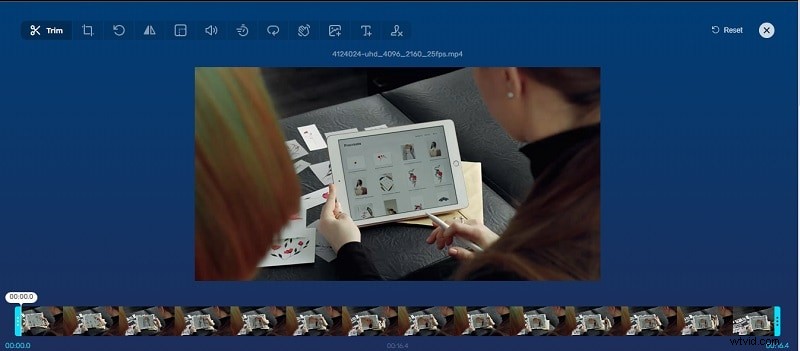
Proprio come suggerisce il nome, Online Video Cutter è uno strumento semplice che ti consente di tagliare e ritagliare rapidamente i video. Supporta una varietà di formati e offre funzionalità di modifica di base. Dopo aver caricato il file, puoi selezionare facilmente la qualità e il formato di output desiderati. L'interfaccia è facile da usare, con la maggior parte delle funzionalità accessibili con solo uno o due clic.
Caratteristiche principali:
- Supporta quasi tutti i formati video
- Ruota i video di 90, 180 o 270 gradi
- Regola le proporzioni della cornice
- Stabilizzazione automatica per stabilizzare filmati mossi
- Aggiungi testo e immagini ai video
- Facile da usare e navigare
- I file vengono automaticamente eliminati dai server poche ore dopo la modifica
- La versione gratuita supporta solo video fino a 500 MB e 5 file al giorno
Flixier
Un'altra buona opzione per tagliare file video di grandi dimensioni è Flixier. Questo strumento online ti consente di dividere rapidamente i tuoi video senza dover scaricare o installare nulla. Fornisce funzionalità per migliorare i tuoi video, inclusi testo in movimento, inviti all'azione, introduzioni, outro, effetti e transizioni. Con una solida reputazione, Flixier è stato utilizzato da oltre 1 milione di creatori ed è integrato con i migliori marchi come Netflix, Amazon e Meta.
Caratteristiche principali:
- Migliora i tuoi video con testo animato, inviti all'azione, introduzioni, outro, effetti e transizioni.
- Regola la velocità dei tuoi video per creare effetti al rallentatore o frenetici.
- Ritaglia facilmente i video per rimuovere le sezioni indesiderate e conservare solo le parti migliori.
- Non è necessario creare un account per poterlo utilizzare.
- Aggiunge automaticamente i sottotitoli ai tuoi video.
- Limita la dimensione del file a 10 minuti di video al mese e fornisce solo 2 GB di spazio di archiviazione sul cloud.
Veed.io
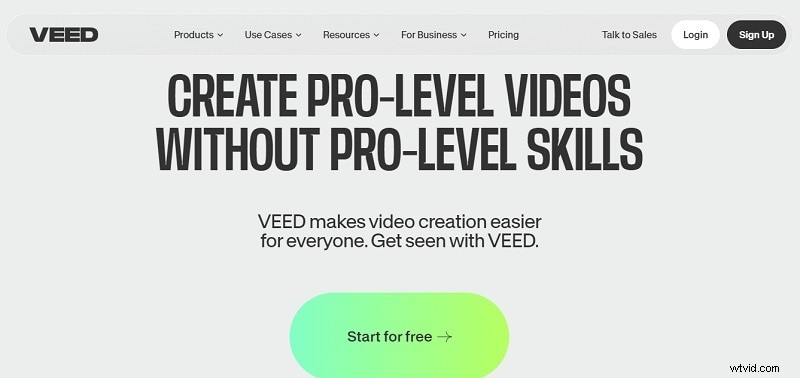
Infine, considera l'utilizzo di Veed.io, un editor video online che ti consente di tagliare, dividere e ritagliare facilmente i tuoi video lunghi. Con oltre 4 milioni di utenti in tutto il mondo, incluse importanti aziende come Netflix, BBC e Amazon, Veed.io è noto per le sue potenti funzionalità di editing e affidabilità. Ti consente inoltre di collaborare con il tuo team e condividere progetti con un semplice collegamento.
Caratteristiche principali:
- Ritaglio, taglio, unione e possibilità di aggiungere testo o audio ai video.
- Riduci le dimensioni del file dei tuoi video senza compromettere la qualità, rendendoli più facili da condividere e caricare.
- Utilizza una funzione di teleprompter per fornire i tuoi contenuti in modo fluido e sicuro, perfetto per presentazioni o riprese video con script.
- Ridimensiona e ritaglia facilmente i video per adattarli a varie piattaforme.
- Ti consente di collaborare con altri al progetto condividendo un collegamento.
- Aggiungi una filigrana ai tuoi video.
| Caratteristica speciale | Formato video supportato | Prezzi | Qualità video | |
| Taglia video online | Ritaglio video, rotazione video (90, 180 o 270 gradi), stabilizzatore video | MP4, AVI, 3GP e altro | Disponibile versione gratuita Il piano premium costa $ 6 al mese | HD |
| Flixier | Divisore video, Rifinitore video, Effetto glitch. | MP4, MOV, AVI e molti altri. | Disponibile la versione gratuita. I piani di abbonamento partono da $ 20 al mese | La versione gratuita supporta HD 720P, mentre la versione pro offre 1080P. |
| Veed.io | Ritaglio video, fusione video, rimozione sfondo video. | MP4, AVI, MKV, WMV e altro. | Disponibile la versione gratuita. I piani di abbonamento partono da $ 12 al mese | La versione gratuita supporta HD 720P, mentre la versione pro offre 1080P. |
Conclusione
Per tagliare video lunghi in parti più piccole, puoi farlo facilmente utilizzando i taglierini video. Ogni strumento ha le sue caratteristiche uniche, che vanno dal ritaglio preciso e dall'elaborazione in batch fino a comode soluzioni basate sul Web che non richiedono l'installazione di software.
Tra le opzioni consigliate, Wondershare Filmora si distingue per la sua combinazione di facilità d'uso e funzionalità avanzate. Per coloro che cercano alternative gratuite o online, Online Video Cutter, Flixier e Veed.io offrono soluzioni pratiche con diverse funzionalità e vantaggi e svantaggi.