
"Ciao a tutti, sono nuovo nel mondo dell'editing video. Ho sentito parlare dell'effetto vibrazione della fotocamera di Premiere Pro, ma non sono sicuro di come utilizzarlo per ottenere l'aspetto che desidero. Qualcuno potrebbe spiegarmi come utilizzare il movimento della fotocamera in Premiere Pro e renderlo gradevole?"
Se ti sei mai chiesto qualcosa del genere, sei nel posto giusto. Gli effetti di vibrazione della fotocamera sono più che trendy; aggiungono realismo, energia e dinamismo alle tue riprese video. Non è vero? Bene, essere in grado di lavorare con il movimento della fotocamera all'interno di Premiere Pro può davvero creare o distruggere i tuoi video se sei un editor alle prime armi o stai semplicemente cercando di aggiungere qualche altro strumento alla casella degli strumenti.
Scopri di cosa si tratta e quando utilizzarlo, impara tutto ciò che vuoi sapere sull'effetto di vibrazione della fotocamera in Premiere Pro, dai un'occhiata alle varie preimpostazioni e prova alcune vibrazioni personalizzate.
Quindi, tuffiamoci e scuotiamo le cose nel tuo flusso di lavoro di editing video con l'effetto scuotimento di Adobe Premiere.
In questo articolo
-
- Effetti di vibrazione della fotocamera
- La fotocamera trema e lampeggia
- Effetti sfarfallio dovuti al movimento della fotocamera
- Kit per agitazione lunga
Cos'è l'effetto Vibrazione fotocamera Premiere Pro?
L'effetto vibrazione della fotocamera in Premiere Pro è una tecnica digitale che simula il movimento naturale e le vibrazioni di una fotocamera portatile. Questo effetto aggiunge un leggero (o talvolta drammatico) movimento tremolante o tremolante al tuo filmato, facendolo sembrare come se fosse stato girato senza stabilizzatore o treppiede.
L'effetto di vibrazione della fotocamera offerto da Premiere Pro può variare da tremori delicati, quasi impercettibili, a movimenti più intensi e caotici, a seconda del risultato desiderato e del contesto del video.
Perché e quando dovrei utilizzare l'effetto vibrazione fotocamera Premiere Pro?
Capire quando e perché utilizzare l'effetto vibrazione della fotocamera in Premiere Pro è fondamentale per creare video di grande impatto e dall'aspetto professionale. Ecco alcuni motivi e situazioni principali in cui potresti voler incorporare questo effetto:
- Migliorare l'autenticità:l'introduzione di una leggera oscillazione nella fotocamera può rendere il video più autentico e meno rifinito, in particolare per gli scatti che di solito verrebbero realizzati con una fotocamera portatile.
- Aumentare l'eccitazione o la fretta:un effetto della fotocamera traballante può intensificare il dramma, la tensione o il senso di urgenza nelle scene d'azione o nei momenti di forte stress.
- Imitare le riprese dal punto di vista:quando si realizzano scene dal punto di vista (POV), un'oscillazione della telecamera può far sentire il pubblico più coinvolto nell'esperienza del personaggio.
- Unifica gli stili video:se stai mescolando riprese fisse con riprese manuali, l'aggiunta di un'oscillazione alle clip fisse può aiutarti a ottenere un aspetto più coerente.
- Prendi decisioni artistiche:alcuni registi utilizzano l'oscillazione estrema della telecamera come scelta artistica consapevole per creare un sentimento o uno stile visivo particolare.
- Correggi filmati eccessivamente fluidi:in situazioni in cui il video appare troppo perfettamente fluido, una leggera oscillazione può aggiungere un naturale senso di movimento.
- Enfatizza impatti o esplosioni:gli effetti di vibrazione della fotocamera possono essere utilizzati per simulare l'impatto di esplosioni, terremoti o altri eventi potenti nella scena.
I 4 migliori effetti di vibrazione della fotocamera Premiere Pro da provare
Ora che abbiamo compreso le nozioni di base dell'effetto vibrazione della fotocamera in Premiere Pro, esploriamo alcune preimpostazioni ed effetti popolari che puoi sperimentare:
Effetti di vibrazione della fotocamera
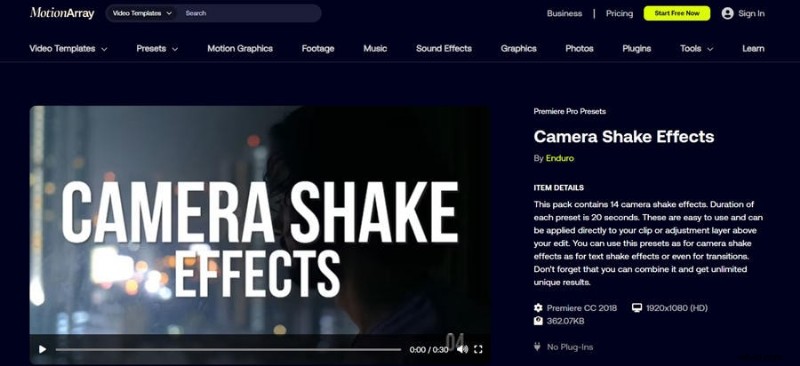
Premiere Pro offre una varietà di preimpostazioni di vibrazione della fotocamera integrate che puoi applicare facilmente alle tue riprese. Queste preimpostazioni vanno da movimenti sottili a movimenti più drammatici, permettendoti di aggiungere rapidamente effetti dall'aspetto professionale ai tuoi video.
Per accedere a queste preimpostazioni, vai semplicemente al pannello Effetti e cerca "vibrazione della fotocamera" e troverai una selezione di opzioni pronte all'uso.
La fotocamera trema e lampeggia
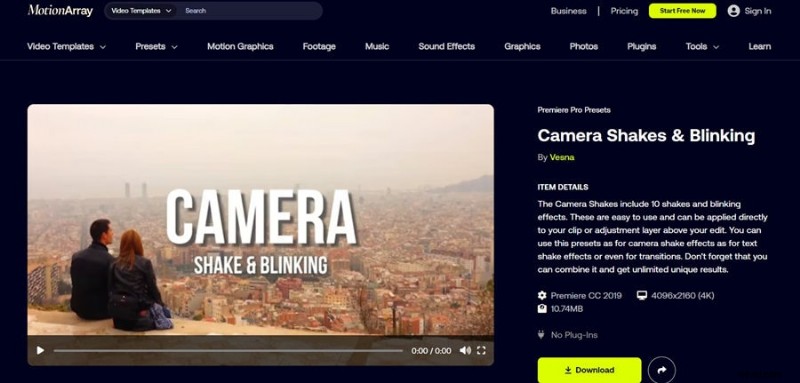
L'effetto tremolante della fotocamera combina il movimento della fotocamera con rapidi cambiamenti di esposizione o opacità. Questo crea una vibrazione unica e pulsante che può essere particolarmente efficace per scene intense o disorientanti.
Per ottenere questo effetto, puoi combinare una preimpostazione standard di vibrazione della fotocamera con livelli di regolazione che modificano l'esposizione o l'opacità della clip.
Effetti sfarfallio dovuti al movimento della fotocamera
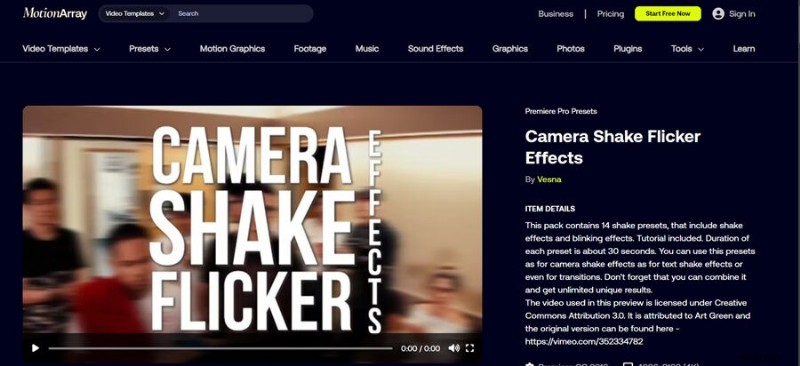
Combinando il movimento della fotocamera con un effetto sfarfallio puoi aggiungere un ulteriore livello di intensità al tuo filmato. Questa tecnica viene spesso utilizzata per simulare l'aspetto dei vecchi proiettori cinematografici o per creare un senso di interferenza elettrica. Per creare un effetto di sfarfallio del movimento della fotocamera, puoi sovrapporre una preimpostazione di vibrazione con un effetto di sfarfallio, regolando l'intensità e la frequenza per ottenere il risultato desiderato.
Kit per agitazione lunga
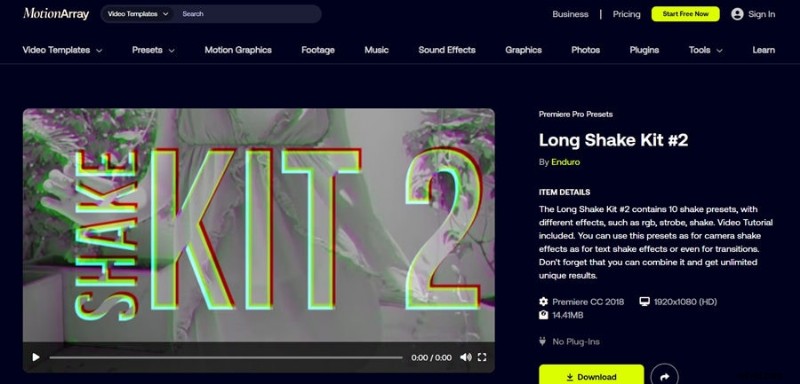
Per le scene che richiedono lunghi periodi di vibrazione della fotocamera, un kit per vibrazioni lunghe può essere incredibilmente utile. Questi kit spesso includono una varietà di intensità e durate di agitazione, consentendoti di mantenere un effetto di agitazione coerente durante sequenze più lunghe. Sebbene Premiere Pro non disponga di un kit di scuotimento lungo integrato, puoi crearne uno tuo duplicando e modificando gli effetti di scuotimento esistenti per durare più a lungo.
Come rendere la fotocamera mossa in Premiere Pro?
Ora che abbiamo esplorato i vari effetti di vibrazione della fotocamera, esaminiamo i passaggi per creare un effetto di vibrazione della fotocamera di base in Premiere Pro:
Passaggio 1:copia la clip che desideri scuotere, posizionala su un nuovo livello e tagliala alla durata desiderata utilizzando lo strumento Rasoio.
Passaggio 2:vai su Effetti> Distorci> Trasforma e applicalo alla clip ritagliata.

Passaggio 3:nel pannello Controllo effetti, crea fotogrammi chiave per il parametro Posizione all'inizio e alla fine dell'effetto di vibrazione.
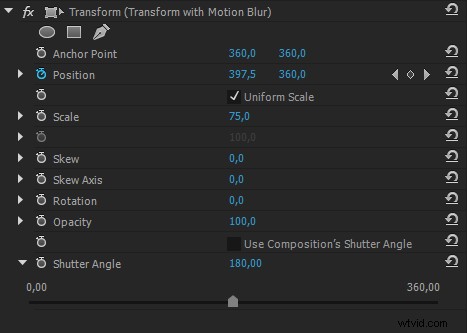
Passaggio 4:regola la posizione tra i fotogrammi chiave per creare il tremolio. Per un effetto più forte, apporta modifiche di posizione più ampie o aggiungi un leggero zoom. Ripeti il processo secondo necessità per più effetti di scuotimento.
Ricorda, la chiave per ottenere un effetto di vibrazione della fotocamera convincente in Premiere Pro è la delicatezza. A meno che tu non voglia un look molto stilizzato, spesso meno è meglio quando si tratta di movimento della fotocamera.
Applica l'effetto Vibrazione della fotocamera con Wondershare Filmora
Mentre Premiere Pro offre potenti strumenti per aggiungere effetti di vibrazione della fotocamera, Wondershare Filmora fornisce un'alternativa facile da usare particolarmente interessante per i principianti e per coloro che cercano un flusso di lavoro più snello.
Ecco perché Filmora potrebbe essere una scelta migliore per applicare gli effetti di vibrazione della fotocamera:
- Facilità d'uso:l'interfaccia di Filmora è più intuitiva e facile da navigare, rendendola ideale per i principianti dell'editing video.
- Effetti di vibrazione della fotocamera predefiniti:Filmora offre una varietà di effetti di vibrazione della fotocamera predefiniti che possono essere applicati con pochi clic, risparmiando tempo e fatica.
- Curva di apprendimento più bassa:puoi ottenere risultati dall'aspetto professionale in Filmora senza la ripida curva di apprendimento associata a Premiere Pro.
- Conveniente:Filmora è generalmente più conveniente di Premiere Pro, rendendolo un'ottima opzione per gli hobbisti o per chi ha un budget limitato.
- Rendering più veloce:Filmora spesso elabora gli effetti ed esporta i video più rapidamente di Premiere Pro, il che è vantaggioso per i progetti urgenti.
Ora, esaminiamo i semplici passaggi per applicare un effetto di vibrazione della fotocamera in Filmora:
Passo 1:Apri Filmora e importa il video clip a cui desideri aggiungere l'effetto di vibrazione della fotocamera. Trascina e rilascia il tuo video sulla timeline nella parte inferiore dello schermo.
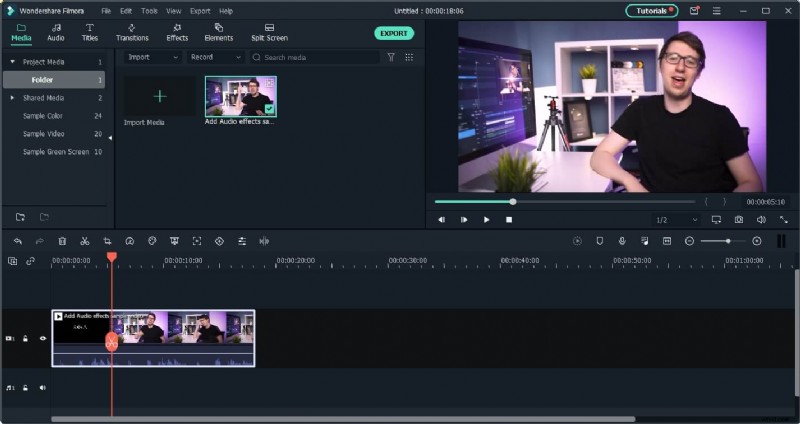
Passaggio 2:fai clic sulla scheda "Effetti" nel menu in alto. Questo aprirà la libreria degli effetti di Filmora.
Passaggio 3: Trova l'effetto Vibrazione della fotocamera. Nella libreria degli effetti, cerca "Camera Shake" o guarda nella categoria "Shake".
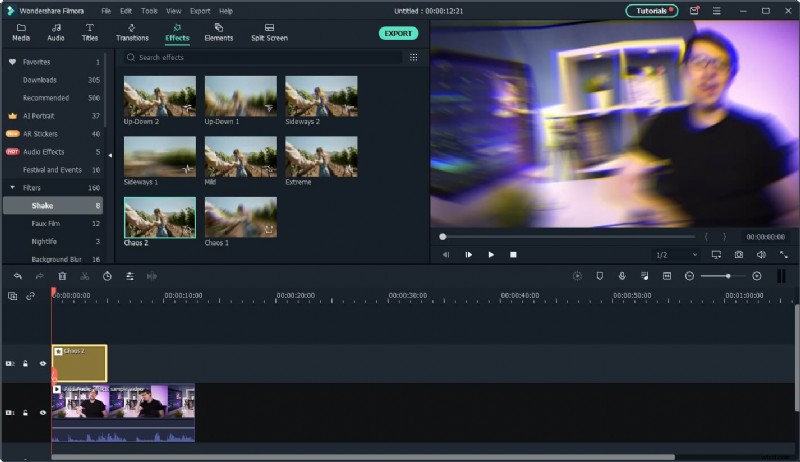
Passaggio 4: trascina l'effetto di vibrazione della fotocamera scelto sulla clip nella timeline. Puoi regolare la durata dell'effetto trascinandone i bordi. Fai doppio clic sull'effetto applicato nella timeline per aprire il pannello delle impostazioni. Qui puoi regolare parametri come intensità e velocità per ottimizzare l'effetto di vibrazione.
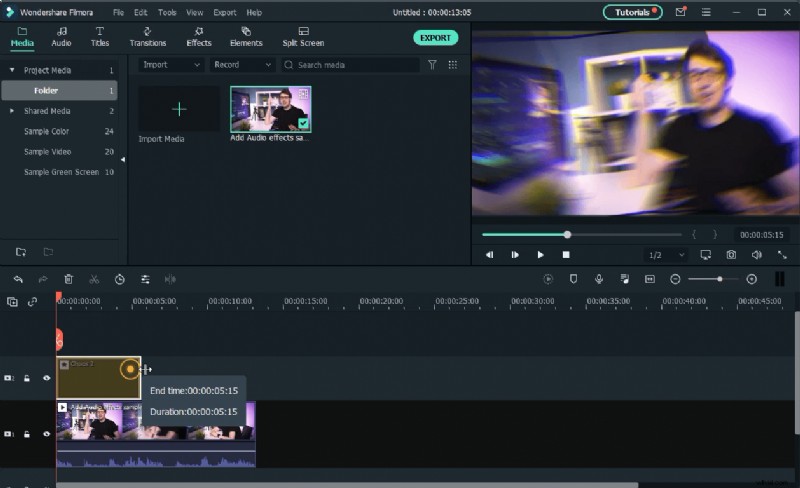
Passaggio 5:riproduci il video per vedere come appare l'effetto di vibrazione della fotocamera. Se sei soddisfatto, fai clic sul pulsante "Esporta" per salvare il tuo video con il nuovo effetto applicato.
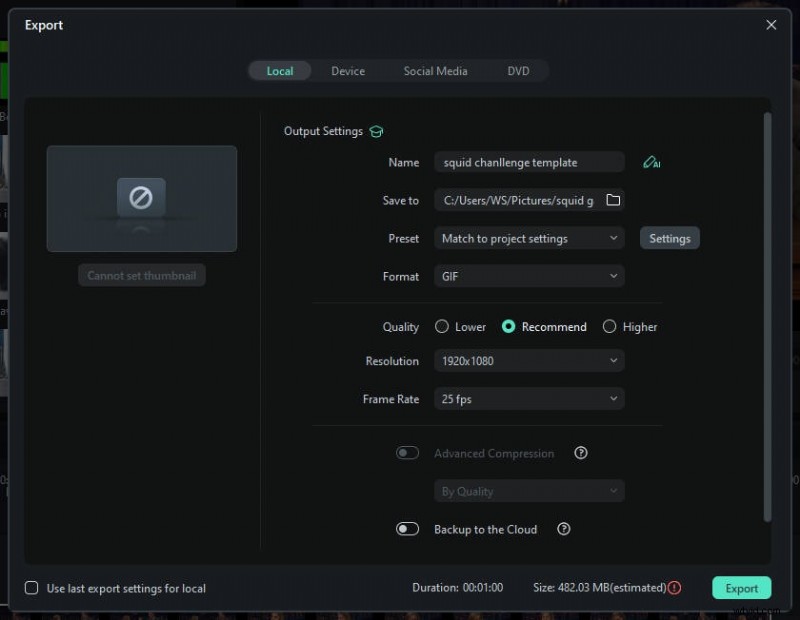
Seguendo questi semplici passaggi, puoi aggiungere rapidamente effetti dinamici di vibrazione della fotocamera ai tuoi video utilizzando Filmora, rendendo le tue riprese più coinvolgenti e dallo stile professionale con il minimo sforzo.
Parole finali
Imparare a utilizzare l'effetto vibrazione della fotocamera in Premiere Pro può aumentare notevolmente la gamma di strumenti creativi a tua disposizione come editor video. Che tu voglia aggiungere un piccolo tocco di realismo alle tue clip o creare scene intense ed emozionanti, sapere come sfruttare al meglio il movimento della fotocamera può rendere i tuoi progetti molto migliori.
Tieni presente che, come per ogni effetto, il segreto per usarlo con successo è farlo in modo equilibrato e nella giusta situazione. Prova varie opzioni preimpostate, crea i tuoi frullati unici e pensa sempre al motivo per cui aggiungi i frullati alle tue clip.
Con il tempo e la pratica, sarai in grado di aggiungere facilmente effetti di vibrazione della fotocamera ai tuoi video, rendendo i tuoi contenuti più vivaci e interessanti per gli spettatori.
Domande frequenti
-
Come si ottiene l'effetto forte vibrazione in Premiere Pro?
Per creare un effetto di vibrazione forte in Premiere Pro, inizia applicando l'effetto Vibrazione della fotocamera alla clip. Quindi, aumentare i parametri Intensità agitazione e Velocità agitazione ai valori massimi. Puoi migliorare ulteriormente l'effetto inserendo dei fotogrammi chiave in questi parametri per creare esplosioni improvvise e intense di vibrazioni.
-
Cos'è l'effetto camma traballante?
L'effetto shaky cam, noto anche come premiere dell'effetto shake o premiere dell'effetto camera shake, è una tecnica cinematografica e di montaggio che prevede l'uso intenzionale di una telecamera portatile o l'aggiunta di un tremolio in post-produzione per creare un senso di urgenza, realismo o caos in una scena. Questa tecnica è diventata popolare nelle sequenze d'azione e nelle produzioni in stile documentario.
-
Cos'è l'effetto immagine mossa?
L'effetto immagine mossa, che può essere ottenuto utilizzando la preimpostazione di vibrazione della fotocamera di Premiere Pro, è una tecnica di post-produzione che aggiunge movimento alle immagini fisse o alle riprese video stabili. Questo effetto simula l'aspetto di una fotografia o di un video ripreso con una mano instabile, aggiungendo dinamismo ed energia a immagini altrimenti statiche.