
Perché l'editing video può sembrare dispendioso in termini di tempo
L'editing video rappresenta spesso il collo di bottiglia in una pipeline di produzione. Il tempo richiesto è in gran parte determinato dal numero di scelte creative che ti concedi e dal volume di filmati che devi esaminare. Consideralo come scegliere una carta da un negozio:più opzioni hai, più tempo ci vorrà. Allo stesso modo, un vlog di 30 minuti con dozzine di riprese richiederà molto più tempo per essere modificato rispetto a una breve intervista girata in un'unica ripresa.
- Progetti complessi come vlog multicamera o filmati in stile documentario richiedono tagli dettagliati, gradazione del colore e missaggio audio.
- Progetti semplici, come brevi filmati, frammenti di social media o video a ripresa singola, spesso richiedono ritagli minimi e possono essere completati in pochi minuti.
Preparare il tuo progetto per un flusso di lavoro fluido
Inizia con un piano chiaro:scrivi una breve bozza o uno storyboard prima ancora di aprire l'editor. Sapere esattamente cosa vuoi trasmettere mantiene il processo di editing concentrato e riduce i continui avanti e indietro.
- Predisponi uno spazio di lavoro dedicato:una stanza tranquilla, una sedia comoda e una scrivania pulita e priva di disordine.
- Disabilita le notifiche che distraggono sul tuo telefono e computer.
- Conserva una singola copia del tuo filmato; i file duplicati possono raddoppiare il tempo di modifica.
Creazione di un nuovo progetto in Filmora 11
Filmora 11 è uno degli editor più adatti ai principianti disponibili sia per Mac che per Windows. La versione gratuita ti dà accesso alla maggior parte degli strumenti essenziali; funzionalità premium come l'aumento della velocità e la corrispondenza dei colori avanzata sono sbloccate con un abbonamento.
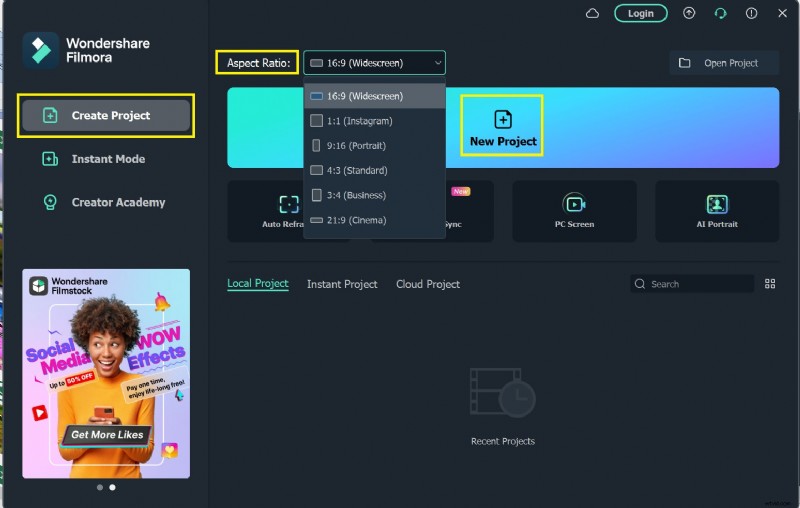
- Apri Filmora 11 e seleziona Crea progetto .
- Scegli le proporzioni che corrispondono alla tua piattaforma di destinazione (16:9 per YouTube, 9:16 per le storie di Instagram, ecc.).
- Dai al tuo progetto un nome descrittivo e scegli il percorso della cartella.
- Importa i tuoi file multimediali tramite Media scheda o trascina i file direttamente sulla timeline.
- Utilizza la finestra di anteprima per rivedere le modifiche in tempo reale e la timeline per organizzare, tagliare ed eliminare le clip.
- Applica strumenti creativi:
- Controllo della velocità:Veloce , Lento o Rampa di velocità (premium) per il movimento cinematografico.
- Correzione del colore:Corrispondenza colore per unificare i toni su più scatti.
- Salva frequentemente i tuoi progressi con File> Salva come progetto .
- Quando sei pronto, esporta tramite Esporta scheda e seleziona il formato e la piattaforma preimpostata che meglio si adattano al tuo canale di distribuzione.
Editor alternativi per diverse piattaforme
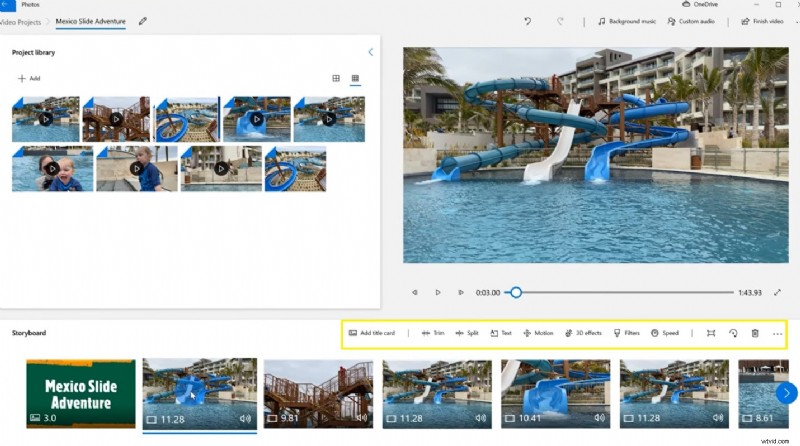
1. Applicazione Foto di Windows 10
Windows 10 viene fornito con un editor video integrato nell'app Foto. Supporta il taglio, la divisione e le transizioni di base, perfetto per modifiche rapide senza costi aggiuntivi.
2. CapCut per Android
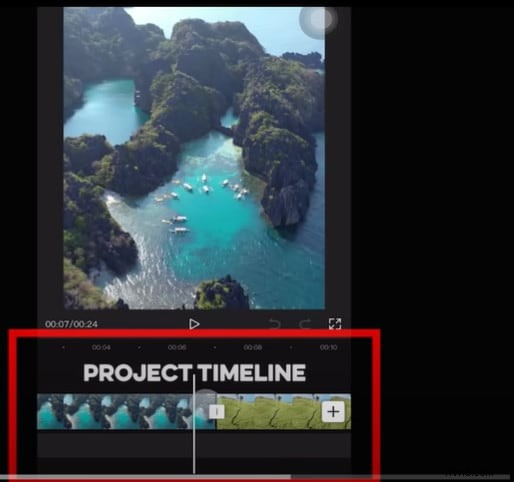
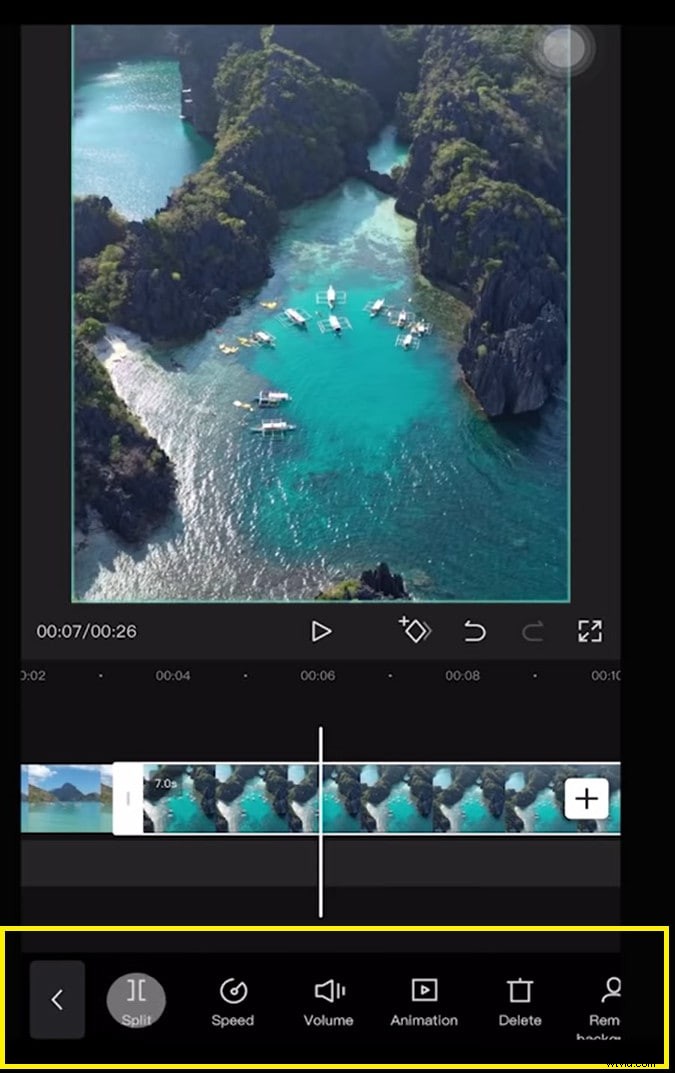
CapCut è un editor mobile gratuito e tutto in uno che offre potenti funzionalità senza filigrane o pubblicità. La sua timeline intuitiva ti consente di aggiungere, tagliare e riordinare le clip con gesti di tocco.
- Applica filtri, testo, adesivi e musica con un solo tocco.
- Accedi a effetti avanzati:effetti video globali o sovrapposizioni specifiche del corpo.
- Esporta direttamente sul tuo dispositivo o condividi su TikTok, Instagram o YouTube.
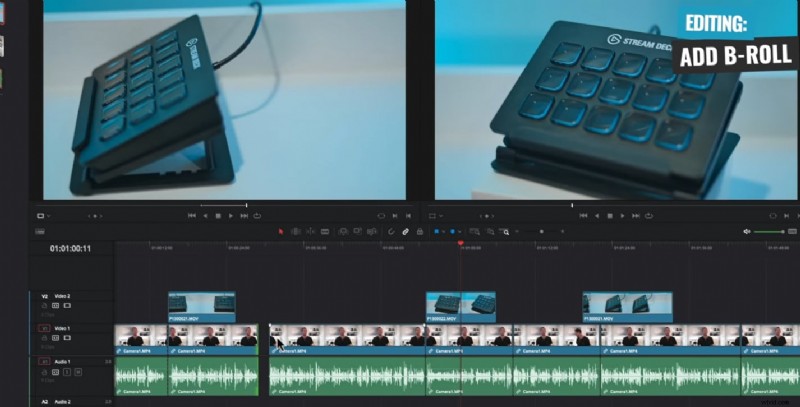
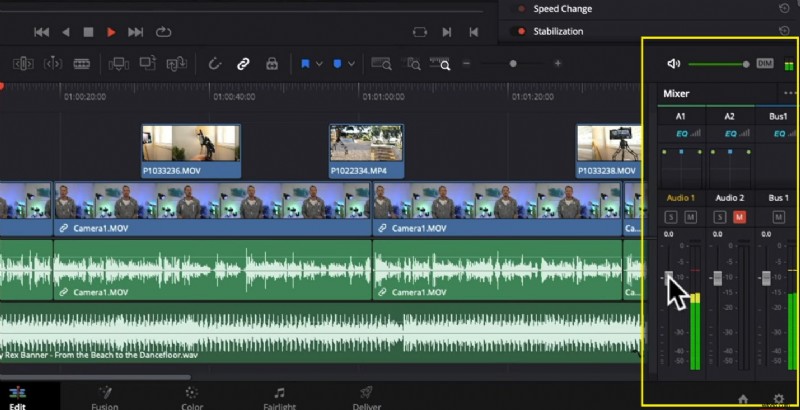
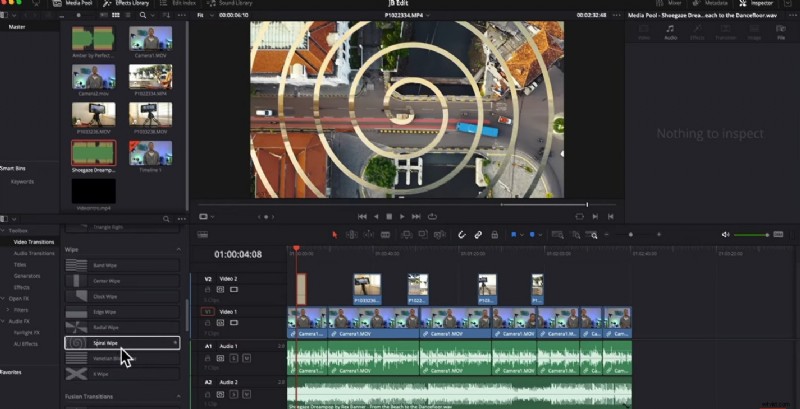
3. DaVinci Resolve per Mac
DaVinci Resolve è lo standard di settore per la gradazione e l'editing del colore professionale. Sebbene sia ricco di funzionalità e gratuito, richiede un Mac capace per funzionare senza problemi.
- Modifica fotogramma per fotogramma, mixaggio audio multitraccia e una suite dedicata alla gradazione del colore.
- Esportazioni ad alta risoluzione con supporto per HDR.
Suggerimenti professionali per ridurre i tempi di editing
- Elabora in batch clip simili:raggruppali e applica le stesse transizioni o le stesse preimpostazioni di colore.
- Utilizza le scorciatoie da tastiera; la maggior parte degli editor offre un elenco di tasti di scelta rapida che possono far risparmiare minuti a ogni sessione.
- Mantieni una sequenza temporale pulita:rimuovi in anticipo le clip inutilizzate per evitare disordine.
- Salva regolarmente e utilizza le versioni del progetto; questo previene la perdita del lavoro e ne facilita il ripristino.
- Pianifica la tua modifica finale in un unico passaggio:guarda la sequenza completa una volta dopo il primo giro di tagli, quindi perfeziona solo le aree che necessitano di miglioramenti.
Conclusione
Il tempo di montaggio varia da pochi minuti per tagli semplici a diverse ore per produzioni complesse. Pianificando in anticipo, riducendo al minimo le distrazioni e sfruttando gli strumenti giusti, siano essi Filmora 11, l'app Foto di Windows 10, CapCut o DaVinci Resolve, puoi semplificare il processo e fornire video raffinati più velocemente che mai.