
Il backup dei dati è ritenuto estremamente necessario tra le comunità di editing video. I file vengono danneggiati facilmente. Avere un'unità di backup può salvarti la giornata e innumerevoli ore. Puoi eseguire il backup dei tuoi dati nel modo che ritieni opportuno. Tuttavia, ti farà bene se segui i consigli dei professionisti.
L'articolo è scritto esplicitamente dopo la dovuta considerazione e i suggerimenti dell'editor video professionale. Puoi seguire i passaggi in esso contenuti per creare file di backup. Iniziamo con passaggi molto semplici per aiutarti a comprendere il modo professionale di eseguire il backup e organizzare i tuoi filmati.
In questo articolo
- Parte 1. Eseguire il backup dei file
- Parte 2. Organizza i tuoi file in Fimora
Parte 1. Effettua il backup dei tuoi file
Il backup dei file ti dà tranquillità. Se un file viene perso, l'intero progetto diventa vulnerabile al fallimento. Pertanto, è necessario compiere ogni sforzo per garantire la protezione dei file. Il modo migliore per proteggere i file da qualsiasi sfortuna è eseguirne il backup.
Ricorda, non esiste un modo specifico per eseguire il backup dei file. A seconda dei requisiti del progetto, puoi farlo diversamente. I passaggi seguenti ti spiegheranno come eseguire il backup dei file.
Passaggio1Esegui il backup dei tuoi file in due posti diversi
È fondamentale farlo. Se un'unità di backup si danneggia, hai la seconda opzione. Ti dà l'opportunità di eseguire il backup dei file.
- Puoi creare due diversi dischi rigidi di backup esterni.
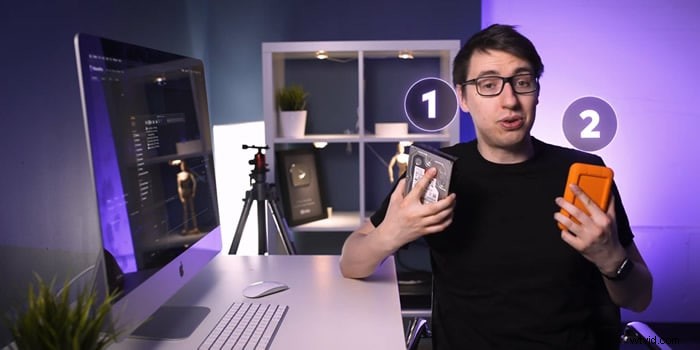
- Puoi anche utilizzare i tuoi dispositivi interni ed esterni come due opzioni di backup.
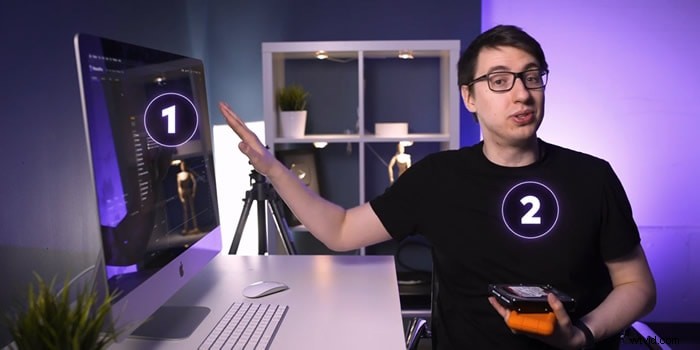
Passaggio2Crea cartelle specifiche per ogni scopo del video
Il passaggio successivo riguarda la modalità di backup dei file in modo corretto e sicuro. Crea cartelle separate per i diversi formati che stai importando nel tuo disco. Utilizza sempre la fonte primaria per creare una copia dei tuoi file.
Segui i passaggi seguenti per capire come eseguire il backup dei file su due unità.
- Crea una cartella nel tuo disco.
- Dagli un nome. Puoi nominarlo in base al formato specificato. La scelta è tua.

- La tua cartella di backup è stata creata.
- Crea nuove cartelle in base ai file importati nel file. Stiamo creando due cartelle per il progetto, 01 Footage e 02 Audio.
- 01 Il filmato è per il filmato originale.
- 02 L'audio è per i file audio forniti dall'artista musicale.
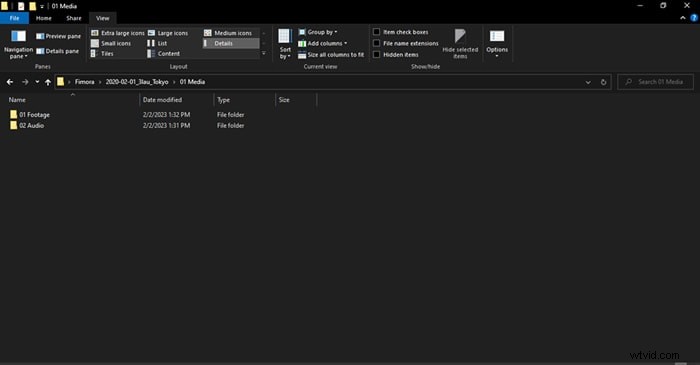
Passaggio 3Ripeti la stessa procedura nella seconda unità di backup
- Crea le stesse cartelle e sottocartelle nell'unità di backup secondaria.
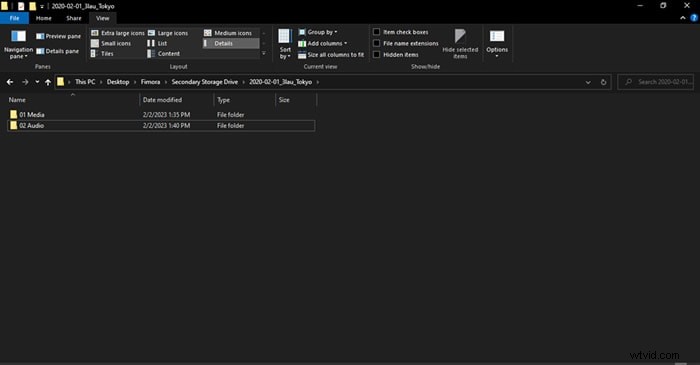
Passaggio4Trasferisci i file nelle cartelle primarie e secondarie
- Trasferisci file in cartelle e sottocartelle nella tua prima unità di backup.
- Trasferisci file in cartelle e sottocartelle nell'unità di backup secondaria.

Nota:la maggior parte delle persone commette l'errore di creare un'unità di backup e quindi utilizzare la stessa unità per eseguire il secondo backup. L'approccio deve essere corretto.
Abbiamo finito con il backup dei nostri file. È ora di organizzare i file nel tuo disco.
Parte 2. Organizza i tuoi file in Filmora
Organizzare i tuoi file è vitale per qualsiasi operazione di video e editing. Rende tutto più snello. Il rischio di perdere i tuoi dati diventa trascurabile. Lascia che ti illuminiamo su come organizzare i tuoi file.
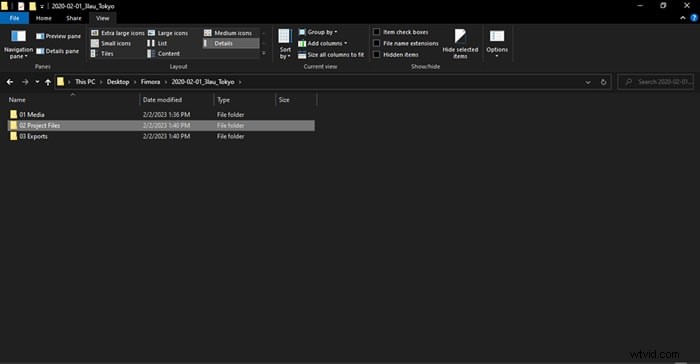
Passaggio1Crea nuove cartelle per gettare le basi per il tuo progetto di editing video
Puoi imitare il formato che abbiamo scelto. Puoi comunque scegliere la modalità che ritieni più opportuna.
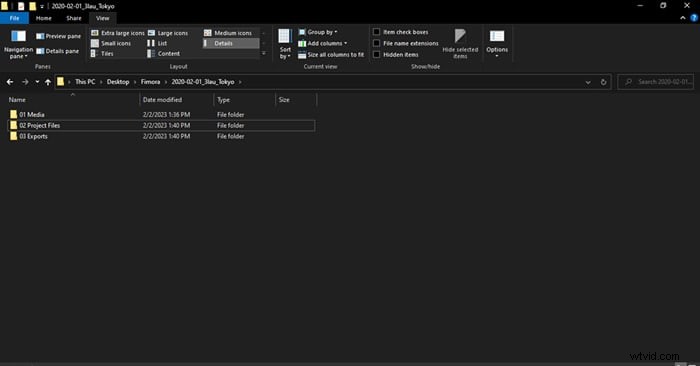
- Crea 02 file di progetto e 03 esportazioni.
- 02 Project contiene i file che modificheremo in Filmora.
- 03 Le esportazioni avranno file che verranno esportati da Filmora.
- Nella cartella 01 Media, crea una nuova cartella, 03 Graphics. Conterrà la grafica fornita dall'artista, come un logo. Se lo desideri, puoi anche aggiungere la tua grafica alla cartella.
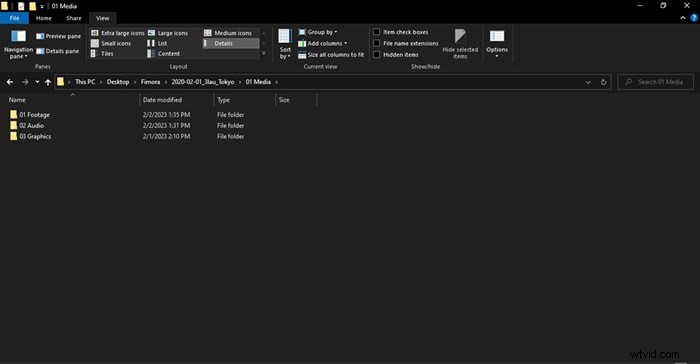
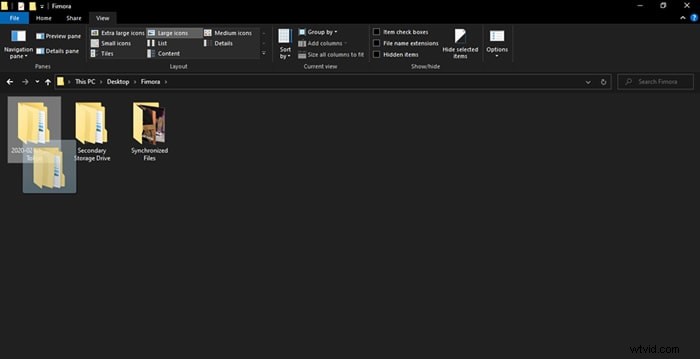
Il formato ti aiuterà se sposti i file da un dispositivo al caso successivo. In tal caso, dovrai spostare solo una cartella con il nome dell'artista.
Passaggio2Crea un nuovo progetto
In questo passaggio, organizzeremo i nostri file in Filmora. Ci aiuterà a mantenere la disciplina e l'ordine nell'organizzazione dei file. Rende il lavoro facile e divertente.
- Crea un nuovo progetto quando apri Filmora sul tuo PC o Mac.
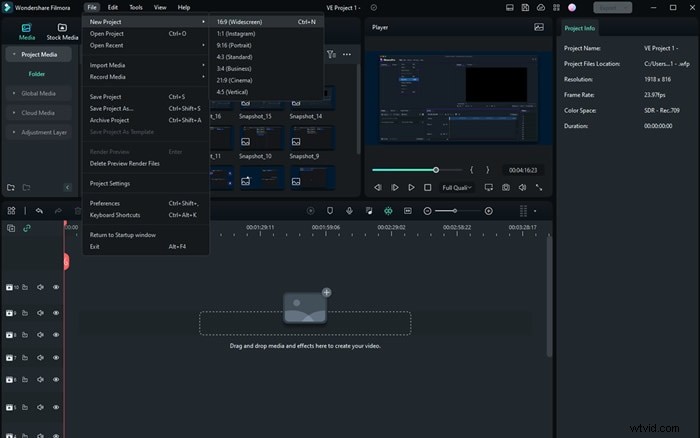
- Salva il progetto con il nome che preferisci. Abbiamo salvato il progetto nel formato spiegato sopra.
- Salva il file in 02 File di progetto.
Passaggio3Modifica il tuo spazio di lavoro se lo desideri
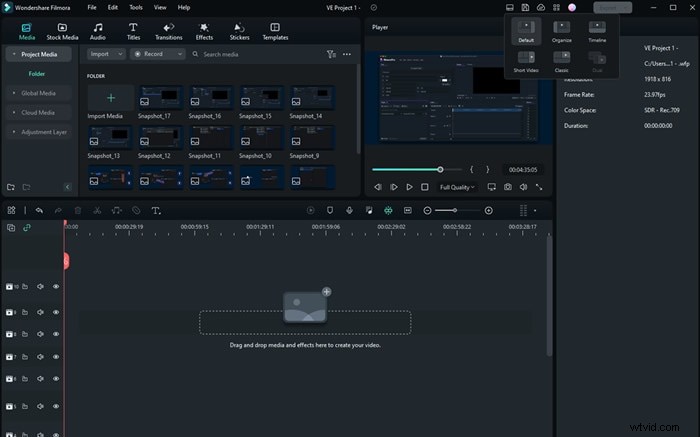
Gli utenti possono modificare l'area di lavoro in Filmora. Puoi personalizzarlo a tuo piacimento. Inoltre, è del tutto facoltativo.
- Vai alla modalità layout. Cambia il layout se vuoi.
- Puoi modificare manualmente i pannelli semplicemente trascinandoli sullo schermo.
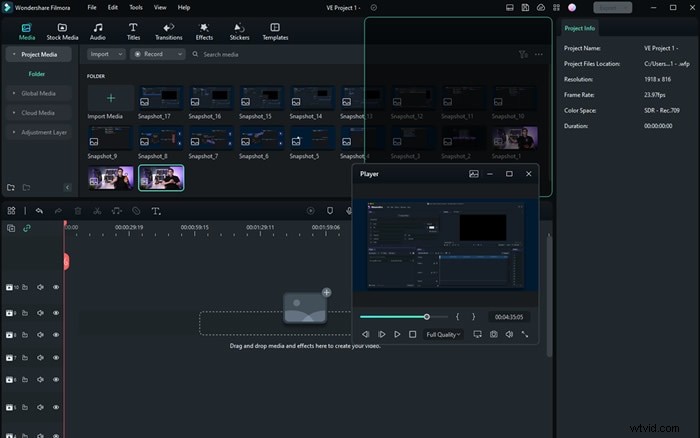
Le impostazioni dell'area di lavoro verranno salvate automaticamente. La prossima volta che avvii Filmora, non avrai bisogno di regolare nuovamente i pannelli.
- Salva il file
Passaggio4Ricrea la struttura dei file nei tuoi 02 file di progetto
Ora crei le cartelle nel tuo progetto. Per questo, puoi seguire la nostra struttura oppure seguire il tuo istinto.
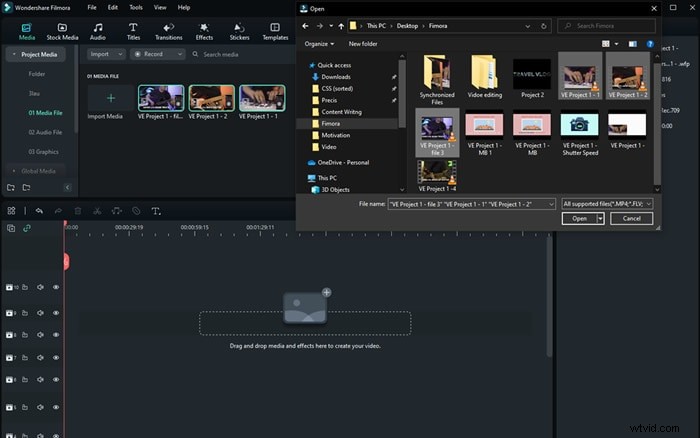
- Crea le cartelle in Filmora, così come le hai create nel tuo disco. Le cartelle verranno create nei tuoi 02 file di progetto.
Queste nuove cartelle sono le copie esatte dei tuoi file multimediali che hai ricevuto dal produttore e dall'artista musicale.
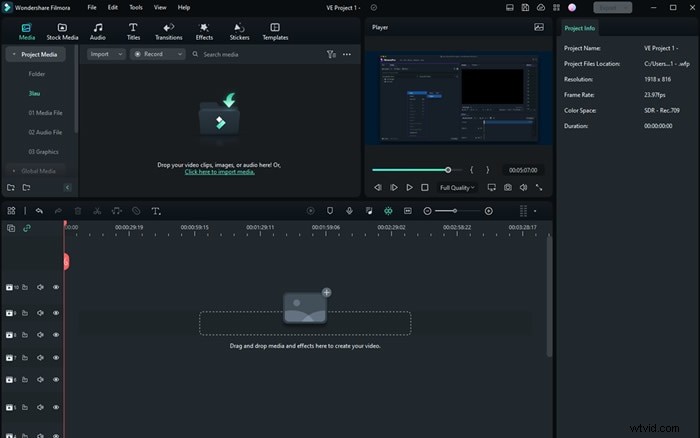
- Importa i file nelle rispettive cartelle. Le riprese dovrebbero includere tutti i video originali forniti ai tuoi produttori.
Passaggio5Salva il progetto
Puoi salvare il file utilizzando il pulsante su Filmora, come mostrato di seguito.

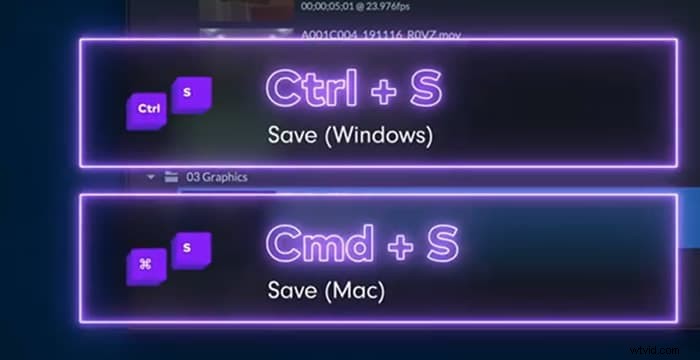
- Puoi salvare i file utilizzando i tasti di scelta rapida.
Conclusione
Creare un file di backup per il tuo progetto è fondamentale. Per un editor video, è piuttosto doloroso apprendere che nel prodotto finale manca un file. Pertanto, è necessario assicurarsi che venga eseguito il backup di tutti i file prima di iniziare la fase di modifica.
Oltre a ciò, è necessario continuare ad aggiornare i file in Filmora. Hai eseguito alcune modifiche. Assicurati di salvare il file in quel momento. Qualsiasi piccolo errore può causare grande preoccupazione all'editore professionista. Pertanto, è meglio intraprendere azioni proattive.