
Se stai cercando di trasformare filmati ordinari in accattivanti clip in movimento rapido sul tuo iPhone, la funzione Time‑Lapse integrata offre un avvio rapido ma limita il controllo su velocità e fluidità. Per la massima libertà creativa, Wondershare Filmora Mobile offre editing di livello professionale direttamente dal tuo dispositivo.
Filmora ti consente di regolare la velocità fino a 10×, aggiungere rampe di velocità dinamiche, applicare filtri e sovrapposizioni creativi ed esportare in un'ampia gamma di formati, il tutto con un'interfaccia intuitiva. Di seguito troverai una guida completa su come utilizzare Filmora per creare video in rapido movimento uniformi e dinamici, oltre a come acquisire filmati time-lapse direttamente con l'app Fotocamera del tuo iPhone.

In questo articolo
-
- Come realizzare video in movimento rapido su iPhone utilizzando Filmora
- Come realizzare video dinamici in movimento rapido con rampa di velocità
-
- Come registrare un time‑lapse sul tuo iPhone
- Quando utilizzare e registrare il Time‑Lapse?
Parte 1. Perché Filmora Mobile è ideale per i video in movimento rapido
I video in rapido movimento catturano momenti ad alta energia, come un vivace paesaggio urbano o un cielo vorticoso, in pochi secondi, trasformando l'ordinario in straordinario. Filmora Mobile si distingue perché ti consente di accelerare le riprese fino a 10× direttamente sul tuo iPhone, supportando anche l'ultra‑slow motion fino a 0,01× per un contrasto creativo.
- Controllo di precisione della velocità :regola la velocità con incrementi fini, garantendo un effetto di movimento rapido senza interruzioni.
- Filtri creativi e sovrapposizioni :migliora ogni clip con la vasta libreria di filtri e sovrapposizioni di Filmora per un look raffinato.
- Supporto per grandi formati :nessun problema di compatibilità:Filmora accetta un'ampia gamma di formati video.
- Durata clip personalizzabile :modifica la lunghezza della clip per ottenere il tempo esatto che desideri.
Per una velocità ancora maggiore, esporta la tua clip e reimportala in Filmora Desktop, dove puoi spingere l'effetto fino a 100×.
Parte 2. Come realizzare splendidi video in movimento rapido su iPhone utilizzando Filmora
Filmora offre due metodi principali:Velocità uniforme per un effetto costante e uniforme e Speed Ramping per cambi di velocità dinamici e regolabili che aggiungono energia visiva.
Come realizzare video in movimento rapido su iPhone utilizzando Filmora
Segui questi passaggi per applicare un'accelerazione uniforme:
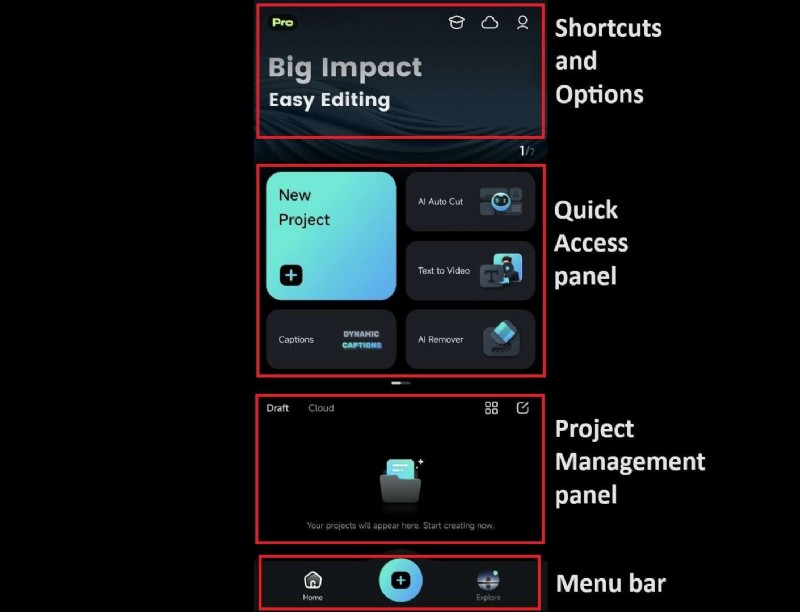
- Avvia Filmora :apri l'app e seleziona un progetto esistente o tocca Nuovo progetto per ricominciare da capo.
- Importa il tuo video :sfoglia la tua galleria, scegli il clip che desideri velocizzare e tocca Importa .
- Accedi allo strumento Velocità :nella timeline, tocca il clip, quindi seleziona Taglia nella barra degli strumenti. Abilita la Velocità strumento dalla barra degli strumenti in basso.
- Applica l'accelerazione uniforme :il pannello della velocità si apre con Normale scheda. Trascina il cursore da 1× alla velocità desiderata, fino a 10×. La durata modificata viene visualizzata in basso. Tocca il segno di spunta per applicare.
Come realizzare video dinamici in movimento rapido con rampa di velocità
La rampa di velocità ti consente di variare la velocità all'interno di una singola clip, creando dinamiche di movimento coinvolgenti:
- Abilita lo strumento Curva :Con lo strumento Velocità attivo, passa alla Curva scheda.
- Seleziona una preimpostazione :Filmora offre cinque preimpostazioni integrate:Evidenzia, Montaggio, Salta taglio e altro ancora, ciascuna adattata a uno stile diverso.
- Personalizza la preimpostazione (facoltativo) :tocca una preimpostazione per spostare i "battiti" di velocità lungo la curva, regolando la velocità per sezioni specifiche.
- Crea una curva personalizzata :scegli Personalizza , quindi aggiungi ritmi toccando Aggiungi ritmo e trascinarli per controllare la velocità. Utilizza Elimina beat per rimuovere sezioni.
Parte 3. Registra video in movimento rapido (Time‑Lapse) su iPhone
L'app Fotocamera nativa dell'iPhone offre un modo semplice per acquisire filmati time-lapse, comprimendo le ore in secondi. Questo è l'ideale per le scene che si evolvono lentamente, come i tramonti, il movimento delle nuvole o un processo di verniciatura.
Come registrare un time‑lapse sul tuo iPhone
- Apri l'app Fotocamera e scorri fino a Time‑Lapse modalità.
- Imposta il tuo scatto :stabilizza il dispositivo su un treppiede o una superficie piana per evitare oscillazioni.
- Avvia la registrazione :tocca il pulsante rosso di registrazione; l'app Fotocamera regola automaticamente la frequenza dei fotogrammi per creare clip fluide in movimento veloce.
- Interrompi la registrazione :toccare di nuovo per terminare; l'app accelera automaticamente il filmato.
Quando utilizzare e registrare il Time‑Lapse?
Il time-lapse è perfetto per documentare cambiamenti graduali:fiori che sbocciano, flusso del traffico, progressi nella costruzione o progetti creativi. Dopo la registrazione, puoi migliorare la clip con gli strumenti di modifica di Filmora per perfezionarla ulteriormente.
Conclusione
Sia che tu preferisca velocizzare le riprese esistenti con Filmora Mobile o catturare un nuovo time-lapse direttamente dal tuo iPhone, creare video professionali in fast-motion non è mai stato così facile. I versatili strumenti di velocità di Filmora e la modalità time-lapse integrata dell'app Fotocamera ti offrono tutta la flessibilità di cui hai bisogno per trasformare i momenti quotidiani in contenuti dinamici e condivisibili.
