
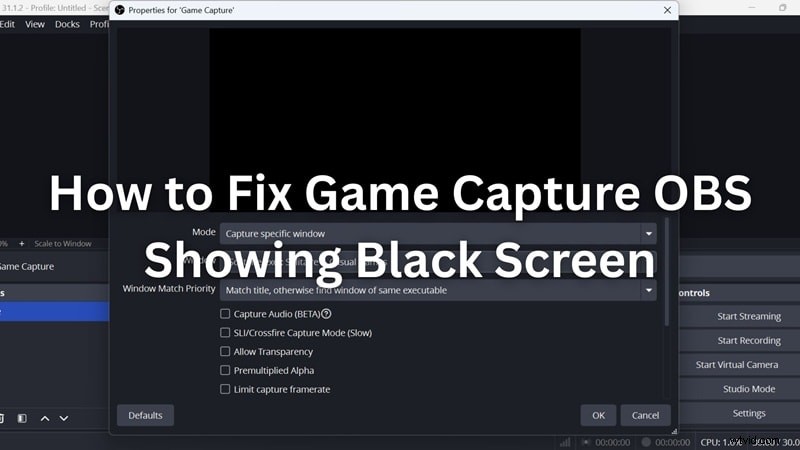
La cattura del gioco sul tuo OBS mostra una schermata nera? Abbiamo alcune soluzioni per te.
OBS (Open Broadcaster Software) è uno degli strumenti più popolari per lo streaming e la registrazione dello schermo, soprattutto per i giocatori. Pertanto, comprendiamo che possa essere frustrante quando all'improvviso il tuo OBS ha uno schermo nero e ti lascia bloccato senza poter registrare o trasmettere in streaming nulla.
Per correggere l'acquisizione del gioco con schermata nera OBS problema, il primo passo è identificare la causa del problema. Da lì potrai trovare la soluzione giusta e tornare di nuovo alla registrazione o allo streaming!
Parte 1. Principali motivi per cui OBS Game Capture mostra una schermata nera
Potrebbero esserci un paio di problemi alla base del motivo per cui OBS non è riuscito a visualizzare correttamente il tuo gameplay:
- OBS non dispone delle autorizzazioni corrette per accedere e registrare il tuo schermo.
OBS deve essere eseguito con privilegi di amministratore per connettersi correttamente ai giochi e registrare lo schermo. Senza tali autorizzazioni, soprattutto su Windows, OBS potrebbe essere bloccato dalle protezioni del sistema.
- Stai utilizzando una versione obsoleta di OBS che necessita di un aggiornamento.
Come qualsiasi altra app, OBS riceve aggiornamenti regolari per correggere bug, problemi di compatibilità delle patch e migliorare le prestazioni. Se utilizzi una versione precedente, potrebbe non funzionare bene con i giochi o gli aggiornamenti di Windows più recenti. Controlla se hai aggiornato OBS all'ultima versione.
- Il gioco che stai catturando presenta problemi di compatibilità o restrizioni integrate.
Alcuni giochi semplicemente non consentono l'acquisizione del gioco. I titoli che utilizzano sistemi anti-cheat o motori di rendering unici spesso bloccano o limitano l'accesso all'acquisizione.
- Un altro programma in esecuzione in background è in conflitto con OBS.
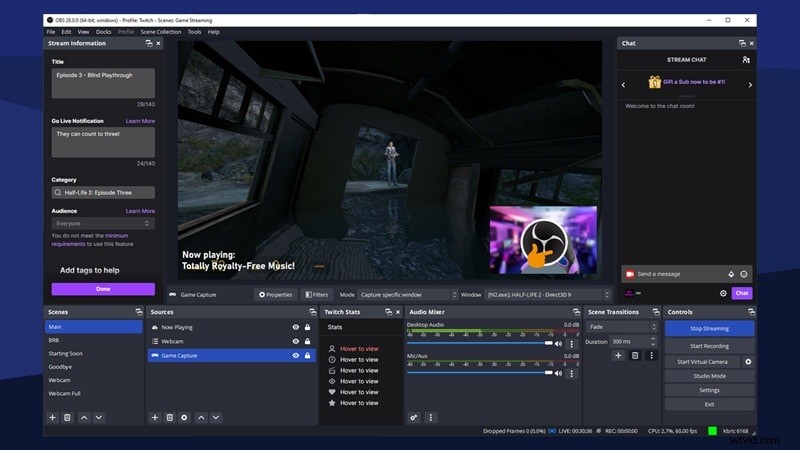
Game Capture richiede l'accesso diretto alla tua GPU e alla finestra di gioco. Programmi in background come gli overlay GeForce Experience, gli overlay Discord, MSI Afterburner, software antivirus o anche altri registratori dello schermo possono interferire con OBS.
- La sorgente di acquisizione o il layout della scena in OBS sono impostati in modo errato.
È possibile che tu abbia accidentalmente aggiunto il tipo di sorgente sbagliato, selezionato la finestra di gioco sbagliata o posizionato Game Capture sotto altri livelli. Quando ciò accade, OBS mostrerà semplicemente una schermata vuota.
- I tuoi driver grafici sono obsoleti o non funzionano correttamente.
La registrazione e lo streaming dello schermo fanno molto affidamento sulla tua GPU. Se i tuoi driver grafici sono obsoleti o danneggiati, OBS non sarà in grado di comunicare correttamente con il tuo hardware.
Game Capture è solo uno dei numerosi metodi di acquisizione disponibili in OBS. Mentre alcune cause dello schermo nero OBS i problemi si sovrappongono ai problemi in Display o Window Capture, Game Capture presenta le sue sfide e spesso richiede soluzioni diverse per farlo funzionare correttamente.
Per risolvere il problema dello schermo nero nell'acquisizione del gioco OBS , un riavvio rapido del software o del PC spesso funziona. Ma se il problema persiste, puoi provare queste soluzioni:
1. Esegui OBS come amministratore
Per assicurarti che OBS venga sempre eseguito con le giuste autorizzazioni, puoi impostare OBS in modo che venga sempre avviato come amministratore.
Metodo 1:fai clic con il pulsante destro del mouse sul collegamento OBS sul desktop e seleziona "Esegui come amministratore".
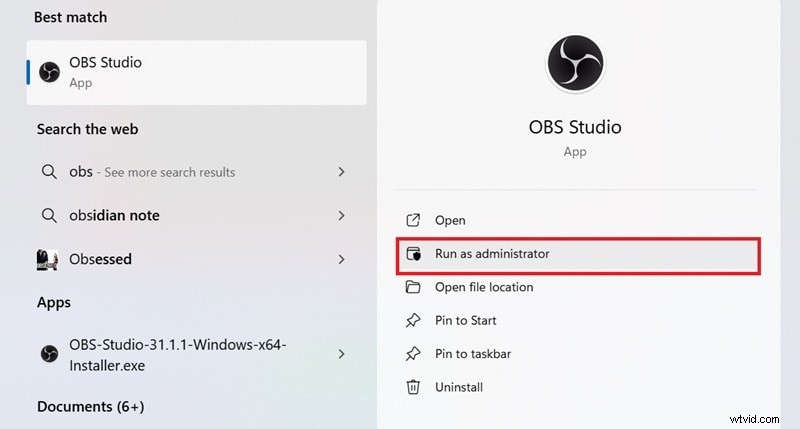
Metodo 2:cerca OBS nel menu Start e fai clic su "Esegui come amministratore."
Come eseguire OBS come amministratore in modo permanente:
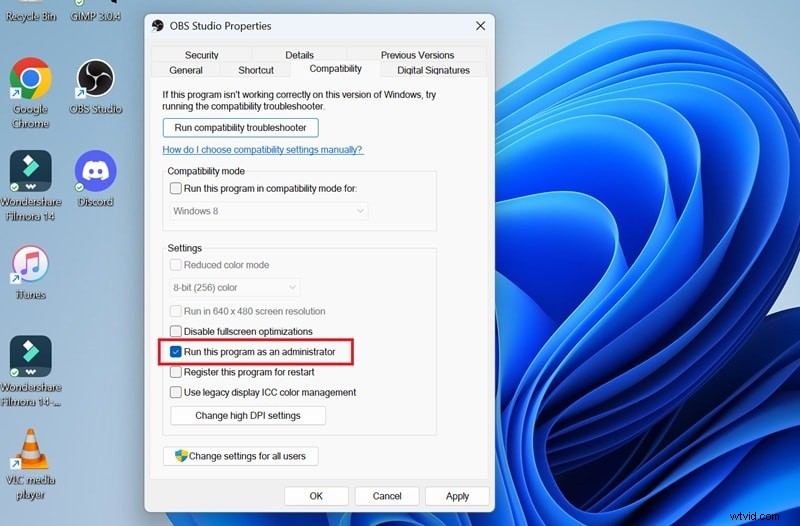
- Fai clic con il pulsante destro del mouse sul collegamento OBS Studio e scegli Proprietà.
- Vai alla scheda Compatibilità.
- In Impostazioni, seleziona la casella Esegui questo programma come amministratore.
- Fai clic su Applica, quindi su OK.
Riavvia il gioco e prova a catturare nuovamente il gioco.
2. Utilizza correttamente la modalità "Game Capture"
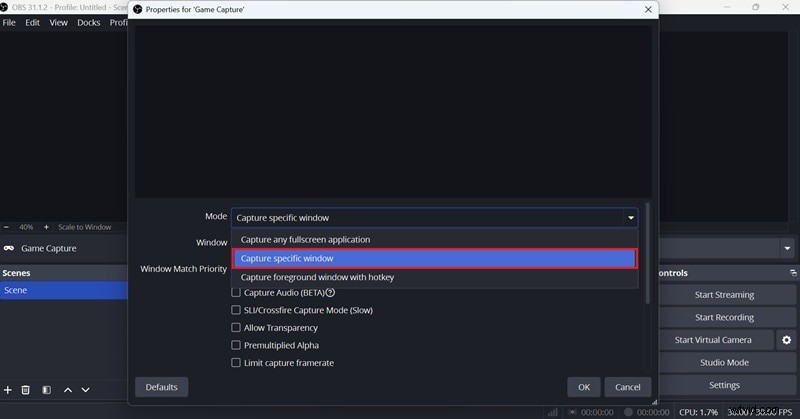
Assicurati sempre di utilizzare la sorgente Game Capture in OBS (non Window o Display Capture) quando provi a registrare il gameplay. Inoltre, cattura una finestra specifica invece di impostarla a schermo intero, poiché alcuni giochi non vengono visualizzati correttamente in modalità a schermo intero.
- In OBS, fai clic sul pulsante + nel dock Sorgenti e scegli Game Capture.
- Imposta la modalità per acquisire una finestra specifica e scegli il tuo gioco.
- Fai clic con il pulsante destro del mouse sull'origine Game Capture> Trasforma> Ripristina trasformazione.
- Quindi torna a Trasforma> Centra sullo schermo.
3. Scegli GPU "Alte prestazioni"
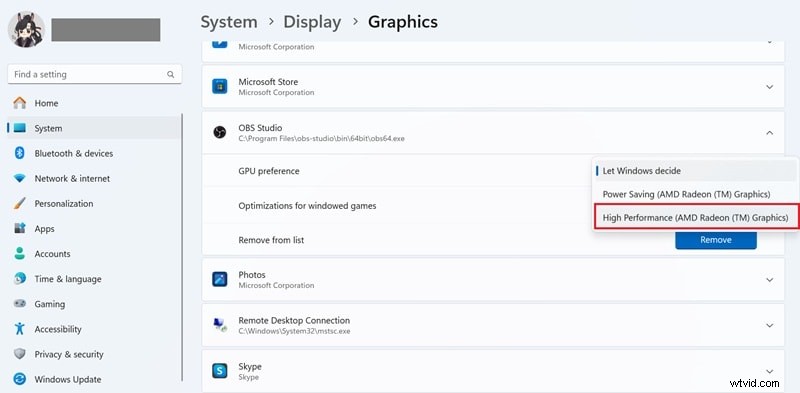
Se utilizzi un laptop o un dispositivo con GPU integrate e dedicate, assicurati che OBS sia impostato per utilizzare la GPU ad alte prestazioni. Questa impostazione garantisce che sia OBS che il tuo gioco vengano eseguiti sullo stesso processore grafico:
- Vai alle Impostazioni del tuo computer> Sistema> Display.
- Scorri verso il basso e fai clic su Grafica (o Impostazioni grafiche avanzate).
- Trova OBS Studio nell'elenco delle app o sfoglia per aggiungerlo manualmente.
- Fai clic su Opzioni e seleziona Prestazioni elevate.
4. Disattiva gli overlay e disattiva il software in conflitto
Quando altre app sono in esecuzione in background e potrebbero interferire con OBS, puoi provare i seguenti passaggi per evitare eventuali conflitti:
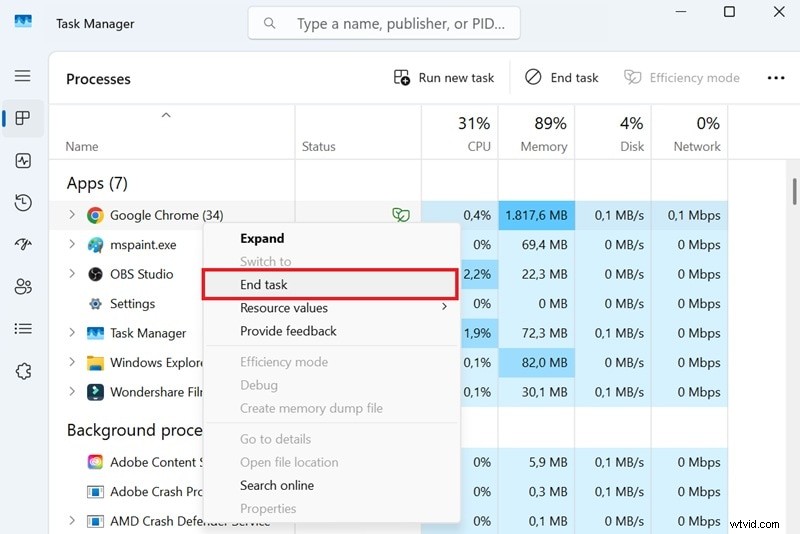
- Premi Ctrl + Maiusc + Esc per aprire Task Manager.
- Guarda l'elenco dei programmi in esecuzione.
- Fai clic con il pulsante destro del mouse e scegli Termina operazione su qualsiasi cosa relativa a sovrapposizioni, registrazione dello schermo o monitoraggio GPU.
Puoi anche aprire tali app manualmente e disabilitare i relativi overlay di gioco nelle impostazioni (ad esempio, disabilita "Overlay di gioco" in GeForce Experience o overlay "Monitoraggio hardware" in MSI Afterburner).
5. Abilita la modalità compatibilità
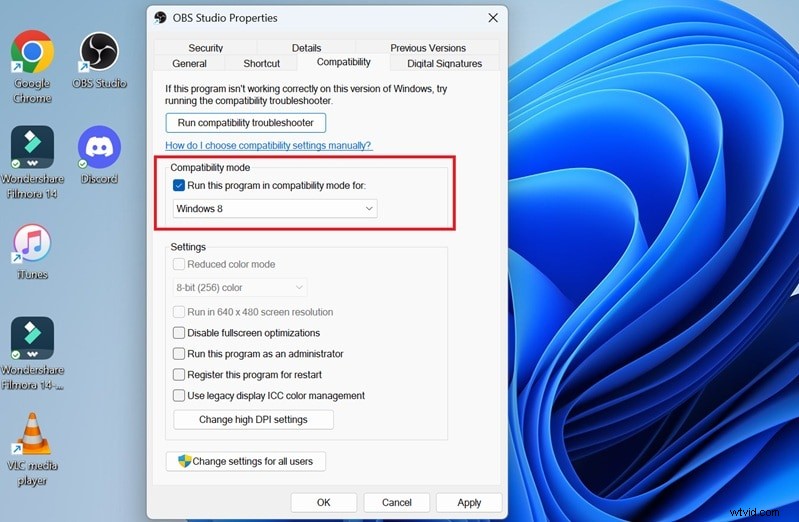
Abilitare la modalità compatibilità può aiutare OBS a funzionare in modo più fluido sui sistemi in cui ha difficoltà con determinate versioni di Windows. Se OBS non visualizza correttamente il tuo gioco a causa di conflitti di sistema, il passaggio a un'impostazione di compatibilità precedente può spesso risolvere il problema:
- Fai clic con il pulsante destro del mouse sul collegamento OBS e seleziona Proprietà.
- Vai alla scheda Compatibilità e seleziona "Esegui questo programma in modalità compatibilità per."
- Seleziona Windows 8 o Windows 7 (a seconda di quale funziona meglio).
- Fai clic su Applica, quindi su OK e riavvia OBS.
6. Disattiva la modalità gioco
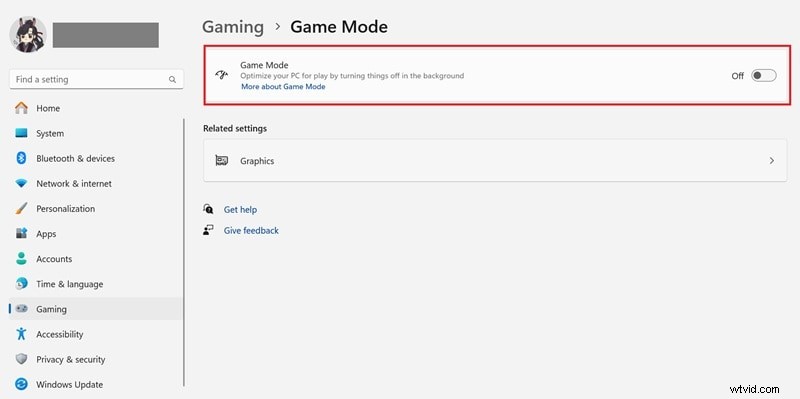
Sebbene la modalità di gioco possa ottimizzare le risorse di sistema per i giochi, a volte impedisce a OBS di acquisire correttamente. Puoi provare a disabilitare la modalità di gioco e vedere se risolve il problema OBS di acquisizione del gioco che mostra schermata nera problema.
- Vai alle Impostazioni del tuo computer> Giochi
- Fai clic su Modalità gioco
- Disattiva l'interruttore
7. Cambia DirectX nella versione precedente
I giochi che utilizzano DirectX 12, come Fortnite (DX12) o GTA V, potrebbero non funzionare bene con OBS Game Capture a causa di conflitti di rendering o problemi di frame hook. Per evitare questi problemi, puoi passare il gioco a una versione precedente, come DirectX 11:
- Apri le impostazioni di gioco
- Cerca API grafica o modalità di rendering
- Passa da DirectX 12 a DirectX 11
- Riavvia il gioco e OBS, quindi prova di nuovo
8. Ripristina i file hook del gioco OBS
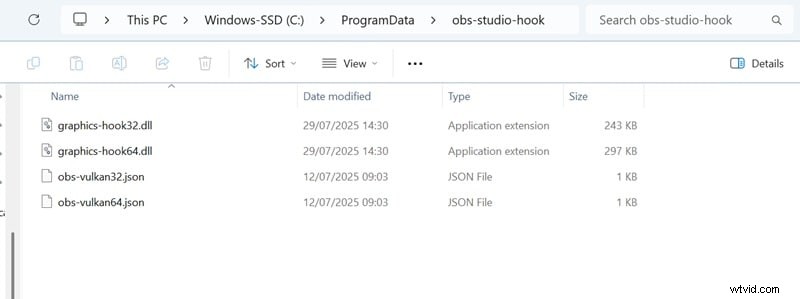
Se non hai problemi con Display o Window Capture ma solo Game Capture mostra una schermata nera , il problema potrebbe riguardare i file hook di gioco di OBS. Un utente OBS ha condiviso in un forum che svuotare la cache degli hook ha aiutato a risolvere il problema, soprattutto quando nessun altro metodo funzionava.
- Chiudi OBS
- Vai a C:\ProgramData\obs-studio-hook (potresti dover visualizzare le cartelle nascoste per accedere a questa posizione)
- Elimina tutto nella cartella
- Riapri OBS e aggiungi nuovamente la fonte Game Capture
Parte 3. Ancora non funziona? Prova le alternative a OBS Game Capture
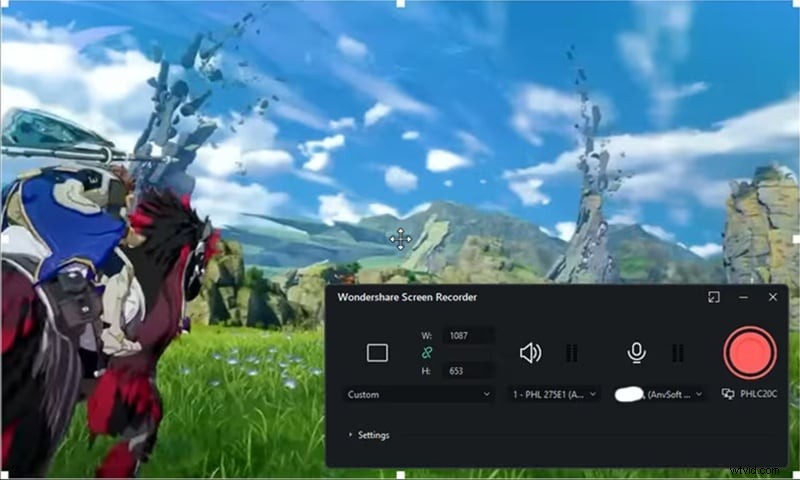
Se hai provato di tutto e OBS Game Capture mostra ancora la schermata nera , potrebbe essere il momento di prendere in considerazione un altro strumento. Per i giocatori che utilizzano principalmente OBS per registrare il gameplay (piuttosto che per lo streaming), Wondershare Filmora offre uno strumento Screen Recorder che è più stabile e dotato di funzionalità utili.
Non devi affrontare conflitti GPU o stress sulla scelta della giusta modalità di acquisizione. Il registratore dello schermo di Filmora è leggero e funziona senza problemi con la maggior parte dei giochi. Una volta terminata la registrazione, la tua registrazione è immediatamente pronta per la modifica con l'editor video integrato di Filmora.
Inizia gratuitamente per Win 7 o versioni successive (64 bit) Inizia gratuitamente per macOS 10.14 o versioni successive
Come schermare la registrazione del gioco utilizzando Filmora:
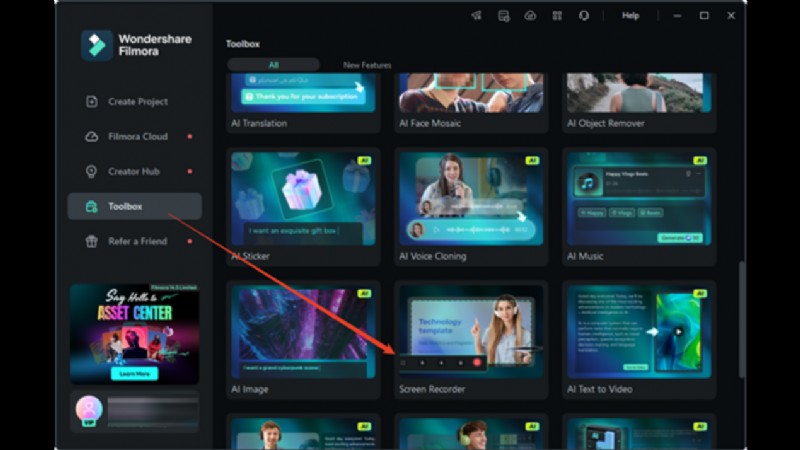
Passaggio 1Avvia Filmora e accedi al registratore dello schermo
Apri Filmora sul tuo computer. Dalla schermata di avvio, trova e fai clic su Screen Recorder nella casella degli strumenti per aprire lo strumento di registrazione.
Passaggio2Imposta l'area di registrazione
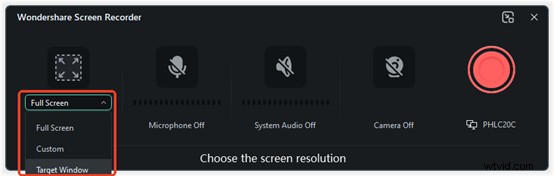
Con il registratore aperto, scegli l'area dello schermo che desideri catturare. Fai clic sull'icona del monitor per selezionare tra tre opzioni:
- Schermo intero
- Area personalizzata
- Finestra di destinazione
Puoi anche regolare le dimensioni manualmente inserendo la larghezza e l'altezza preferite.
Passaggio3Seleziona ingressi audio e fotocamera
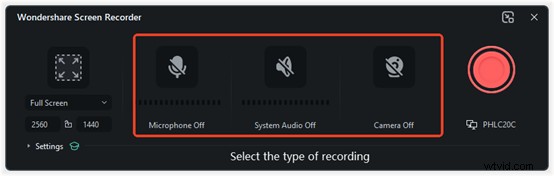
Scegli cosa includere nella tua registrazione:
- Attiva il microfono se desideri aggiungere commenti vocali durante la registrazione.
- Attiva o disattiva l'audio di sistema per acquisire suoni, musica o altro audio dell'app nel gioco
- Attiva/disattiva la webcam se desideri aggiungere una sovrapposizione di facecam al tuo video di gioco
Passaggio4Personalizza impostazioni aggiuntive
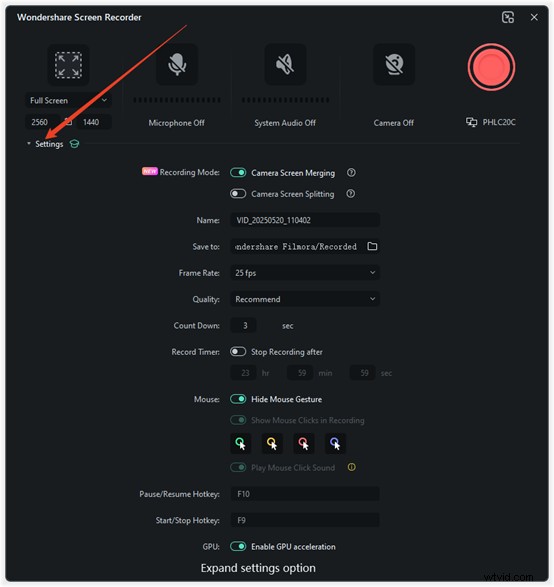
Fai clic sull'icona Impostazioni nell'angolo in basso a sinistra per ottimizzare le opzioni come formato di output, frequenza fotogrammi, tasti di scelta rapida e posizione di salvataggio.
Passaggio5Avvia registrazione
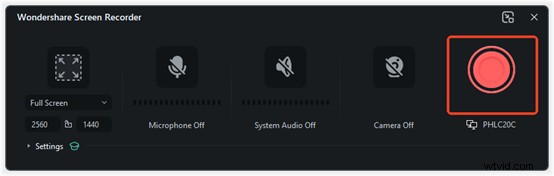
Premi il pulsante rosso Registra per iniziare. Apparirà un breve conto alla rovescia prima dell'inizio della registrazione. Se vuoi saltare il conto alla rovescia, fai clic su Avvia direttamente. Durante la registrazione, vedrai i controlli per mettere in pausa, interrompere o registrare nuovamente nella parte inferiore dello schermo.
Al termine, la registrazione verrà caricata automaticamente nella timeline di Filmora, dove potrai modificare la registrazione.
Inizia gratuitamente per Win 7 o versioni successive (64 bit) Inizia gratuitamente per macOS 10.14 o versioni successive
Conclusione
Nella maggior parte dei casi, il gioco acquisisce OBS mostrando lo schermo nero il problema si è verificato a causa di piccoli problemi di configurazione, autorizzazioni o conflitti di driver. Tuttavia, abbiamo esaminato tutte le soluzioni affidabili che puoi provare per far funzionare di nuovo le cose.
Se le soluzioni che abbiamo fornito non funzionano, potrebbe essere il momento di provare uno strumento di registrazione dello schermo più affidabile. Filmora è un'ottima alternativa che ti consente di registrare il tuo gameplay senza preoccuparti delle impostazioni della GPU o delle diverse modalità di acquisizione. Inoltre, viene fornito con strumenti di editing integrati che ti consentono di modificare i tuoi video subito dopo la registrazione.
Domande frequenti
-
1. OBS funziona con tutti i giochi?
OBS funziona con la maggior parte dei giochi, ma non con tutti. Alcuni titoli dispongono di sistemi anti-cheat o motori di rendering che bloccano la registrazione dello schermo. È noto che giochi come Counter-Strike 2, Destiny 2, Fortnite (specialmente su DX12) e Valorant causano problemi. Ultimamente, gli utenti hanno segnalato anche problemi con Roblox.
-
2. Qual è il modo migliore per configurare OBS per una registrazione fluida?
Per mantenere la registrazione fluida e stabile in OBS, utilizza un codificatore hardware come Nvidia NVENC o la versione AMD. Imposta la modalità di output su "Avanzata", scegli un formato ad alte prestazioni come MKV e regola le impostazioni del bitrate in base al tuo sistema.
-
3. Come posso testare OBS Game Capture prima di andare in diretta?
Puoi utilizzare la funzione di registrazione di OBS per eseguire un test rapido. Premi "Avvia registrazione" invece di "Avvia streaming" e gioca per qualche minuto. Puoi verificare se l'acquisizione del gioco funziona correttamente, incluso il feed video, i livelli audio ed eventuali sovrapposizioni, senza trasmetterlo a nessuno.